
कॉन्फ़िगरेशन
यह भी देखें
क्रेडेंशियल टैब
Odoo को आपके Authorize.Net अकाउंट से कनेक्ट करने के लिए आपके API Credentials & Keys की ज़रूरत है, जिसमें शामिल हैं:
API Login ID: Authorize.Net के साथ अकाउंट की पहचान करने के लिए विशेष रूप से उपयोग की जाने वाली आईडी।
API Transaction Key
API Signature Key
API Client Key
इन्हें प्राप्त करने के लिए, अपने Authorize.Net अकाउंट में लॉगिन करें, पर जाएं, अपनी Transaction Key और Signature Key जनरेट करें, और उन्हें Odoo में संबंधित फ़ीड्स में पेस्ट करें। फिर, Generate Client Key पर क्लिक करें।
महत्त्वपूर्ण
sandbox अकाउंट के साथ Authorize.Net को टेस्ट करने के लिए, State को Test Mode में बदलें। हम इसे अपने मुख्य डेटाबेस के बजाय टेस्ट Odoo डेटाबेस पर करने की सलाह देते हैं।
अगर आप रेगुलर अकाउंट के साथ टेस्ट मोड का इस्तेमाल करते हैं, तो इसका नतीजा यह गड़बड़ी है: द मर्चेंट लॉगिन आईडी ऑर पासवर्ड इज़ इनवैलिड ऑर द अकाउंट इज़ इनऐक्टिव।
कॉन्फ़िगरेशन टैब
कार्ड पर होल्ड रखें
Authorize.Net के साथ, आप मैन्युअल कैप्चर एनेबल कर सकते हैं। अगर एनेबल किया जाता है, तो फ़ंड ग्राहक के कार्ड पर 30 दिनों के लिए रिज़र्व किए जाते हैं, लेकिन अभी तक चार्ज नहीं किए जाते।
चेतावनी
30 दिनों के बाद, Authorize.Net द्वारा ट्रांज़ैक्शन ऑटोमैटिकली वॉइड हो जाता है।
यह भी देखें
ACH पेमेंट (सिर्फ़ USA)
ACH संयुक्त राज्य अमेरिका में बैंक अकाउंट के बीच इस्तेमाल की जाने वाली एक इलेक्ट्रॉनिक फ़ंड ट्रांसफ़र सिस्टम है।
कॉन्फ़िगरेशन
ग्राहकों को ACH का इस्तेमाल करके पेमेंट करने की संभावना देने के लिए, Authorize.Net eCheck की सर्विस के लिए साइन अप करें। एक बार eCheck एक्टिवेट हो जाने के बाद, पर जाकर Odoo पर पहले से कॉन्फ़िगर किए गए Authorize.Net पेमेंट प्रोवाइडर को डुप्लीकेट करें। फिर, कॉग आइकॉन (⚙) पर क्लिक करें और डुप्लीकेट सेलेक्ट करें। दोनों वर्ज़न को अलग करने के लिए प्रोवाइडर का नाम बदलें (जैसे, Authorize.net - Banks)।
जब तैयार हो, तो रेगुलर अकाउंट के लिए प्रोवाइडर की स्टेट को एनेबल्ड में बदलें या सैंडबॉक्स अकाउंट के लिए टेस्ट मोड में बदलें।
Authorize.Net से एक्सपोर्ट करें
Authorize.Net में लॉगिन करें।
पर जाएं।
ओपनिंग और क्लोज़िंग बैच सेटलमेंट का इस्तेमाल करके एक एक्सपोर्ट रेंज डिफ़ाइन करें। दोनों बैच सेटलमेंट के बीच के सभी ट्रांज़ैक्शन Odoo में एक्सपोर्ट किए जाएंगे।
चाहे हुई रेंज के भीतर सभी ट्रांज़ैक्शन सेलेक्ट करें, उन्हें कॉपी करें, और Excel इंपोर्ट टेम्प्लेट की रिपोर्ट 1 डाउनलोड शीट में पेस्ट करें।
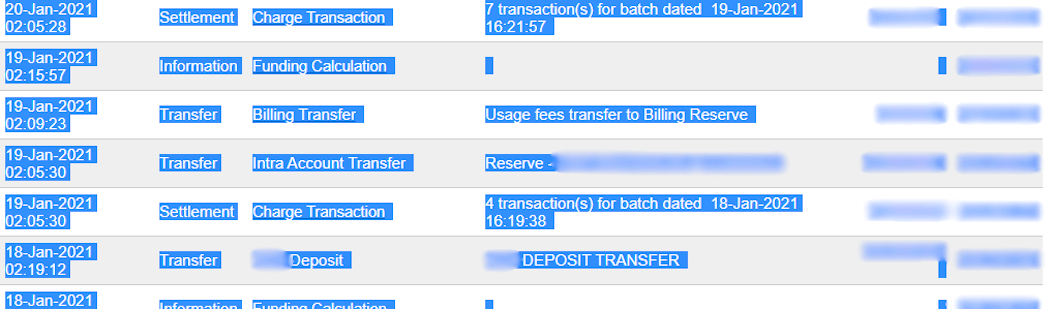
Example

इस केस में, साल का पहला बैच (01/01/2021) 12/31/2020 के सेटलमेंट से संबंधित है, इसलिए ओपनिंग सेटलमेंट 12/31/2020 का है।
एक बार रिपोर्ट 1 डाउनलोड शीट में डेटा आने के बाद:
Authorize.Net पर ट्रांज़ैक्शन सर्च टैब पर जाएं।
सेटलमेंट तारीख सेक्शन के अंदर, से: और तक: फ़ील्ड में पहले इस्तेमाल की गई बैच सेटलमेंट तारीखों की रेंज चुनें और खोजें क्लिक करें।
जब लिस्ट जनरेट हो जाए, तो फ़ाइल में डाउनलोड करें क्लिक करें।
पॉप-अप विंडो में, एक्सपैंडेड फ़ील्ड with CAVV रिस्पॉन्स/कॉमा सेपरेटेड चुनें, कॉलम हेडिंग शामिल करें इनेबल करें, और सबमिट करें क्लिक करें।
टेक्स्ट फ़ाइल खोलें, सभी चुनें, डेटा कॉपी करें, और इसे Excel इंपोर्ट टेम्प्लेट की रिपोर्ट 2 डाउनलोड शीट में पेस्ट करें।
ट्रांजिट लाइनें ऑटोमैटिकली भरी जाती हैं और Excel इंपोर्ट टेम्प्लेट की transit for report 1 और transit for report 2 शीट में अपडेट होती हैं। पक्का करें कि सभी एंट्रीज़ मौजूद हैं, और अगर नहीं हैं, तो transit for report 1 या 2 शीट की पहले भरी गई लाइनों से फ़ॉर्मूला कॉपी करें और खाली लाइनों में पेस्ट करें।
महत्त्वपूर्ण
सही क्लोजिंग बैलेंस पाने के लिए, Excel शीट से कोई भी लाइन हटाएं नहीं।
Odoo में इंपोर्ट करें
डेटा को Odoo में इंपोर्ट करने के लिए:
Excel इंपोर्ट टेम्प्लेट खोलें।
transit for report 2 शीट से डेटा कॉपी करें और Odoo Import to CSV शीट में सिर्फ़ वैल्यूज़ पेस्ट करने के लिए पेस्ट स्पेशल का इस्तेमाल करें।
Odoo Import to CSV शीट में नीली सेल्स खोजें। ये किसी रेफ़रेंस नंबर के बिना चार्जबैक एंट्रीज़ हैं। चूंकि इन्हें इस तरह इंपोर्ट नहीं किया जा सकता, इसलिए पर जाएं।
चार्ज ट्रांज़ैक्शन/चार्जबैक खोजें, और उस पर क्लिक करें।
इनवॉइस डिस्क्रिप्शन कॉपी करें, इसे Odoo Import to CSV शीट की लेबल सेल में पेस्ट करें, और डिस्क्रिप्शन से पहले
Chargeback /जोड़ें।अगर एक से ज़्यादा इनवॉइस हैं, तो हर इनवॉइस के लिए Excel इंपोर्ट टेम्प्लेट में एक लाइन जोड़ें और डिस्क्रिप्शन को हर संबंधित लेबल लाइन में कॉपी/पेस्ट करें।
टिप्पणी
पेआउट में कंबाइंड चार्जबैक/रिटर्न के लिए, हर इनवॉइस के लिए Excel इंपोर्ट टेम्प्लेट में एक नई लाइन बनाएं।
Example

इसके बाद, ज़ीरो ट्रांज़ैक्शन और वॉइड ट्रांज़ैक्शन लाइन आइटम मिटाएं, और Odoo Import to CSV शीट में अमाउंट कॉलम का फ़ॉर्मेट नंबर में बदलें।
पर वापस जाएं और पहले इस्तेमाल की गई बैच सेटलमेंट तारीखों को फिर से खोजें।
वेरिफ़ाई करें कि eCheck.Net पर बैच सेटलमेंट तारीखें Odoo Import to CSV के तारीख कॉलम में मिले संबंधित पेमेंट की तारीखों से मैच करती हैं।
अगर मैच नहीं करती, तो तारीख को eCheck.Net वाली तारीख से बदलें। कॉलम को तारीख के हिसाब से सॉर्ट करें, और पक्का करें कि फ़ॉर्मेट
MM/DD/YYYYहै।Odoo इंपोर्ट से CSV शीट से डेटा - कॉलम हेडिंग शामिल - कॉपी करें, इसे नई Excel फ़ाइल में पेस्ट करें, और CSV फ़ॉर्मैट का उपयोग करके सेव करें।
अकाउंटिंग ऐप्लिकेशन खोलें, पर जाएं, Authorize.Net बॉक्स को टिक करें, और पर क्लिक करें। CSV फ़ाइल सेलेक्ट करें और इसे Odoo में अपलोड करें।