
अप्रेज़ल संचालित करें
यह गाइड Odoo में क्रिएशन से फ़ाइनल रेटिंग तक end-to-end अप्रेज़ल वर्कफ़्लो को समझाती है, जो दिखाती है कि हर स्टेज पर मैनेजर और कर्मचारी कैसे सहयोग करते हैं।
एम्प्लॉय सेल्फ़-असेसमेंट: कर्मचारी Employee's Feedback टेम्प्लेट को पूरा करता है और अपने स्किल को अपडेट करता है। फॉर्म को Visible to Manager पर सेट करने तक रिस्पॉन्स छिपे रहते हैं।
मैनेजर फ़ीडबैक: जब कर्मचारी अपने सेक्शन पर काम कर रहा होता है, तो मैनेजर गोल की समीक्षा करता है, अगर ज़रूरत हो तो peer इनपुट इकट्ठा करता है, और Manager's Feedback टेम्प्लेट भरता है। फ़ीडबैक अप्रेज़ल मीटिंग तक छिपा रह सकता है।
अप्रेज़ल समीक्षा: मैनेजर और कर्मचारी दोनों फ़ीडबैक सेक्शन पर चर्चा करने, स्किल में बदलाव को वैलिडेट करने, और अगले स्टेप पर सहमत होने के लिए मिलते हैं। मीटिंग को सीधे अप्रेज़ल या कैलेंडर से शेड्यूल किया जा सकता है।
पूर्णता और रेटिंग: चर्चा के बाद, मैनेजर अंतिम रेटिंग असाइन करता है, कोई भी प्राइवेट नोट जोड़ता है, और अप्रेज़ल को पूर्ण के रूप में मार्क करता है। रिकॉर्ड तब लॉक हो जाता है जब तक कि इसे आगे के संपादन के लिए फिर से नहीं खोला जाता।
पूरी प्रक्रिया के दौरान, ऑप्शनल एक्शन जैसे peer फ़ीडबैक का अनुरोध करना या प्राइवेट मैनेजर नोट्स लॉग करना, अप्रेज़ल की सटीकता और प्रासंगिकता को बढ़ाते हैं।
कर्मचारी सेल्फ़-असेसमेंट
एक बार अप्रेज़ल कन्फ़र्म हो जाने पर, कर्मचारी को सेल्फ़-असेसमेंट भरना ज़रूरी है।
टिप्पणी
सिर्फ़ कन्फ़र्म किए गए अप्रेज़ल पर काम किया जा सकता है। अगर अप्रेज़ल कन्फ़र्म नहीं है, तो अप्रेज़ल फ़ॉर्म पर फ़ीड्ल्ड को एडिट नहीं किया जा सकता, और फ़ीडबैक रिकॉर्ड नहीं किया जा सकता।
कर्मचारी को ईमेल के ज़रिए नोटिफ़िकेशन मिलने के बाद कि अप्रेज़ल कन्फ़र्म और शेड्यूल हो गया है, उनसे डिफ़ॉल्ट अप्रेज़ल टेम्प्लेट का अपना आधा हिस्सा भरने और किसी भी स्किल को अपडेट करने का अनुरोध किया जाता है।
कर्मचारी अप्रेज़ल पर जाने के लिए पुष्टिकरण ईमेल में लिंक पर क्लिक कर सकते हैं, या वे अप्रेज़ल ऐप में अपना अप्रेज़ल खोल सकते हैं। ऐसा करने के लिए, अप्रेज़ल ऐप खोलें, फिर अप्रेज़ल कार्ड पर क्लिक करें।
टेम्प्लेट के Employee's Feedback आधे हिस्से में निम्नलिखित सेक्शन शामिल हैं: My work, My future, और My feelings। इन सेक्शन में से हर एक में कर्मचारी के उत्तर देने के लिए कई सवाल होते हैं, जो कर्मचारी को सेल्फ़-असेसमेंट करने और कंपनी और अपनी भूमिका के बारे में वे कैसा महसूस करते हैं इस पर फ़ीडबैक देने की अनुमति देते हैं।
सेल्फ़-असेसमेंट पूरा करें
कर्मचारी फ़ीडबैक मैनेजमेंट से छिपा रहता है जब तक कर्मचारी अपना सेल्फ़-असेसमेंट कर रहा है। एक बार कर्मचारी ने अपने अप्रेज़ल का आधा हिस्सा पूरा कर लिया है, और किसी भी स्किल को अपडेट कर लिया है, तो वे ग्रे प्राइवेट टॉगल पर क्लिक करते हैं। यह टॉगल टेक्स्ट को Shared to Appraisers में बदल देता है, रंग हरा हो जाता है, और उनके रिस्पॉन्स फिर अप्रेज़र्स को दिखाई देने लगते हैं।
मैनेजर फ़ीडबैक
जब कर्मचारी अपना Employee's Feedback सेक्शन पूरा कर रहा होता है, तो मैनेजर Manager's Feedback सेक्शन भरता है।
टिप्पणी
अप्रेज़ल फ़ॉर्म के ऊपरी आधे हिस्से में Appraisers फ़ीलड में कई अप्रेज़र्स को सेलेक्ट किया जा सकता है। जो भी अप्रेज़र के रूप में जोड़ा जाता है, वह अप्रेज़ल की समीक्षा करने और Manager's Feedback सेक्शन को भरने में सक्षम होता है।
आमतौर पर, मैनेजर अपने कर्मचारियों के साथ एक-दूसरे के साथ अप्रेज़ल करते हैं। कुछ मामलों में एक से ज़्यादा अप्रेज़र की ज़रूरत हो सकती है, जैसे कि अपर मैनेजमेंट पोज़िशन के लिए वार्षिक समीक्षा, या प्रमोट किए जा रहे कर्मचारी के लिए।
मैनेजर अपने अप्रेज़ल के हिस्से को भरने से पहले, मैनेजर आमतौर पर कर्मचारी के सहकर्मियों से अतिरिक्त फ़ीडबैक मांगते हैं, ताकि कर्मचारी की सभी उपलब्धियों और चुनौतियों को बेहतर तरीके से समझ सकें।
एक बार मैनेजर के पास कर्मचारी का मूल्यांकन करने के लिए सभी ज़रूरी जानकारी हो जाने पर, वे अप्रेज़ल फ़ॉर्म का Manager's Feedback सेक्शन भरते हैं। मैनेजर के आधे हिस्से में निम्नलिखित सेक्शन होते हैं: Feedback, Evaluation, और Improvements।
मैनेजर का अप्रेज़ल कर्मचारी की उपलब्धियों पर फ़ोकस करता है, साथ ही सुधार के क्षेत्रों की पहचान करता है, जिसमें कर्मचारी को लंबी और छोटी दोनों अवधि में अपने लक्ष्यों को प्राप्त करने में मदद करने के लिए actionable स्टेप होते हैं।
जब फ़ीडबैक सेक्शन पूरा हो जाता है, तो मैनेजर प्राइवेट टॉगल पर क्लिक करता है। यह टॉगल टेक्स्ट को Shared to Employee में बदल देता है, रंग हरा हो जाता है, और उनके रिस्पॉन्स फिर कर्मचारी को दिखाई देने लगते हैं।
टिप्पणी
कुछ मैनेजर अपना फ़ीडबैक कर्मचारी से तब तक छिपाना पसंद करते हैं जब तक वे अप्रेज़ल पर चर्चा करने के लिए कर्मचारी से नहीं मिलते।
फ़ीडबैक के लिए पूछें
अप्रेज़ल प्रक्रिया के हिस्से के रूप में, मैनेजर कंपनी में किसी से भी किसी कर्मचारी के बारे में कर्मचारी के लिए फ़ीडबैक का अनुरोध कर सकता है। Odoo में, इसे 360 Feedback कहा जाता है।
फ़ीडबैक सहकर्मियों और कर्मचारी के साथ काम करने वाले किसी भी व्यक्ति से अनुरोध किया जाता है। यह कर्मचारी का अधिक व्यापक दृष्टिकोण प्राप्त करने और मैनेजर के समग्र मूल्यांकन में सहायता करने के लिए है।
महत्त्वपूर्ण
फ़ीडबैक का अनुरोध करने के लिए, अप्रेज़ल ज़रूर कन्फ़र्म होना चाहिए। एक बार कन्फ़र्म होने पर, फ़ॉर्म के ऊपरी-बाएं कोने में एक Ask Feedback बटन दिखाई देता है।
अप्रेज़ल समीक्षा
एक बार जब अप्रेज़ल के दोनों भाग पूरे हो जाते हैं (कर्मचारी और मैनेजर फ़ीडबैक सेक्शन), तो कर्मचारी और मैनेजर के लिए मीटिंग करने और अप्रेज़ल पर चर्चा करने का समय होता है।
अप्रेज़ल मीटिंग के दौरान, मैनेजर कर्मचारी का फ़ीडबैक सेक्शन के साथ-साथ अपने स्वयं के मैनेजर फ़ीडबैक की समीक्षा करता है।
इसके अतिरिक्त, कर्मचारी के स्किल और लक्ष्यों की इस समय समीक्षा की जाती है, और आवश्यकतानुसार अपडेट किया जाता है।
अप्रेज़ल समीक्षा शेड्यूल करें
अप्रेज़ल की समीक्षा के लिए मीटिंग व्यक्तिगत अप्रेज़ल कानबान कार्ड से शेड्यूल की जाती हैं।
अप्रेज़ल को शेड्यूल करने के लिए, पर जाएं, और इच्छित कानबान कार्ड पर क्लिक करें।
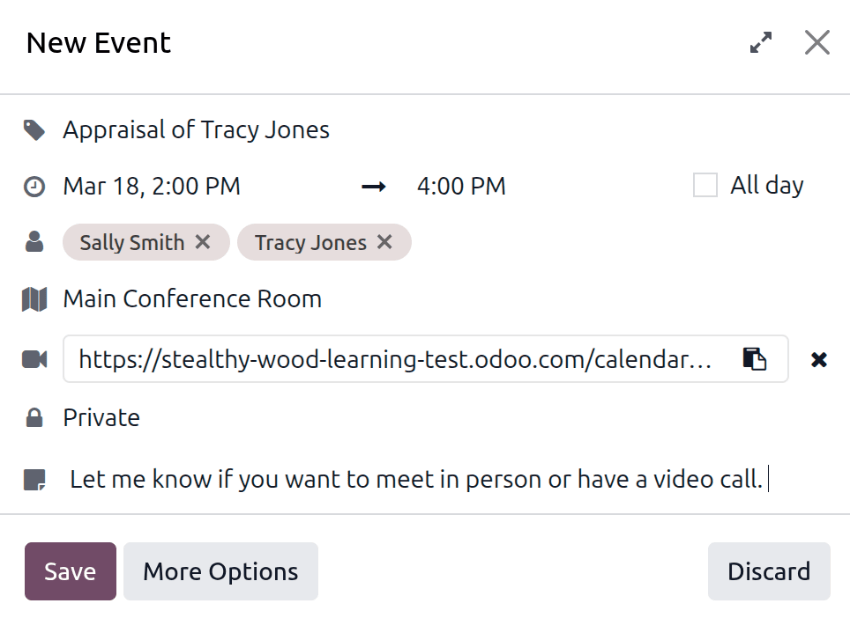
Schedule Meeting बटन पर क्लिक करें, और मीटिंग डैशबोर्ड लोड हो जाता है। दाईं ओर कैलेंडर का उपयोग करके इच्छित तारीख पर जाएं, फिर कैलेंडर पर इच्छित समय पर क्लिक करें। यह एक New Event पॉप-अप विंडो खोलता है।
(Title) फ़ीलड Appraisal of (Employee Name) से भर जाती है, और तारीख और समय (Dates) फ़ीलड को भरते हैं। कर्मचारी और अप्रेज़र डिफ़ॉलट रूप से (Participants) फ़ीलड को भरते हैं। अगर ज़रूरी हो तो मीटिंग में और किसी को भी जोड़ें।
अगर चाहें तो (Location) जोड़ें। यह ज़्यादा विस्तृत हो सकता है, जैसे कि Main Conference Room।
मीटिंग को वीडियो कॉल बनाने के लिए, इन-पर्सन मीटिंग के बजाय, वीडियो पर क्लिक करें, और एक (Videocall URL) लिंक दिखाई देती है।
ड्रॉपडाउन मेन्यू का उपयोग करके (Visibility) सेट करें। विकल्प या तो प्राइवेट, पब्लिक, या Only internal users हैं।
कोई भी नोट्स या अतिरिक्त जानकारी (Notes) लाइन में जोड़ी जा सकती है।
एक बार सभी इच्छित बदलाव पूरे हो जाएं, तो सेव करें पर क्लिक करें। मीटिंग अब कैलेंडर पर दिखाई देती है, और आमंत्रित पार्टियों को ईमेल के ज़रिए सूचित किया जाता है।
कर्मचारी के स्किल की समीक्षा करें
अप्रेज़ल का एक हिस्सा किसी कर्मचारी की स्किल का मूल्यांकन करना और समय के साथ उनकी प्रोगेस को ट्रैक करना है। एक बार अप्रेज़ल कन्फ़र्म हो जाने पर, अप्रेज़ल फ़ॉर्म का Skills टैब कर्मचारी फ़ॉर्म से स्किल के साथ ऑटो-पॉप्युलेट हो जाता है। इसके अतिरिक्त, अगर Target Job फ़ीलड भरी जाती है, तो संबंधित स्किल और अपेक्षित लेवल भी Skills टैब में दिखाई देते हैं। प्रत्येक स्किल के लिए टारगेट लेवल Job Target कॉलम में लाल रंग में दिखाई देता है।
प्रत्येक स्किल को समान स्किल के साथ ग्रुप किया जाता है, और प्रत्येक स्किल के लिए Skill Level, करंट प्रोगेस, और Justification प्रदर्शित होते हैं।
अगर अंतिम अप्रेज़ल के बाद से Skill Level बदल गया है, तो लेवल को अपडेट किया जाना चाहिए।
टिप्पणी
Skills टैब अप्रेज़ल पर तब तक दिखाई नहीं देता जब तक कि अप्रेज़ल कन्फ़र्म नहीं हो जाता।
उस स्किल के लिए Skill Level पर क्लिक करें जो बदल गई है, जो सभी उपलब्ध लेवल की ड्रॉपडाउन दिखाती है। स्किल के लिए नए लेवल पर क्लिक करें। एक बार सेलेक्ट करने पर, करंट फ़ीलड तदनुसार अपडेट हो जाती है। फिर, स्किल के लिए Justification फ़ीलड में क्लिक करें, और बदलाव की व्याख्या करने वाले कोई भी प्रासंगिक विवरण दर्ज करें, जैसे कि took a fluency language test या received Javascript certification।
अगर ज़रूरी हो, तो कर्मचारी के लिए कोई नई स्किल जोड़ें।
अप्रेज़ल पूर्ण होने और कौशल अपडेट होने के बाद, अगली बार जब अप्रेज़ल की पुष्टि की जाती है, तो अपडेट किए गए कौशल कौशल टैब में आबाद हो जाते हैं।
टिप्पणी
कौशल टैब को किसी भी समय संशोधित किया जा सकता है।
अप्रेज़ल पूरा करें
कर्मचारी और मैनेजर दोनों द्वारा अप्रेज़ल भरने के बाद, और दोनों पक्षों की मीटिंग होने और कर्मचारी के परफ़ॉर्मेंस पर चर्चा करने के बाद, मैनेजर नोट्स लॉग करता है, और रेटिंग असाइन करता है।
पूरा होने पर, अप्रेज़ल फ़ॉर्म के ऊपरी-बाएँ कोने में Mark as Done बटन पर क्लिक करें।
एक बार अप्रेज़ल को Done के रूप में मार्क कर दिए जाने के बाद, स्टेटस Confirmed से Done में बदल जाता है, और Mark as Done बटन Reopen बटन में बदल जाता है।
सलाह
जब एक अप्रेज़ल को पूर्ण के रूप में चिह्नित किया जाता है, तो यह लॉक हो जाता है और संशोधन संभव नहीं होते। पूर्ण के स्टेटस वाले अप्रेज़ल में कोई भी बदलाव करने के लिए, पुनः खोलें बटन को क्लिक करें, फिर कोई भी आवश्यक संशोधन करें। सभी संशोधन पूर्ण होने के बाद, पूर्ण के रूप में चिह्नित करें बटन को फिर से क्लिक करें।
प्राइवेट नोट जोड़ें
प्रबंधक एक अप्रेज़ल पर नोट्स लॉग कर सकते हैं जो सिर्फ़ अन्य प्रबंधकों को दिखाई देते हैं। प्राइवेट नोट टैब में कोई भी नोट्स दर्ज करें। यह अप्रेज़ल प्रक्रिया के दौरान किसी भी समय किया जा सकता है।
जिस कर्मचारी का मूल्यांकन किया जा रहा है, उसके पास इस टैब का ऐक्सेस नहीं है, और उनके अप्रेज़ल पर यह टैब दिखाई नहीं देता है।
यह टैब वैकल्पिक है और अंतिम रेटिंग को प्रभावित नहीं करता है।
अंतिम रेटिंग प्रदान करें
मैनेजर और कर्मचारी दोनों की कर्मचारी के परफ़ॉर्मेंस पर चर्चा करने के लिए मीटिंग होने के बाद, अप्रेज़ल को Final Rating दी जानी चाहिए।
ड्रॉप-डाउन मेन्यू का उपयोग करके, कर्मचारी के लिए रेटिंग चुनें। डिफ़ॉल्ट विकल्प हैं: सुधार की आवश्यकता, अपेक्षाओं को पूरा करता है, अपेक्षाओं से अधिक, और अपेक्षाओं से बहुत अधिक।
नई रेटिंग जोड़ने के लिए, पर जाएँ। डिफ़ॉल्ट रेटिंग लिस्ट व्यू में प्रस्तुत की जाती हैं। नई रेटिंग जोड़ने के लिए, ऊपरी-बाएँ कोने में New बटन पर क्लिक करें, और लिस्ट के नीचे एक खाली लाइन दिखाई देती है। नई रेटिंग दर्ज करें, फिर एंटर की दबाएँ, या लाइन से दूर क्लिक करें। जितनी आवश्यक हों उतनी नई रेटिंग जोड़ें।
शीर्ष मेनू में पर क्लिक करें ताकि Appraisals डैशबोर्ड पर वापस जाएँ, अप्रेज़ल पर क्लिक करें, फिर इच्छित Final Rating का चयन करें।
यह भी देखें