
दस्तावेज़ साइन करें
स्थिति के आधार पर, आपको साइन करने की आवश्यकता हो सकती है:
एक एकल दस्तावेज़ या कई दस्तावेज़ों का लिफ़ाफ़ा जिसे आपने या किसी अन्य व्यक्ति ने Odoo Sign का उपयोग करके इलेक्ट्रॉनिक सिग्नेचर के लिए तैयार किया; या
एक या अधिक
.pdfदस्तावेज़ जो प्रेषक द्वारा इलेक्ट्रॉनिक सिग्नेचर के लिए तैयार नहीं किए गए हैं
Odoo साइन का उपयोग करके तैयार किए गए दस्तावेज़ को साइन करें
Odoo साइन का उपयोग करके तैयार किए गए दस्तावेज़ों में फ़ील्ड की एक श्रृंखला होती है जो यह इंगित करती है कि हस्ताक्षरकर्ता(ओं) द्वारा कौन सी जानकारी पूरी की जानी चाहिए।
टिप्पणी
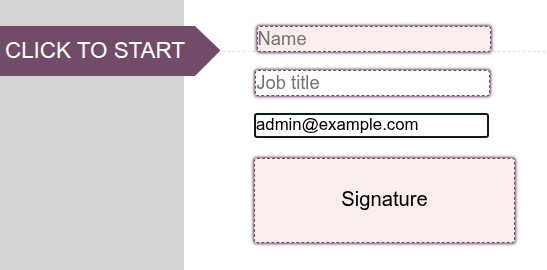
रंगीन बैकग्राउंड वाले फ़ील्ड अनिवार्य हैं, जबकि डॉटेड बॉर्डर और सफेद बैकग्राउंड वाले फ़ील्ड वैकल्पिक हैं। जो फ़ील्ड ऑटो-पूर्ण किए गए हैं और रीड-ओनली पर सेट हैं, उनमें सॉलिड बॉर्डर और सफेद बैकग्राउंड है; ये फ़ील्ड दस्तावेज़ खुलते ही भर जाते हैं।
Example
नीचे दिए गए उदाहरण में, नाम और सिग्नेचर फ़ील्ड अनिवार्य हैं, जबकि जॉब टाइटल फ़ील्ड वैकल्पिक है। ईमेल फ़ील्ड ऑटो-पूर्ण किया गया है और रीड-ओनली पर सेट है।
Odoo साइन का उपयोग करके तैयार किए गए दस्तावेज़ को साइन करने के लिए:
अनुरोधित जानकारी दर्ज करने के लिए प्रत्येक फ़ील्ड पर क्लिक करें, या क्रम में फ़ील्ड के माध्यम से गाइड होने के लिए, शुरू करने के लिए क्लिक करें एरो पर क्लिक करें, अनुरोधित जानकारी दर्ज करने के लिए संकेतित फ़ील्ड पर क्लिक करें, फिर दस्तावेज़ में आगे बढ़ने के लिए एरो का उपयोग करें।
टिप्पणी
जो फ़ील्ड ऑटो-पूर्ण होने के लिए सेट हैं लेकिन रीड-ओनली नहीं हैं, वे क्लिक करने पर या नेविगेशनल एरो का उपयोग करके फ़ील्ड पर पहुंचने पर भर जाते हैं; इन फ़ील्ड को अभी भी संपादित किया जा सकता है।
इनिशियल या सिग्नेचर फ़ील्ड पूरा करते समय, आपको अपने इनिशियल/सिग्नेचर के विज़ुअल प्रतिनिधित्व को परिभाषित करने की आवश्यकता हो सकती है।
जब सभी आवश्यक फ़ील्ड पूरे हो जाएं, तो दस्तावेज़ के नीचे सत्यापित करें और पूर्ण दस्तावेज़ भेजें पर क्लिक करें।
अगर साइन करने के लिए कई दस्तावेज़ हैं, तो दस्तावेज़ के नीचे अगला पर क्लिक करें, अगले और किसी भी बाद के दस्तावेज़ों के लिए अनुरोधित जानकारी दर्ज करें। एक बार सभी दस्तावेज़ साइन हो जाने पर, मान्य करें और पूर्ण दस्तावेज़ भेजें पर क्लिक करें।
दस्तावेज़ पर साइन करने के बाद:
अगर अन्य साइनर्स को अभी भी दस्तावेज़ पर साइन करना है, तो एक मैसेज आपको इसकी सूचना देता है। Next signatory पर क्लिक करें।
अगर आप एकमात्र या अंतिम साइनर हैं, तो आप दस्तावेज़ को सीधे डाउनलोड करें सकते हैं।
अगर आप इंटरनल उपयोगकर्ता हैं, तो एक सूची आपके साइन की प्रतीक्षा में अन्य दस्तावेज़ दिखाती है; आप फिर दस्तावेज़ों को साइन या देखें सकते हैं।
एक बार जब कोई दस्तावेज़ या दस्तावेज़ एनवेलप पूरी तरह से साइन हो जाता है, यानी सभी साइनर्स द्वारा साइन किया जाता है, तो साइन किए गए दस्तावेज़ और समापन का सर्टिफ़िकेट ईमेल के ज़रिए साइनर्स और प्रेषक द्वारा परिभाषित किसी भी अन्य पक्ष को भेजे जाते हैं।
ऑटो-पूर्ण की गई फ़ील्ड
Odoo Sign में, कुछ फ़ील्ड प्रकारों को साइनर के बारे में डेटा का उपयोग करके ऑटो-पूर्ण होने के लिए कॉन्फ़िगर किया जा सकता है, जैसे नाम या ईमेल पता, जो भेजने वाले के Odoo डेटाबेस में संग्रहीत है।
कॉन्फ़िगरेशन के आधार पर, ये फ़ील्ड केवल पढ़ने योग्य हो सकती हैं या ऑटो-पूर्णता के बाद भी संपादित की जा सकती हैं।
सिग्नेचर और इनिशियल परिभाषित करें
अगर आप हैं:
इंटरनल उपयोगकर्ता, पहली बार जब आप Odoo साइन का इस्तेमाल Initial या Signature फ़ील्ड को पूरा करने के लिए करते हैं, तो आपको यह परिभाषित करना होगा कि आपके आद्याक्षर या साइन कैसे दिखाई देते हैं। इसके बाद, आपके आद्याक्षर/साइन भविष्य के इस्तेमाल के लिए संग्रहीत किए जाते हैं।
एक्सटर्नल उपयोगकर्ता, आपको यह परिभाषित करना होगा कि आपके आद्याक्षर या साइन कैसे दिखाई देते हैं जब आप पहली बार Odoo साइन का इस्तेमाल करके तैयार किए गए दस्तावेज़ या दस्तावेज़ एनवेलप में ऐसी फ़ील्ड पूरी करते हैं।
दस्तावेज़ में संबंधित फ़ील्ड पर क्लिक करने के बाद आपके आद्याक्षर/साइन को कैसे दिखाई देना चाहिए, यह परिभाषित करने के लिए:
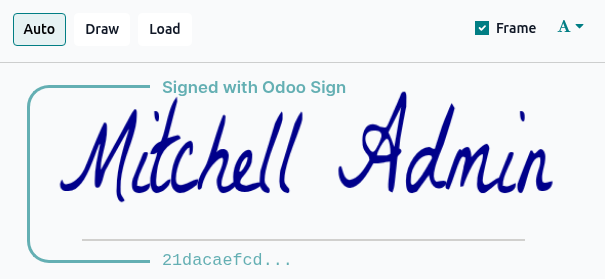
Adopt Your Signature विंडो में, अपना पूरा नाम दर्ज करें।
चुनें कि:
ऑटो-जनरेटेड आद्याक्षर/साइन का इस्तेमाल करें, और (font) ड्रॉपडाउन से अपना वांछित फ़ॉन्ट चुनें;
अपने माउस का इस्तेमाल करके अपने स्वयं के आद्याक्षर/साइन को ड्रॉ करें; या
अपने आद्याक्षर/साइन की इमेज फ़ाइल को लोड करें।
सलाह
इंटरनल उपयोगकर्ता सुरक्षा फ्रेम को रखने या बंद करने का विकल्प चुन सकते हैं जिसमें साइनेटरी हैश की शुरुआत होती है, यानी ऑपरेशन का यूनीक डिजिटल साइन।
वर्तमान दस्तावेज़ में सभी इंस्टेंस में आद्याक्षर/साइन जोड़ने के लिए Sign all पर क्लिक करें या वर्तमान दस्तावेज़ में केवल वर्तमान इंस्टेंस में आद्याक्षर/साइन जोड़ने के लिए साइन पर क्लिक करें।
अगर एक ही दस्तावेज़ एनवेलप के भीतर साइन करने के लिए कई दस्तावेज़ हैं, तो परिभाषित आद्याक्षर/साइन को इसके बाद संबंधित फ़ील्ड पर क्लिक करके सीधे जोड़ा जा सकता है।
साइन के अनुरोध को अस्वीकार करें
टिप्पणी
साइन के अनुरोध को अस्वीकार करना केवल तभी संभव है जब उसे ईमेल द्वारा भेजे गए लिंक के जरिए एक्सेस किया जाए। अस्वीकार करना उपलब्ध नहीं है जब दस्तावेज़ को सीधे Odoo से एक्सेस किया जाता है।
साइन के अनुरोध को अस्वीकार करने के लिए, ऊपर दाईं ओर साइनर(रों) के नाम के बगल में (ड्रॉपडाउन) बटन पर क्लिक करें, फिर Decline to sign चुनें। अस्वीकृति की वजह दर्ज करें, फिर Decline पर क्लिक करें।
साइन के अनुरोध को फिर Cancelled के रूप में चिह्नित किया जाता है और अस्वीकृति को साइन अनुरोध की ऐक्टिविटी लॉग और चैटर में रिकॉर्ड किया जाता है। किसी भी अन्य साइनर को सूचित किया जाता है और शेष साइनर अब दस्तावेज़ पर साइन नहीं कर सकते।
टिप्पणी
दस्तावेज़ एन्वेलप के भीतर किसी व्यक्तिगत दस्तावेज़ की साइन को अस्वीकार करना संभव नहीं है। साइन करने से इनकार करने पर पूरा साइन अनुरोध कैंसल हो जाता है।
अप्रिपेयर्ड .pdf दस्तावेज़ पर साइन करें
जब आपसे एक .pdf दस्तावेज़ पर साइन करने के लिए कहा जाता है जो इलेक्ट्रॉनिक हस्ताक्षर के लिए तैयार नहीं किया गया है, तो इसमें आम तौर पर दस्तावेज़ में अपना नाम, तारीख और हस्ताक्षर जोड़ना शामिल होता है। दस्तावेज़ आपके साथ कैसे शेयर किया गया है, इसके आधार पर आप Odoo में दस्तावेज़ पर इलेक्ट्रॉनिक रूप से साइन कर सकते हैं:
साइन ऐप्लिकेशन के जरिए
रिकॉर्ड के चैटर के जरिए
दस्तावेज़ ऐप्लिकेशन के जरिए
सलाह
दस्तावेज़ ऐप्लिकेशन के जरिए दस्तावेज़ों पर साइन करने के लिए, सुनिश्चित करें कि साइन ऐक्शन सक्षम है उस फ़ोल्डर के लिए जिसमें दस्तावेज़ संग्रहीत है।
Odoo में दस्तावेज़ पर साइन करने के लिए:
दस्तावेज़ खोलें:
साइन ऐप्लिकेशन से: या पर जाएं, पीडीएफ़ अपलोड करें पर क्लिक करें, संबंधित
.pdfदस्तावेज़ चुनें, फिर खोलें पर क्लिक करें।रिकॉर्ड के चैटर से या दस्तावेज़ ऐप्लिकेशन से:
.pdfदस्तावेज़ पर क्लिक करके इसे खोलें, फिर ऊपरी-दाएं कोने में साइन पर क्लिक करें।
दस्तावेज़ में प्रासंगिक फ़ील्ड जोड़ें, फिर Sign Now पर क्लिक करें।
नया साइन अनुरोध विंडो में, सुनिश्चित करें कि आप साइनर के रूप में चुने गए हैं। वैकल्पिक रूप से:
दस्तावेज़ के प्रत्येक पेज पर पूर्णता के सर्टिफ़िकेट का रेफ़रेंस जोड़ने के लिए, प्रत्येक पेज पर सर्टिफ़िकेट जोड़ें को सक्षम करें
जब दस्तावेज़ पूरी तरह से साइन हो जाए तो एक या ज़्यादा पक्षों को सूचित करने के लिए, CC फ़ील्ड में संबंधित कॉन्टैक्ट या ईमेल पता जोड़ें
अभी साइन करें पर क्लिक करें।
सलाह
जब किसी ऐसे दस्तावेज़ पर साइन करते हैं जिसमें केवल ऑटो-कंप्लीटेड फ़ील्ड होते हैं, जैसे नाम, ईमेल, आदि, तो फ़ील्ड को मैन्युअल रूप से पूरा किए बिना, पूरी तरह से साइन किए गए वर्शन को तुरंत डाउनलोड करने के लिए Download पर क्लिक करें।
साइन किए गए दस्तावेज़ और पूर्णता का सर्टिफ़िकेट आपको और CC फ़ील्ड में उल्लिखित किसी भी कॉन्टैक्ट को ईमेल के जरिए भेजे जाते हैं; साइन किए गए दस्तावेज़ को तुरंत डाउनलोड करने के लिए, डाउनलोड करें पर क्लिक करें।
टिप्पणी
साइन करने के बाद, आपके हस्ताक्षर की प्रतीक्षा कर रहे अन्य दस्तावेज़ों की सूची दिखाई जाती है। फिर आप दस्तावेज़ों को साइन या देखें कर सकते हैं।
अगर दस्तावेज़ रिकॉर्ड के चैटर से साइन किया गया था, तो साइन किया गया दस्तावेज़ और संबंधित पूर्णता का सर्टिफ़िकेट चैटर में जोड़ दिए जाते हैं।
दस्तावेज़ में साइन विकल्प सक्षम करें
साइन विकल्प को दस्तावेज़ ऐप्लिकेशन में फ़ोल्डर या सब-फ़ोल्डर के लिए सक्षम करने से उस फ़ोल्डर में सहेजे गए किसी भी दस्तावेज़ पर दस्तावेज़ ऐप्लिकेशन को छोड़े बिना साइन किया जा सकता है।
टिप्पणी
यह विकल्प विशेष रूप से उपयोगी हो सकता है अगर आपको कुछ फ़ोल्डर पर सेट किए गए ईमेल एलियास के जरिए सीधे दस्तावेज़ फ़ोल्डर में प्राप्त होते हैं, जैसे salescontracts@yourcompany.com एलियास पर भेजे गए सेल्स कॉन्ट्रैक्ट।
साइन विकल्प को सक्षम करने के लिए:
दस्तावेज़ ऐप्लिकेशन में, संबंधित फ़ोल्डर या सब-फ़ोल्डर खोलकर, फ़ोल्डर के नाम के बगल में (एक्शन्स) आइकॉन पर क्लिक करें।
पर क्लिक करें।