
My Dashboard
टिप्पणी
My Dashboard का ऐक्सेस पाने के लिए, सुनिश्चित करें कि डैशबोर्ड (board) मॉड्यूल, स्प्रेडशीट डैशबोर्ड (spreadsheet_dashboard) मॉड्यूल के अलावा इंस्टॉल हो।
My Dashboard आपको वे Odoo व्यू केंद्रीकृत करने की सुविधा देता है जिन्हें आप सबसे अधिक नियमित रूप से देखते हैं, जिससे कई ऐप्लिकेशन में नेविगेट किए बिना महत्वपूर्ण टास्क को एक नज़र में देखना संभव हो जाता है।
My Dashboard तब तक खाली रहता है जब तक कि कम से कम एक व्यू न जोड़ा गया हो।
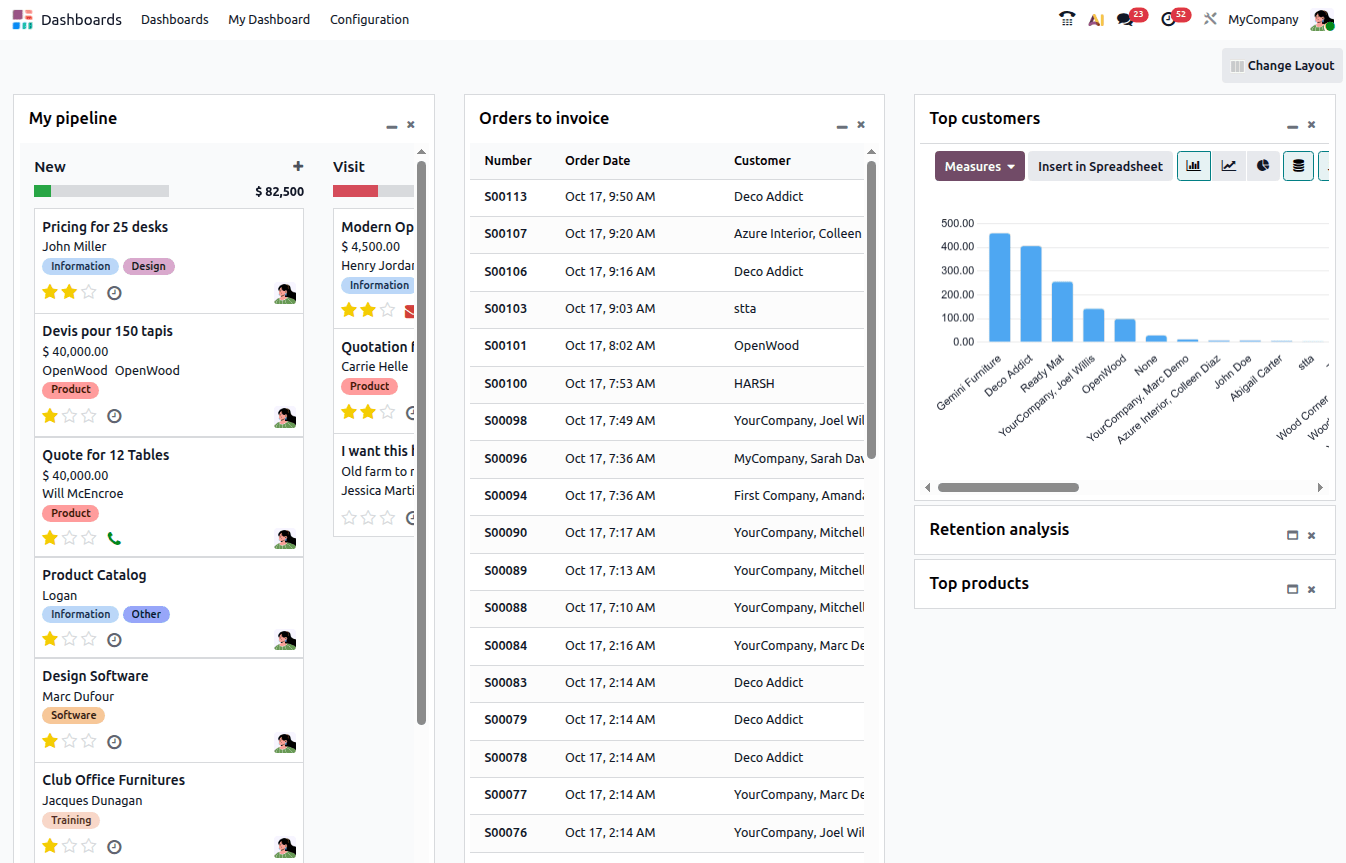
My Dashboard में इन्सर्ट किए गए व्यू पूरी तरह से डाइनैमिक होते हैं और सोर्स व्यू की कई विशेषताओं को बनाए रखते हैं, जैसे लिस्ट की सॉर्टिंग, पिवट टेबल या कोहोर्ट व्यू के लिए उपयोग किए गए मेजर को बदलना, चार्ट टाइप बदलना, या अंतर्निहित रिकॉर्ड देखने के लिए किसी वैल्यू या डेटा पॉइंट पर क्लिक करना।
सलाह
My Dashboard में जोड़े गए व्यू का डोमेन, यानी फ़िल्टरिंग या ग्रुपिंग, बदलना संभव नहीं है। डोमेन बदलने के लिए, ओरिजिनल व्यू में आवश्यक बदलाव करें, फिर व्यू को My Dashboard में दोबारा डालें और शुरू में डाले गए व्यू को मिटा दें।
अन्य Odoo डैशबोर्ड के विपरीत, My Dashboard Odoo Spreadsheet पर आधारित नहीं है।
व्यू जोड़ें
अधिकांश Odoo व्यू को My Dashboard में जोड़ा जा सकता है, जिनमें शामिल हैं:
मल्टीपल रिकॉर्ड व्यू जैसे लिस्ट, कानबान और मैप
टाइमलाइन व्यू जैसे कैलेंडर, कोहोर्ट और गैंट
रिपोर्टिंग व्यू जैसे पिवट और ग्राफ़
My Dashboard में व्यू जोड़ने के लिए:
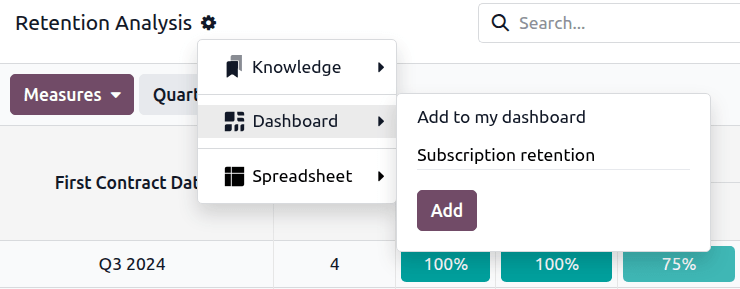
अपने डेटाबेस में संबंधित व्यू खोलकर, व्यू के नाम के बगल में (Actions) आइकॉन पर क्लिक करें, फिर पर क्लिक करें।
Add to my Dashboard के अंतर्गत, चाहें तो व्यू का नाम बदलें, फिर Add पर क्लिक करें।
पेज रीफ्रेश करें।
जोड़ा गया व्यू अब Dashboards ऐप्लिकेशन में My Dashboard में एक विजेट के रूप में दिखाई देता है।
सलाह
अगर जोड़े गए व्यू My Dashboard में नहीं दिख रहे हैं, तो ब्राउज़र पेज रीफ्रेश करें।
लेआउट कस्टमाइज़ करें
जब माय डैशबोर्ड में कम से कम एक व्यू जोड़ दिया जाता है, तो पेज को निम्नानुसार कस्टमाइज़ किया जा सकता है:
पेज का लेआउट बदलें: ऊपरी-दाएं कोने में Change Layout पर क्लिक करें और वांछित लेआउट चुनें।
सलाह
मल्टी-कॉलम लेआउट के लिए, कॉलम की सीमाओं को पेज के नीचे (बायां कैरेट) और (दायां कैरेट) आइकॉन द्वारा पहचाना जाता है। अगर ज़रूरत हो, तो कॉलम की सीमाओं को देखने के लिए पेज के नीचे तक स्क्रॉल करें।

विजेट को कोलैप्स और एक्सपैंड करें: डिफ़ॉल्ट रूप से, एक इन्सर्ट किया गया विजेट पूरी तरह से एक्सपैंड होकर दिखाया जाता है। विजेट को कोलैप्स या मिनिमाइज़ करने और सिर्फ़ टाइटल दिखाने के लिए, विजेट के ऊपरी दाएं कोने में (मिनिमाइज़) आइकॉन पर क्लिक करें। विजेट को एक्सपैंड करने के लिए, (मैक्सिमाइज़) आइकॉन पर क्लिक करें।
विजेट को मूव करें: विजेट को ड्रैग और ड्रॉप करके उसी कॉलम या किसी दूसरे कॉलम में वांछित जगह पर ले जाएं।
विजेट हटाएं: पेज से विजेट हटाने के लिए, (हटाएं) आइकॉन पर क्लिक करें।