
एक्सपेंस कार्ड
Odoo फिज़िकल और वर्चुअल एक्सपेंस कार्ड ऑफ़र करता है, जो बेहतर एक्सपेंस ट्रैकिंग और मैनेजमेंट की सुविधा देता है। एक्सपेंस कार्ड का इस्तेमाल करने से रियल टाइम एक्सपेंस मैनेजमेंट होता है, जैसे ही कोई एक्सपेंस ट्रांज़ैक्शन होता है वैसे ही एक्सपेंस रिकॉर्ड बन जाते हैं, जिससे मैनेजमेंट को एक्सपेंस कॉस्ट की ज़्यादा विज़िबिलिटी मिलती है।
एक्सपेंस रिकॉर्ड एक्टिवली बनाने की ज़रूरत खत्म हो जाती है, जिससे एक्सपेंस वर्कफ़्लो ज़्यादा सुव्यवस्थित हो जाता है, और खरीदारी होते ही रिकॉर्ड ऑटोमैटिकली बन जाते हैं।
एक्सपेंस कार्ड इस्तेमाल करने के लिए, पहले कार्ड कॉन्फ़िगर किया जाता है, फिर इसे एक्टिवेट किया जाता है। इससे पहले कि कर्मचारी अपने एक्सपेंस कार्ड से खरीदारी कर सकें, Stripe अकाउंट बनाना और कॉन्फ़िगर करना होगा, फिर कंपनी के Stripe अकाउंट में फ़ंड जोड़ना होगा। एक बार अकाउंट में पैसे उपलब्ध हो जाने के बाद (Stripe में ट्रांसफ़र होने में आमतौर पर 2-3 बिज़नेस दिन लगते हैं), कर्मचारी अपने एक्सपेंस कार्ड इस्तेमाल कर सकते हैं, और पैसा कंपनी के Stripe अकाउंट से निकाल लिया जाता है।
महत्त्वपूर्ण
एक्सपेंस कार्ड बनाने और इस्तेमाल करने के लिए, अकाउंटिंग और इनवॉइसिंग दोनों ऐप्लिकेशन ज़रूर इंस्टॉल होनी चाहिए।
गोपनीय कार्ड डेटा (वर्चुअल कार्ड के लिए कार्ड नंबर और CVV; फ़िज़िकल कार्ड के लिए पिन) को ऐक्सेस करने के लिए, कर्मचारी के पास उपयोगकर्ता प्रोफ़ाइल होनी चाहिए। ये विवरण सिर्फ़ उस प्रोफ़ाइल के माध्यम से ही ऐक्सेस किए जा सकते हैं।
टिप्पणी
एक्सपेंस कार्ड प्री-पेड डेबिट कार्ड की तरह काम करते हैं, क्योंकि इन्हें सिर्फ़ कनेक्टेड Stripe अकाउंट के साथ इस्तेमाल किया जा सकता है, और सिर्फ़ तभी अगर उस अकाउंट में फ़ंड जोड़े गए हों।
उपलब्धता
एक्सपेंस कार्ड फ़िलहाल इन देशों के लिए उपलब्ध हैं:
ऑस्ट्रिया |
बेल्जियम |
क्रोएशिया |
साइप्रस |
एस्टोनिया |
फ़िनलैंड |
फ्रांस |
जर्मनी |
ग्रीस |
आयरलैंड |
इटली |
लातविया |
लिथुनिया |
लक्ज़मबर्ग |
माल्टा |
Netherlands |
पुर्तगाल |
स्लोवाकिया |
स्लोवेनिया |
स्पेन |
सिर्फ़ इन देशों में स्थित कंपनियां एक्सपेंस कार्ड बना और इस्तेमाल कर सकती हैं।
फीस
Odoo वर्चुअल और फिज़िकल कार्ड बनाने से जुड़ी सभी फीस कवर करता है।
कॉन्फ़िगरेशन
एक्सपेंस कार्ड इस्तेमाल करने के लिए दो सेटिंग कॉन्फ़िगर करनी होंगी। पर जाएं। एक्सपेंस कार्ड के बगल में चेकबॉक्स टिक करें, फिर सेव करें पर क्लिक करें। सेटिंग पेज रीलोड होता है, और अब एक्सपेंस कार्ड ऑप्शन के नीचे दो फ़ील्ड दिखाई देते हैं।
एक जर्नल फ़ील्ड Stripe Issuing के साथ दिखाई देता है, जो फ़ील्ड भरता है। यह डिफ़ॉल्ट जर्नल है, और अकाउंटिंग डिपार्टमेंट द्वारा निर्देश दिए जाने तक इसे बदलने की सिफारिश नहीं की जाती है।
इसके बाद, टेक्स्ट लिंक नियम और शर्तें पर क्लिक करें और एक एक्सपेंस कार्ड के नियम और शर्तें पॉप-अप विंडो लोड होती है, जिसमें एग्रीमेंट की सभी डिटेल होती हैं। इसे पढ़ने के बाद, बंद करें पर क्लिक करें, फिर नियम स्वीकार करने के लिए मैं नियम और शर्तों से सहमत होने की पुष्टि करता हूं के बगल में चेकबॉक्स टिक करें, फिर सेव करें पर क्लिक करें।
टिप्पणी
एक्सपेंस कार्ड इस्तेमाल करने के लिए नियम और शर्तों से सहमत होना ज़रूरी है।
नियम और शर्तों से सहमत होने के बाद, Stripe कनेक्टेड अकाउंट बनाएं।
Stripe कनेक्टेड अकाउंट बनाएं
Stripe कनेक्टेड अकाउंट बनाने के लिए, एक्सपेंस ऐप्लिकेशन खोलें, और सुनिश्चित करें कि एक्सपेंस कार्ड ऑप्शन इनेबल है। इसके बाद, नया Stripe Issuing कनेक्ट अकाउंट बनाने के लिए कनेक्ट करें पर क्लिक करें।
Stripe द्वारा दी गई KYC प्रश्नावली भरें। Stripe को अकाउंट बनाने के अनुरोध स्वीकार या अस्वीकार करने में +/-24 घंटे लगते हैं।
अब रीफ्रेश करें के बगल में एक हरा वेरिफाइड टैग दिखाई देता है, जो दर्शाता है कि अकाउंट सही तरीके से कॉन्फ़िगर है।
एक बार अकाउंट वेरिफाइड हो जाने के बाद, कंपनी को अपने Stripe बैलेंस में फ़ंड जोड़ना होगा।
Stripe अकाउंट में फ़ंड जोड़ें
कर्मचारियों को अपने एक्सपेंस कार्ड इस्तेमाल करने के लिए, खरीदारी के लिए कंपनी के Stripe अकाउंट में फ़ंड उपलब्ध होने चाहिए। कंपनी के Stripe अकाउंट में फ़ंड जोड़ने के लिए, अकाउंटिंग ऐप्लिकेशन खोलें। Stripe Issuing कानबान कार्ड पर, Top-up क्लिक करें, और एक Top-up पॉप-अप विंडो लोड होती है।
अकाउंट में ट्रांसफ़र की जा रही रकम Amount फ़ील्ड में दर्ज करें। IBAN और BIC फ़ील्ड Stripe कॉन्फ़िगरेशन के अनुसार भरे जाते हैं और इन्हें बदला नहीं जा सकता। कॉन्फ़िगर होने के बाद, Topup क्लिक करें, और ट्रांसफ़र शुरू हो जाता है।
टिप्पणी
उपयोगकर्ता SEPA क्रेडिट ट्रांसफ़र (EURO जोन के लिए) इस्तेमाल करके दिखाए गए IBAN में पैसे वायर करता है। Stripe जारी करने वाला पार्टनर बैंक Circle Bank है।
महत्त्वपूर्ण
आमतौर पर ट्रांसफ़र प्रोसेस होने में 2-3 बिज़नेस दिन लगते हैं। ट्रांसफ़र पूरा होने तक फ़ंड उपलब्ध नहीं होते।
एक्सपेंस कार्ड कॉन्फ़िगर करें
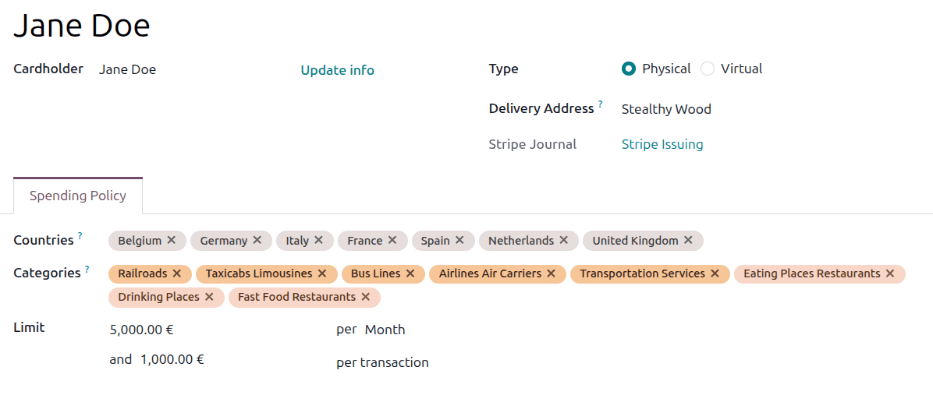
नया एक्सपेंस कार्ड बनाने और कॉन्फ़िगर करने के लिए, मेन्यू पर एक्सपेंस ऐप्लिकेशन में क्लिक करें ताकि Cards डैशबोर्ड देख सकें। New क्लिक करें और एक खाली Cards फ़ॉर्म लोड होता है। फ़ॉर्म पर निम्नलिखित जानकारी दर्ज करें:
Card Name: कार्ड फ़ॉर्म की पहली लाइन खाली है, और
Draftदिखाती है। इस फ़ील्ड में कार्ड के लिए एक नाम दर्ज करें। यह किसी व्यक्ति का नाम होना ज़रूरी नहीं है, यह कार्ड के उपयोग को समझाने के लिए कुछ विवरणात्मक हो सकता है।Example
एक कर्मचारी बर्लिन जा रहा है कई क्लाइंट से मिलने के लिए सप्ताह भर की बिज़नेस ट्रिप पर। कर्मचारी को खाने, परिवहन और अन्य बिज़नेस से संबंधित एक्सपेंस के लिए पेमेंट करना होगा। चूंकि यह एक छोटी ट्रिप है, सभी एक्सपेंस कैप्चर करने के लिए एक वर्चुअल कार्ड बनाया जाता है, जिसका नाम है
Business Trip - Berlin।मार्केटिंग डिपार्टमेंट साल भर में कई एक्सपेंस के लिए पेमेंट करता है, ईमेल मार्केटिंग सर्विस से लेकर, इवेंट के लिए वेन्यू रेंटल, प्रमोशनल मर्चेंडाइज़, आदि। चूंकि एक्सपेंस की कोई खत्म होने की तारीख नहीं है, और यह पूरे डिपार्टमेंट के लिए इस्तेमाल होता है,
Marketingनाम से एक फ़िज़िकल कार्ड ऑर्डर किया जाता है।Cardholder: ड्रॉप-डाउन मेन्यू से कार्ड इस्तेमाल करने वाले व्यक्ति को चुनें। चुने जाने के बाद, व्यक्ति का नाम Draft फ़ील्ड में भर जाता है, Cardholder के ऊपर।
Update info: कार्डहोल्डर के नाम के बगल में, Update info क्लिक करें और एक Cardholder Configuration पॉप-अप विंडो लोड होती है। कार्डहोल्डर का नाम, जन्मदिन, फ़ोन नंबर, ईमेल और फ़िज़िकल पता अपडेट करें। अनुरोध की गई सभी जानकारी भरनी ज़रूरी है, क्योंकि इसका इस्तेमाल Stripe के साथ एक्सपेंस कार्ड बनाने और ज़रूरत पड़ने पर कार्डहोल्डर की पहचान सत्यापित करने के लिए किया जाता है। अगर इस फ़ॉर्म से कोई भी जानकारी गायब है, तो कार्ड बनाया नहीं जा सकता, और कार्ड बनाते या ऑर्डर करते समय एक गड़बड़ी दिखाई देती है।
महत्त्वपूर्ण
सूचीबद्ध फ़ोन नंबर का इस्तेमाल टू-फ़ैक्टर ऑथेंटिकेशन के लिए किया जाता है। फ़ोन नंबर भविष्य में बदला जा सकता है। फ़ोन नंबर बदलते समय, मूल फ़ोन नंबर पर एक अलर्ट भेजा जाता है, जो उन्हें बदलाव के बारे में सूचित करता है।
Type: एक्सपेंस कार्ड के वांछित टाइप के बगल में रेडियो बटन क्लिक करें। विकल्प हैं:
Physical: एक फ़िज़िकल कार्ड प्रिंट किया जाता है और कर्मचारी को मेल किया जाता है। अगर चुना जाता है, तो एक Delivery Address फ़ील्ड दिखाई देता है। ड्रॉप-डाउन मेन्यू का इस्तेमाल करके, कर्मचारी या कंपनी का पता चुनें जहां कार्ड मेल किया जाता है।
Virtual: वर्चुअल कार्ड एक बार कार्ड कॉन्फ़िगरेशन पूरा होने और कार्ड एक्टिवेट होने के बाद तुरंत उपलब्ध हो जाते हैं।
Company: ड्रॉप-डाउन मेन्यू का इस्तेमाल करके वह कंपनी चुनें जिससे एक्सपेंस जुड़े हैं। प्रत्येक कार्ड को एक ही कंपनी से जुड़ा होना चाहिए, और डेटाबेस में सभी कंपनियों या ब्रांच के बीच इस्तेमाल के लिए उपलब्ध नहीं हैं। सुनिश्चित करें कि चुनी गई कंपनी का अपना Stripe कनेक्ट अकाउंट कॉन्फ़िगर है, वरना एक्सपेंस कार्ड काम नहीं करेंगे।
Stripe Journal: Stripe Issuing डिफ़ॉल्ट रूप से इस फ़ील्ड को भरता है, और इसे संशोधित नहीं किया जा सकता।
इसके बाद, कार्ड फ़ॉर्म के Spending Policy टैब में निम्नलिखित फ़ील्ड कॉन्फ़िगर करें:
Countries: ड्रॉप-डाउन मेन्यू का इस्तेमाल करके, वे देश चुनें जहां कार्ड इस्तेमाल किया जा सकता है। कंपनी की देश की जगह डिफ़ॉल्ट रूप से इस फ़ील्ड को भरती है। कर्मचारी जिन अन्य देशों की यात्रा कर सकता है या जहां से एक्सपेंस योग्य आइटम खरीद सकता है, उन्हें इस सूची में शामिल किया जाना चाहिए।
कैटगरी: अगर एक्सपेंस कार्ड किसी विशिष्ट कैटगरी के अंदर आइटम खरीदने के लिए सीमित है, तो ड्रॉप-डाउन मेन्यू का उपयोग करके उन्हें सेलेक्ट करें। अगर यह फ़ील्ड खाली छोड़ दिया जाता है, तो कार्ड का उपयोग किसी भी एक्सपेंस कैटगरी के लिए किया जा सकता है।
Odoo ट्रांज़ैक्शन को कार्ड नेटवर्क प्रोवाइडर (जैसे Mastercard) द्वारा प्रदान किए गए MCC के आधार पर वर्गीकृत कर सकता है। हर मर्चेंट के पास एक संबंधित MCC होता है जो उनके बिज़नेस और प्रॉडक्ट टाइप को पहचानता है। जब Stripe द्वारा जारी किया गया कार्ड उपयोग किया जाता है, तो MCC ट्रांज़ैक्शन के साथ भेजा जाता है, जिससे Stripe कार्ड की कॉन्फ़िगरेशन के आधार पर उसे अप्रूव या ब्लॉक कर सकता है।
Example
एक कंपनी एक एक्सपेंस कार्ड जारी करती है जो सिर्फ़ एयरलाइन, ट्रेन और टैक्सी ट्रैवल एक्सपेंस के लिए अधिकृत है।
इसे कॉन्फ़िगर करने के लिए, कैटगरी फ़ील्ड में क्लिक करें, और नीचे ज़्यादा खोजें... पर क्लिक करें। खोजें: कैटगरी पॉप-अप विंडो में, सर्च बार में क्लिक करें और फ़िल्टर कॉलम में ट्रांसपोर्टेशन सर्विस पर क्लिक करें।
अगला, वांछित ट्रांसपोर्टेशन कैटगरी के बगल में चेकबॉक्स पर टिक करें। इस उदाहरण में, सिर्फ़ रेलरोड, पैसेंजर रेलवे, टैक्सीकैब लिमोज़िन, और एयरलाइन एयर कैरिअर सेलेक्ट की गई हैं।
सेलेक्ट पर क्लिक करें और सेलेक्ट की गई ट्रांसपोर्टेशन कैटगरी अब कैटगरी फ़ील्ड में आ जाती हैं।
लिमिट: कार्ड के लिए दो खर्च की सीमाएं कॉन्फ़िगर करें। पहली कॉन्फ़िगरेशन एक विशिष्ट समय अवधि के दौरान अनुमत कुल एक्सपेंस राशि सेट करती है। प्रति शब्द के बाद ड्रॉप-डाउन मेन्यू का उपयोग करके, वह समय अवधि सेलेक्ट करें जिस पर लिमिट लागू होती है। उपलब्ध विकल्प हैं: दिन, सप्ताह, महीना, साल, या ऑल टाइम। अगला, सेलेक्ट की गई समय अवधि के लिए अनुमत अधिकतम राशि दर्ज करें।
अगला, प्रति ट्रांज़ैक्शन लिमिट सेट करें। फ़ील्ड में वह अधिकतम राशि दर्ज करें जो एक्सपेंस कार्ड पर एक ही ट्रांज़ैक्शन में चार्ज की जा सकती है।
Example
एक कंपनी कर्मचारियों को $1,000.00 से कम कुल वाली एयरलाइन टिकट खरीदने की अनुमति देती है। इसके अतिरिक्त, सभी एक्सपेंस के लिए $3,000.00 की मासिक कैप है।
कंपनी लिमिट को निम्नानुसार कॉन्फ़िगर करेगी:
3,000.00प्रति महीना और1,000.00प्रति ट्रांज़ैक्शन।
सलाह
कार्ड की लिमिट को किसी भी समय संशोधित किया जा सकता है। एक बार संशोधित होने के बाद, वे तुरंत प्रभावी हो जाती हैं।
महत्त्वपूर्ण
सभी एक्सपेंस कार्ड एक ही Stripe अकाउंट से पेमेंट लेते हैं। यह अनुशंसा की जाती है कि बड़े चार्ज या ट्रांज़ैक्शन से बचने के लिए कार्ड की लिमिट सेट करें जो एक्सपेंस Stripe अकाउंट को समय से पहले खाली कर सकती हैं।
एक्सपेंस कार्ड एक्टिवेट करें
एक बार एक्सपेंस कार्ड कॉन्फ़िगर हो जाने के बाद, अगला स्टेप कार्ड को एक्टिवेट करना है। पहले, पर जाएं, और कार्ड डैशबोर्ड लोड हो जाता है, जो कानबान व्यू में सभी एक्सपेंस कार्ड प्रदर्शित करता है।
सभी कार्ड अपने स्टेटस को प्रत्येक कार्ड के ऊपरी-दाएं कोने में एक बैनर पर प्रदर्शित करते हैं। स्टेटस या तो हैं:
ड्राफ़्ट: कार्ड फ़ॉर्म भरा गया है, लेकिन कार्ड का अनुरोध या एक्टिवेट नहीं किया गया है।
पेंडिंग: एक फ़िज़िकल कार्ड ऑर्डर किया गया है, लेकिन एक्टिवेट नहीं किया गया है।
एक्टिव: कार्ड का उपयोग किया जा सकता है। यह स्टेटस कार्ड पर कोई स्टेटस बैनर प्रदर्शित नहीं करता है।
पॉज़्ड: एक कार्ड को होल्ड पर रखा गया है और इस स्टेटस के साथ कोई ट्रांज़ैक्शन प्रोसेस नहीं किए जा सकते।
ब्लॉक्ड: फ़िज़िकल या वर्चुअल कार्ड कैंसल हो गया है और इसका इस्तेमाल नहीं किया जा सकता।
किसी कार्ड पर क्लिक करके एक्टिवेट करें, और कार्ड फ़ॉर्म लोड होगा। सुनिश्चित करें कि सभी फ़ील्ड कॉन्फ़िगर हैं, फिर फ़िज़िकल कार्ड के लिए अनुरोध करने पर ऑर्डर पर क्लिक करें, या वर्चुअल कार्ड बनाने पर एक्टिवेट पर क्लिक करें।
टिप्पणी
फ़िज़िकल कार्ड को डिलीवर होने में 5 से 10 बिज़नेस दिन लगते हैं। एक बार ऑर्डर देने के बाद, चैटर में डिलीवरी जानकारी जोड़ दी जाती है, और जिस उपयोगकर्ता ने कार्ड ऑर्डर दिया है उसे ईमेल से जानकारी मिल जाती है।
अगर फ़िज़िकल कार्ड के लिए अनुरोध किया गया है, तो कार्ड का स्टेटस इनएक्टिव में बदल जाता है, जबकि इसे प्रिंट किया जा रहा है और चुने गए पते पर मेल किया जा रहा है। एक बार कार्ड आने के बाद, कार्ड को एक्टिवेट करने के लिए शामिल निर्देशों का पालन करें।
अगर कार्ड वर्चुअल कार्ड है, तो एक बार एक्टिवेट पर क्लिक करने के बाद, स्टेटस एक्टिव में बदल जाता है और यह इस्तेमाल के लिए उपलब्ध हो जाता है।
एक बार एक्सपेंस कार्ड का स्टेटस एक्टिव हो जाने के बाद, उपयोगकर्ता कार्ड का इस्तेमाल एक्सपेंस योग्य आइटम खरीदने के लिए कर सकता है, जब तक कि खरीदारी कार्ड पर सेट की गई लिमिट के भीतर हो।
डेमो एक्सपेंस कार्ड
लाइव Stripe अकाउंट का इस्तेमाल किए बिना एक्सपेंस कार्ड फ़ीचर को टेस्ट करने के लिए, Expense Cards: Demo मॉड्यूल को इंस्टॉल करें। यह प्रॉडक्शन फ़ंक्शनलिटी को रिप्लेस करता है और डेमो Stripe अकाउंट बनाने की अनुमति देता है, जो वर्चुअल कार्ड और फ़ेक फ़ंड का इस्तेमाल करके ट्रांज़ैक्शन को सिमुलेट करता है।
टिप्पणी
अगर प्रॉडक्शन अकाउंट पहले से कॉन्फ़िगर है, तो डेमो मॉड्यूल का इस्तेमाल न करें, क्योंकि यह मौजूदा सेटअप को ओवरराइट कर देता है।
एक्सपेंस कार्ड का इस्तेमाल करना
एक्सपेंस कार्ड का इस्तेमाल करना किसी अन्य क्रेडिट या डेबिट कार्ड के इस्तेमाल के लगभग समान है। एकमात्र अंतर यह है कि फ़िज़िकल कार्ड या वर्चुअल कार्ड का इस्तेमाल किया जाता है।
जब एक्सपेंस कार्ड का इस्तेमाल करके चार्ज किया जाता है, तो Expenses ऐप्लिकेशन में ऑटोमैटिकली एक एक्सपेंस रिकॉर्ड बनाया जाता है, जो विशिष्ट कार्ड से लिंक होता है। अगला कदम संबंधित रसीद को अटैच करना है।
टिप्पणी
रसीद मिलते ही उसकी फ़ोटो लेना सबसे अच्छा है, ताकि रसीद खोने और एक्सपेंस रीइम्बर्समेंट अनुरोध अस्वीकार होने के जोखिम को खत्म किया जा सके।
पर जाकर एक्सपेंस रिकॉर्ड को खोलें, और विशिष्ट कार्ड पर क्लिक करें। अगला, Expenses स्मार्ट बटन पर क्लिक करें, और उस कार्ड के लिए Expenses डैशबोर्ड लोड होता है। किसी भी एक्सपेंस में जिसके रिकॉर्ड से रसीद अटैच नहीं है, वह कृपया रसीद अपलोड करें। दिखाता है
वांछित एक्सपेंस रिकॉर्ड पर क्लिक करके विस्तृत एक्सपेंस फ़ॉर्म खोलें। अटैच रसीद बटन पर क्लिक करें, और एक फ़ाइल एक्सप्लोरर लोड होता है। रसीद पर जाएं, और इसे चुनने और एक्सपेंस से अटैच करने के लिए खोलें पर क्लिक करें।
यदि आवश्यक हो तो एक्सपेंस रिकॉर्ड में कोई अन्य एडजस्टमेंट करें। एक बार रिकॉर्ड सही हो जाने के बाद, रसीद सबमिट करने के लिए सबमिट करें पर क्लिक करें, या स्प्लिट पर क्लिक करें, अगर रसीद को कई एक्सपेंस के बीच स्प्लिट करना है।
महत्त्वपूर्ण
अगर कोई खरीदारी का प्रयास किया जाता है जो या तो सूचीबद्ध देशों, सूचीबद्ध कैटगरी के बाहर है, या निर्दिष्ट समय अवधि के लिए ट्रांज़ैक्शन लिमिट या कुल एक्सपेंस लिमिट से अधिक है, तो एक्सपेंस अस्वीकार कर दिया जाता है और कार्ड के लिए Expenses डैशबोर्ड में कैप्चर किया जाता है, Refused के स्टेटस के साथ।
ट्रांज़ैक्शन क्यों अस्वीकार किया गया इसकी जानकारी देखने के लिए, कार्ड के लिए Expenses स्मार्ट बटन पर क्लिक करें, और अस्वीकृत ट्रांज़ैक्शन पर क्लिक करें। चैटर में विवरण दिखाई देता है जो बताता है कि ट्रांज़ैक्शन क्यों अस्वीकार किया गया, OdooBot द्वारा लिखा गया।
फ़िज़िकल कार्ड
फ़िज़िकल कार्ड का इस्तेमाल करते समय, रेगुलर फ़िज़िकल प्री-पेड डेबिट कार्ड की तरह ही चार्ज करें।
जब उपयोगकर्ता को कार्ड मिलता है, तो कार्डधारक को कार्ड के साथ दी गई निर्देशों का उपयोग करके कार्ड को सक्रिय करना होगा। इसके बाद, एक्सपेंस ऐप्लिकेशन खोलें, और फिजिकल कार्ड पर क्लिक करें, जिसका स्टेटस पेंडिंग है। सक्रिय करें पर क्लिक करें, फिर जब पूछा जाए, तो कार्ड के अंतिम चार अंक दर्ज करें, फ़ोन नंबर की पुष्टि करें, नियम और शर्तों को स्वीकार करें, और सक्रियण पूरा करें।
कार्ड पिन
कार्ड का पिन देखने के लिए, कार्डधारक के पास उपयोगकर्ता प्रोफ़ाइल होनी चाहिए। पर जाएं और कार्ड फ़ॉर्म खोलने के लिए कार्ड पर क्लिक करें। संबंधित फ़ोन नंबर पर एसएमएस के ज़रिए भेजा गया छह अंकों का कोड दर्ज करें। कार्ड और उसका पिन एक पॉप-अप विंडो में दिखाई देता है। पिन कार्ड के नीचे प्रदर्शित होता है और इसे बदला नहीं जा सकता।
वर्चुअल कार्ड
वर्चुअल कार्ड का उपयोग करते समय, कार्डधारक के पास खरीदारी के लिए आवश्यक कार्ड जानकारी को ऐक्सेस करने के लिए उपयोगकर्ता प्रोफ़ाइल होनी चाहिए।
कार्ड की जानकारी प्राप्त करने के लिए, पर जाएं और उपयोग किए जा रहे वर्चुअल कार्ड पर क्लिक करें। इसके बाद, कार्ड डिटेल्स टैब में क्लिक करें, और दो आइटम दिखाई देते हैं: एक्सपेंस कार्ड नंबर, जिसमें केवल अंतिम चार अंक प्रदर्शित होते हैं, और समाप्ति तारीख।
पूरी जानकारी देखने के लिए, डिटेल्स देखें पर क्लिक करें, और एक टू-फैक्टर ऑथेंटिकेशन पॉप-अप विंडो लोड होती है। कार्डधारक के फ़ोन नंबर पर टेक्स्ट किया गया छह अंकों का ऑथेंटिकेशन कोड दर्ज करें। कार्ड पॉप-अप विंडो में दिखाई देता है, जिसमें सभी जानकारी प्रदर्शित होती है: कार्ड नंबर, समाप्ति तारीख, और सुरक्षा कोड। पूरा होने पर, X पर क्लिक करके विंडो बंद करें।
सलाह
Android उपयोगकर्ता अपने वर्चुअल एक्सपेंस कार्ड को Google वॉलेट में जोड़ सकते हैं।
खोए हुए कार्ड
जब कोई फिजिकल कार्ड खो जाता है, या यदि किसी वर्चुअल कार्ड के क्रेडेंशियल से छेड़छाड़ की गई है, तो कार्ड को एक्सपेंस ऐप्लिकेशन में अपडेट किया जाना चाहिए ताकि उनका उपयोग न किया जा सके। Odoo में इसे ब्लॉकिंग के रूप में संदर्भित किया जाता है।
किसी कार्ड पर कोई भी शुल्क रोकने के लिए, पर जाएं, और उस विशिष्ट कार्ड पर क्लिक करें जिसे निष्क्रिय किया जा रहा है। कार्ड फ़ॉर्म पर, ब्लॉक बटन पर क्लिक करें, और एक कार्ड को ब्लॉक करें पॉप-अप विंडो लोड होती है।
वजह के बगल में फ़ील्ड में क्लिक करें, और उस वजह को चुनें जिसके कारण कार्ड को ब्लॉक किया जा रहा है। विकल्प हैं खो गया, चोरी हो गया, या अन्य। चयन करने के बाद, ब्लॉक पर क्लिक करें, और कार्ड का उपयोग नहीं किया जा सकता है, और कार्ड डैशबोर्ड व्यू में कार्ड पर एक लाल ब्लॉक किया गया बैनर दिखाई देता है।
Example
एक कर्मचारी को आगामी बिज़नेस ट्रिप के लिए उपयोग करने के लिए एक वर्चुअल एक्सपेंस कार्ड दिया जाता है। कर्मचारी निर्धारित ट्रिप से एक महीना पहले इस कार्ड का उपयोग करके एक एयरलाइन टिकट और एक होटल रूम खरीदता है।
ट्रिप से एक सप्ताह पहले, उन्हें एयरलाइन से एक ईमेल प्राप्त होता है, जिसमें बताया गया है कि डेटा ब्रीच हुई है, और ग्राहक के नाम, संपर्क जानकारी, और क्रेडिट कार्ड नंबर सहित पर्चेज़ डिटेल्स लीक हो गई हैं।
कर्मचारी अपने मैनेजर से संपर्क करता है, स्थिति को समझाते हुए। मैनेजर वर्चुअल एक्सपेंस कार्ड खोलता है, और अन्य वजह का उपयोग करके कार्ड को ब्लॉक करता है। फिर मैनेजर कर्मचारी के लिए उनकी बिज़नेस ट्रिप के लिए उपयोग करने के लिए एक और वर्चुअल कार्ड जारी करता है।
अस्थायी कार्ड पॉज़
जब कोई कर्मचारी लंबे समय के लिए ऑफ़िस से बाहर होता है, जैसे कि छुट्टी, या बीमारी, तो किसी भी धोखाधड़ी वाले शुल्क को रोकने के लिए उनके कार्ड को अस्थायी रूप से निष्क्रिय करने की सिफारिश की जाती है। Odoo में इसे कार्ड को पॉज़ करना के रूप में संदर्भित किया जाता है।
किसी कार्ड को पॉज़ करने के लिए, पर जाएं, और उस विशिष्ट कार्ड पर क्लिक करें जिसे पॉज़ किया जा रहा है। कार्ड फ़ॉर्म पर, पॉज़ पर क्लिक करें, और कार्ड का उपयोग तब तक नहीं किया जा सकता जब तक इसे सक्रिय नहीं किया जाता।
Example
सेल्स डिपार्टमेंट में एक कर्मचारी के पास क्लाइंट मीटिंग के लिए उपयोग करने के लिए एक फिजिकल एक्सपेंस कार्ड है। उन्होंने हाल ही में एक नए बच्चे का स्वागत किया है, और तीन महीने के लिए पैरेंटल लीव पर ऑफ़िस से बाहर रहेंगे।
कर्मचारी के आखिरी दिन, उनका मैनेजर एक्सपेंस कार्ड रिकॉर्ड खोलता है, और पॉज़ पर क्लिक करता है। जब कर्मचारी वर्क पर लौटता है, तो मैनेजर एक्सपेंस कार्ड फ़ॉर्म खोलता है और कार्ड को फिर से सक्रिय करने के लिए सक्रिय पर क्लिक करता है।