वेंडर
प्रॉडक्ट जोड़े जाने से पहले लंच ऐप्लिकेशन में, खाना प्रदान करने वाले रेस्तरां को कॉन्फ़िगर करना होगा।
नया वेंडर जोड़ने के लिए, पहले पर जाएं। यहां, लंच ऐप्लिकेशन के लिए सभी वर्तमान में कॉन्फ़िगर किए गए वेंडर डिफ़ॉल्ट कानबान व्यू में दिखाई देते हैं। लिस्ट व्यू में बदलने के लिए, ऊपर दाएं कोने में (लिस्ट) आइकॉन पर क्लिक करें।
टिप्पणी
लंच ऐप्लिकेशन में कोई वेंडर पहले से कॉन्फ़िगर नहीं हैं, इसलिए सभी वेंडर डेटाबेस में जरूर जोड़े जाने चाहिए।
वेंडर डैशबोर्ड पर डिफ़ॉल्ट रूप से एक प्लेसहोल्डर लंच सप्लायर कार्ड दिखाई देता है। इस कार्ड पर क्लिक करें, और वेंडर फ़ॉर्म पर निम्नलिखित फ़ील्ड कॉन्फ़िगर करें:
पहला वेंडर कॉन्फ़िगर करने के बाद, ऊपर बाएं कोने में नया बटन पर क्लिक करके ज़्यादा वेंडर जोड़ें, और नया लंच सप्लायर फ़ॉर्म कॉन्फ़िगर करें। सभी जरूरी वेंडर के लिए दोहराएं।
वेंडर जानकारी
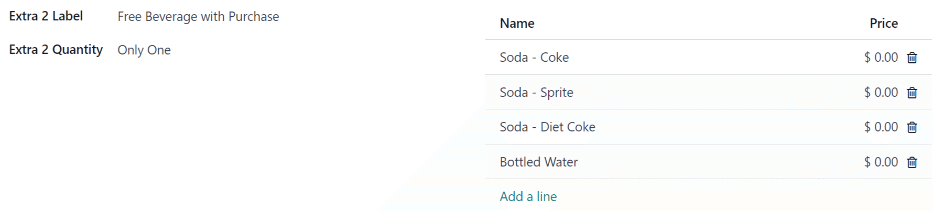
वेंडर: इस फ़ील्ड में वेंडर का नाम डालें।
वेंडर (वेंडर नाम की लाइन के नीचे): ड्रॉप-डाउन मेन्यू का उपयोग करके, कॉन्टैक्ट ऐप्लिकेशन में संबंधित वेंडर चुनें। अगर वेंडर पहले से नहीं बनाया गया है, तो वेंडर का नाम टाइप करें, और उन्हें जोड़ने के लिए "नया वेंडर नाम" बनाएं पर क्लिक करें। वैकल्पिक रूप से, वेंडर बनाने और वेंडर कॉन्टैक्ट फ़ॉर्म में बदलाव करने के लिए बनाएं और बदलाव करें... पर क्लिक करें। वेंडर कॉन्टैक्ट फ़ॉर्म से कॉन्टैक्ट जानकारी जैसे ज़्यादा विवरण डाले जा सकते हैं।
टिप्पणी
अगर ड्रॉप-डाउन वेंडर फ़ील्ड में चयन किया जाता है, तो वेंडर टेक्स्ट फ़ील्ड (ऊपर, वेंडर के नाम के लिए) ड्रॉप-डाउन मेन्यू से चुने गए वेंडर के नाम के साथ अपडेट हो जाता है।
ड्रॉप-डाउन मेन्यू में दिखाई देने वाले वेंडर की लिस्ट कॉन्टैक्ट ऐप्लिकेशन से ली गई है।
पता: विभिन्न फ़ील्ड में वेंडर का पता डालें।
ईमेल: इस फ़ील्ड में वेंडर का ईमेल डालें।
फ़ोन: इस फ़ील्ड में वेंडर का फ़ोन नंबर डालें।
कंपनी: अगर यह वेंडर सिर्फ़ किसी खास कंपनी के लिए उपलब्ध है, तो ड्रॉप-डाउन मेन्यू से कंपनी चुनें। अगर यह फ़ील्ड खाली छोड़ दिया जाता है, तो वेंडर के प्रॉडक्ट सभी कंपनियों के लिए उपलब्ध हैं। यह फ़ील्ड सिर्फ़ मल्टी-कंपनी डेटाबेस में दिखाई देता है।
उपलब्धता
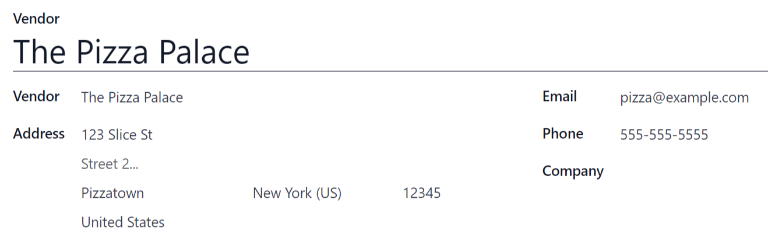
उपलब्धता सेक्शन दो पंक्तियों के साथ एक टेबल दिखाता है। सप्ताह के दिन ऊपरी पंक्ति में आते हैं, और निचली पंक्ति में चेकबॉक्स हैं। सप्ताह के प्रत्येक दिन के लिए संबंधित चेकबॉक्स को टिक करें जब वेंडर उपलब्ध है।
डिफ़ॉल्ट रूप से, सोमवार से शुक्रवार तक टिक किए जाते हैं।
ऑर्डर
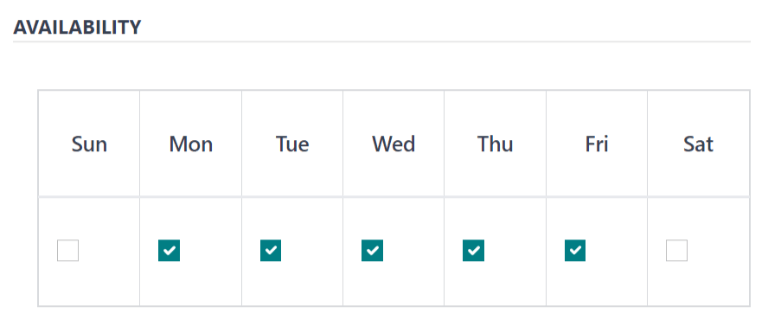
वेंडर फ़ॉर्म का ऑर्डर सेक्शन यह बताता है कि वेंडर किन जगहों पर उपलब्ध है, साथ ही ऑर्डर कैसे और कब दिए और प्राप्त किए जाते हैं।
डिलीवरी: ड्रॉप-डाउन मेन्यू का उपयोग करके, अगर वेंडर ऑफ़िस तक डिलीवरी करता है तो डिलीवरी चुनें, या अगर ऑर्डर खुद उठाना है तो नो डिलीवरी चुनें।
जगह: चुनें कि कौन सी जगहें इस वेंडर से ऑर्डर कर सकती हैं। कई जगहें चुनी जा सकती हैं। अगर यह फ़ीलड खाली छोड़ दी जाती है, तो सभी जगहें वेंडर से ऑर्डर कर सकती हैं।
टिप्पणी
डेटाबेस बनाते समय डिफ़ॉल्ट रूप से एक
HQ Officeजगह बनाई जाती है, और सूची से चुनने के लिए उपलब्ध होती है।सेंड ऑर्डर बाय: रेडियो बटन पर क्लिक करें ताकि चुन सकें कि वेंडर को ऑर्डर कैसे भेजे जाते हैं। उपलब्ध ऑप्शन हैं फ़ोन या ईमेल।
ऑर्डर टाइम: यह फ़ीलड सिर्फ़ तभी दिखाई देती है जब ईमेल को सेंड ऑर्डर बाय फ़ीलड में चुना गया हो। वह समय दर्ज करें जब तक ऑर्डर ईमेल किया जाना चाहिए ताकि उसे स्वीकार किया जाए। समय इस फ़ॉर्मैट में दर्ज करें:
HH:MM। फिर समय फ़ीलड के बगल में, ड्रॉप-डाउन मेन्यू से AM या PM चुनें।
एक्स्ट्रा
लंच ऐप्लिकेशन में कोई आइटम ऑर्डर करते समय, ऑप्शनल अतिरिक्त आइटम दिखाई जा सकते हैं, जिन्हें कभी-कभी ऐड-ऑन भी कहा जाता है। इन्हें उस तरीके से कॉन्फ़िगर किया जा सकता है जो दी जा रही प्रॉडक्ट्स के अनुकूल हो।
डिफ़ॉल्ट रूप से, Odoo तीन टाइप की अतिरिक्त आइटम की अनुमति देता है, जिन्हें कैटेगरी के रूप में सोचा जा सकता है। डिफ़ॉल्ट रूप से, पहले टाइप (या कैटेगरी) को Extras लेबल दिया गया है, दूसरे को Beverages लेबल दिया गया है, और तीसरे को Extra Label 3 लेबल दिया गया है।
महत्त्वपूर्ण
अतिरिक्त आइटम कॉन्फ़िगर करते समय यह ध्यान रखना ज़रूरी है कि कॉन्फ़िगर किए गए सभी अतिरिक्त आइटम वेंडर द्वारा ऑफ़र की जाने वाली हर आइटम के लिए दिखाई देते हैं। इसका मतलब है कि सिर्फ़ वही आइटम जोड़ी जानी चाहिए जो वेंडर की सभी प्रॉडक्ट्स पर लागू होती हैं।
अतिरिक्त आइटम कॉन्फ़िगर करें
तीनों उपलब्ध अतिरिक्त सेक्शन में से हर एक के लिए निम्नलिखित जानकारी दर्ज करें:
एक्स्ट्रा (#) लेबल: अतिरिक्त आइटम के टाइप के लिए एक नाम दर्ज करें, जैसे
Toppings। इसे एक कैटेगरी के रूप में सोचा जा सकता है।एक्स्ट्रा (#) क्वांटिटी: चुनें कि अतिरिक्त आइटम कैसे चुने जाते हैं। ऑप्शन हैं:
नन या मोर: अगर उपयोगकर्ता को कोई चयन करना ज़रूरी नहीं है तो यह ऑप्शन चुनें।
वन या मोर: उपयोगकर्ता को कम से कम एक चयन करना ज़रूरी बनाने के लिए यह ऑप्शन चुनें।
ओनली वन: उपयोगकर्ता को सिर्फ़ एक चयन करना ज़रूरी बनाने के लिए यह ऑप्शन चुनें।
अतिरिक्त आइटम जोड़ें
अतिरिक्त कैटगरी के लिए लेबल और मात्राएँ कॉन्फ़िगर करने के बाद, प्रत्येक कैटगरी के लिए अलग-अलग अतिरिक्त आइटम जोड़े जाने चाहिए।
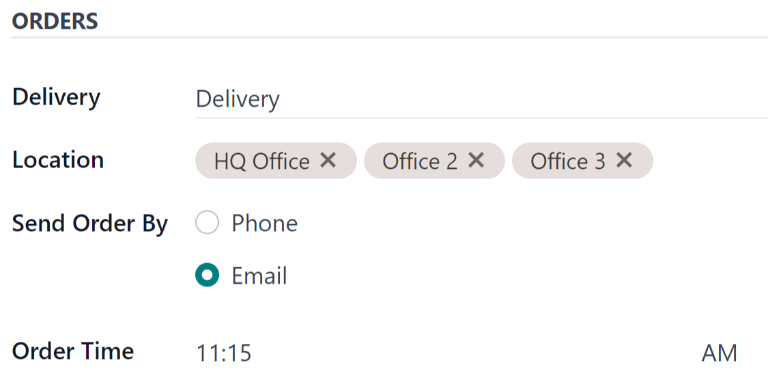
अतिरिक्त कैटगरी की दाईं ओर दिखाई देने वाली सूची के नीचे Add a line पर क्लिक करें। जोड़े जा रहे प्रत्येक आइटम के लिए Name और Price दर्ज करें। अगर कोई लागत नहीं है तो कीमत $0.00 पर रह सकती है। यह डिस्पोजेबल सिल्वरवेयर या मसालों जैसी चीज़ों के लिए आम है।
Example
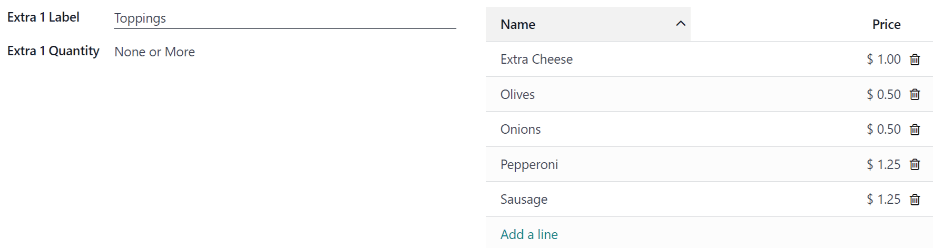
एक पिज़्ज़ेरिया के लिए जो केवल पर्सनल पिज़्ज़ा पेश करता है, उनके एक्स्ट्रा को इस प्रकार कॉन्फ़िगर किया गया देखें:
पहला एक्स्ट्रा विभिन्न टॉपिंग के लिए कॉन्फ़िगर किया गया है जो वे पेश करते हैं। Extra 1 Label को Toppings पर सेट किया गया है, और Extra 1 Quantity को None or More पर सेट किया गया है। फिर विभिन्न टॉपिंग उनकी संबंधित लागतों के साथ जोड़े जाते हैं।
पिज़्ज़ेरिया किसी भी खरीद के साथ मुफ़्त बेवरेज भी देता है। इसे सेट करने के लिए, Extra 2 Label को Beverages पर सेट किया गया है, और Extra 2 Quantity को Only One पर सेट किया गया है। विभिन्न बेवरेज विकल्प जोड़े जाते हैं, और प्रत्येक की लागत शून्य रहती है।