
सिग्नेचर का अनुरोध करें
Odoo साइन ऐप्लिकेशन के जरिए या सीधे Odoo रिकॉर्ड से, आप:
एक बार के दस्तावेज़ या कई एक बार के दस्तावेज़ों के लिफ़ाफ़े पर एक या ज़्यादा साइनर के सिग्नेचर का अनुरोध कर सकते हैं
अक्सर इस्तेमाल किए जाने वाले दस्तावेज़ों पर एक या ज़्यादा साइनर के सिग्नेचर का अनुरोध करने के लिए टेम्प्लेट का इस्तेमाल करें
जब कोई दस्तावेज़ या दस्तावेज़ लिफ़ाफ़ा पूरी तरह से साइन हो जाता है, यानी सभी साइन करने वालों द्वारा पूर्ण और साइन किया जाता है, तो साइन किए गए दस्तावेज़ और पूर्णता का सर्टिफ़िकेट ईमेल के ज़रिए अनुरोधकर्ता को और CC में जोड़े गए किसी भी कॉन्टैक्ट को भेजे जाते हैं जब साइन का अनुरोध कॉन्फ़िगर किया गया था।
एक बार के दस्तावेज़
साइन ऐप से
Sign ऐप्लिकेशन से एक बार के दस्तावेज़ या दस्तावेज़ लिफ़ाफ़े के साइन का अनुरोध करने के लिए:
या पर जाएं, पीडीएफ़ अपलोड करें पर क्लिक करें, फिर संबंधित
.pdfदस्तावेज़ चुनें और खोलें। अगर दस्तावेज़ को दस्तावेज़ ऐप से इंपोर्ट करना है, तो व्यू के नाम के बगल में (एक्शन) आइकॉन पर क्लिक करें, फिर ।सलाह
यदि आप एक दस्तावेज़ लिफ़ाफ़ा बना रहे हैं जिसमें Documents ऐप्लिकेशन में सेव किया गया एक दस्तावेज़ शामिल है, तो अतिरिक्त दस्तावेज़ जोड़ने से पहले उस दस्तावेज़ को इंपोर्ट करें।
प्रासंगिक फ़ील्ड जोड़कर साइन करने के लिए दस्तावेज़ तैयार करें; यदि प्रासंगिक हो तो अतिरिक्त साइन करने वाले और/या दस्तावेज़ जोड़ें।
भेजें पर क्लिक करें।
नया साइन अनुरोध विंडो के प्रासंगिक फ़ील्ड पूर्ण करें।
अगर आप:
साइनर में से एक हैं और दस्तावेज़ पर सीधे साइन करने के लिए तैयार हैं, तो अभी साइन करें पर क्लिक करें, फिर दस्तावेज़ पूरा करें और साइन करें।
साइनर में से एक नहीं हैं या साइनिंग ऑर्डर तय किया गया है और आपको दूसरे साइनर के बाद दस्तावेज़ पर साइन करना है, तो भेजें पर क्लिक करें।
Odoo रिकॉर्ड से
Odoo रिकॉर्ड से एक बार के दस्तावेज़ या दस्तावेज़ लिफ़ाफ़े के साइन का अनुरोध करने के लिए:
संबंधित रिकॉर्ड खुला होने पर, ऊपरी-बाएं कोने में (एक्शन) आइकॉन पर क्लिक करें, फिर सिग्नेचर का अनुरोध करें।
नया सिग्नेचर अनुरोध विंडो में, पीडीएफ़ अपलोड करें पर क्लिक करें, संबंधित
.pdfदस्तावेज़ चुनें, फिर खोलें पर क्लिक करें।प्रासंगिक फ़ील्ड जोड़कर साइन करने के लिए दस्तावेज़ तैयार करें; यदि प्रासंगिक हो तो अतिरिक्त साइन करने वाले और/या दस्तावेज़ जोड़ें।
भेजें पर क्लिक करें।
नया साइन अनुरोध विंडो के प्रासंगिक फ़ील्ड पूर्ण करें।
टिप्पणी
Odoo रिकॉर्ड से सिग्नेचर अनुरोध भेजते समय, संबंधित ग्राहक (या संबंधित पार्टी) ऑटोमैटिकली साइनर के रूप में जोड़ दिया जाता है।
अगर आप:
साइनर में से एक हैं और दस्तावेज़ पर सीधे साइन करने के लिए तैयार हैं, तो अभी साइन करें पर क्लिक करें, फिर दस्तावेज़ पूरा करें और साइन करें।
साइनर में से एक नहीं हैं या साइनिंग ऑर्डर तय किया गया है और आपको दूसरे साइनर के बाद दस्तावेज़ पर साइन करना है, तो भेजें पर क्लिक करें।
टिप्पणी
जब कोई दस्तावेज़ या दस्तावेज़ लिफ़ाफ़ा पूरी तरह से साइन हो जाता है, तो साइन किए गए दस्तावेज़ और पूर्णता का सर्टिफ़िकेट रिकॉर्ड के चैटर में भी जोड़े जाते हैं।
टेंप्लेट
जब एक ही दस्तावेज़ या कई दस्तावेज़ों के लिफ़ाफ़े को नियमित रूप से उपयोग करने की आवश्यकता होती है, तो टेम्प्लेट बनाना और उपयोग करना समय बचा सकता है और वर्कफ़्लो को सुव्यवस्थित कर सकता है। टेम्प्लेट को एक बार के दस्तावेज़ों की तरह ही साइन करने के लिए तैयार किया जाता है, आवश्यक फ़ील्ड, साइन करने वाले, दस्तावेज़ और टैग जोड़कर।
टेम्प्लेट बनाएं
टेम्प्लेट बनाने के लिए:
पर जाएं।
पीडीएफ़ अपलोड करें पर क्लिक करें, फिर संबंधित
.pdfदस्तावेज़ चुनें और खोलें। अगर दस्तावेज़ को दस्तावेज़ ऐप्लिकेशन से इंपोर्ट करना है, तो व्यू के नाम के बगल में (एक्शन) आइकॉन पर क्लिक करें, फिर पर क्लिक करें।सलाह
यदि आपको कई दस्तावेज़ अपलोड करने हैं, यानी दस्तावेज़ लिफ़ाफ़ा बनाना है, और दस्तावेज़ों में से एक Documents ऐप्लिकेशन में सेव है, तो अतिरिक्त दस्तावेज़ जोड़ने से पहले उस दस्तावेज़ को इंपोर्ट करें।
टेम्प्लेट बना लेने के बाद, आप इसे बदलाव करना शुरू कर सकते हैं।
टेम्प्लेट में बदलाव करें
टेम्प्लेट में किसी भी समय बदलाव किया जा सकता है, बशर्ते इसे साइन अनुरोध भेजने के लिए अभी तक इस्तेमाल नहीं किया गया हो।
टेम्प्लेट में बदलाव करने के लिए, पर जाएं और संबंधित टेम्प्लेट को खोलने के लिए उस पर क्लिक करें। वैकल्पिक रूप से, टेम्प्लेट पर होवर करें, कार्ड के ऊपरी-दाएं कोने में (वर्टिकल एलिप्सिस) आइकॉन पर क्लिक करें, फिर बदलाव करें पर क्लिक करें।
टिप्पणी
जब आप ऐसा टेम्प्लेट खोलते हैं जिसे पहले से साइन अनुरोध भेजने के लिए इस्तेमाल किया जा चुका है, तो टेम्प्लेट विज़ुअलाइज़ेशन मोड में होता है। इस स्थिति में टेम्प्लेट में बदलाव करें पर क्लिक करने से टेम्प्लेट की कॉपी बनती है, जिसमें फिर बदलाव किया जा सकता है।
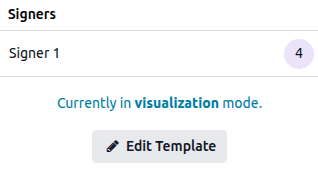
टेम्प्लेट में बदलाव करें:
प्रासंगिक फ़ील्ड जोड़कर या बदलाव करके साइन करने के लिए दस्तावेज़ तैयार करें, और यदि प्रासंगिक हो, तो साइन करने वाले और/या दस्तावेज़ जोड़ें या हटाएं।
वैकल्पिक रूप से, विशिष्ट साइन करने वालों के लिए सेटिंग परिभाषित या बदलाव करें, जैसे अतिरिक्त प्रमाणीकरण की आवश्यकता, साइन करने वाले को बदलने की अनुमति देना, या निश्चित साइन करने वाले को असाइन करना।
वैकल्पिक रूप से, टेम्प्लेट नाम के बगल में (कॉग) आइकॉन पर क्लिक करके, फिर पर क्लिक करके टेम्प्लेट के लिए सामान्य सेटिंग परिभाषित या संपादित करें:
डिफ़ॉल्ट रूप से, टेम्प्लेट का नाम अपलोड किए गए दस्तावेज़ का नाम है, या दस्तावेज़ लिफ़ाफ़े के मामले में, पहले अपलोड किए गए दस्तावेज़ का नाम। यदि चाहें, तो टेम्प्लेट का नाम बदलाव करें।
टैग: टेम्प्लेट को वर्गीकृत करने के लिए टैग जोड़ें।
मॉडल: वह Odoo मॉडल चुनें जिससे टेम्प्लेट लिंक है ताकि टेम्प्लेट को उस मॉडल के रिकॉर्ड से किए गए साइन अनुरोधों तक सीमित किया जा सके। किसी भी मॉडल से टेम्प्लेट को उपलब्ध कराने के लिए फ़ील्ड को खाली छोड़ दें।
रीडायरेक्ट लिंक: ऐसा यूआरएल जोड़ें जिस पर दस्तावेज़ साइन करने के बाद उपयोगकर्ता को रीडायरेक्ट किया जाए, जैसे धन्यवाद पेज पर, या अपनी कंपनी के होमपेज पर।
दस्तावेज़ फ़ोल्डर: परिभाषित करें कि इस टेम्प्लेट का इस्तेमाल करने वाले दस्तावेज़ पूरी तरह साइन होने के बाद दस्तावेज़ ऐप्लिकेशन में किस फ़ोल्डर में सेव होने चाहिए।
दस्तावेज़ टैग: तय करें कि इस टेम्प्लेट का इस्तेमाल करने वाले दस्तावेज़ पूरी तरह साइन होने के बाद कौन से दस्तावेज़-ऐप टैग असाइन किए जाने चाहिए।
अधिकृत उपयोगकर्ता: तय करें कि कौन से विशिष्ट उपयोगकर्ता इस टेम्प्लेट को देखने और इस्तेमाल करने के लिए अधिकृत हैं।
के लिए मान्य: डिफ़ॉल्ट दिनों की संख्या सेट करें जिसके बाद इस टेम्प्लेट का इस्तेमाल करने वाले साइन अनुरोध समाप्त हो जाएं; अगर साइन अनुरोध समाप्त नहीं होने चाहिए तो
0दर्ज करें।टिप्पणी
साइन अनुरोध की वैधता तारीख को हमेशा साइन अनुरोध कॉन्फ़िगर करते समय बदला जा सकता है।
कम्युनिकेशन टैब में, एक डिफ़ॉल्ट टेक्स्ट टाइप करें जो इस टेम्प्लेट का इस्तेमाल करके साइन अनुरोध ईमेल के जरिये भेजे जाने पर जोड़ा जाएगा; भेजने से पहले टेक्स्ट में अब भी बदलाव किया जा सकता है।
सलाह
पॉवरबॉक्स खोलने के लिए
/टाइप करें, फिर हेडिंग, बुलेटेड लिस्ट, दस्तावेज़, इमेज आदि डालने के लिए कमांड का इस्तेमाल करें।अगर मुख्य साइन सेटिंग में टेम्प्लेट ऐक्सेस मैनेज करें सक्षम है, तो निम्नलिखित फ़ील्ड को कॉन्फ़िगर करना भी संभव है:
अधिकृत ग्रुप: उपयोगकर्ता ग्रुप परिभाषित करें जिनके सदस्य इस टेम्प्लेट को देखने और इस्तेमाल करने के लिए अधिकृत हैं।
जिम्मेदार उपयोगकर्ता: डिफ़ॉल्ट रूप से, यह उस उपयोगकर्ता पर सेट होता है जिसने टेम्प्लेट बनाया था, लेकिन एक अलग उपयोगकर्ता चुना जा सकता है।
टेम्प्लेट इस्तेमाल करें
टेम्प्लेट का उपयोग Sign ऐप्लिकेशन से या सीधे Odoo रिकॉर्ड से साइन अनुरोध शुरू करते समय किया जा सकता है।
साइन ऐप से
टेम्प्लेट का इस्तेमाल करते समय, साइन ऐप्लिकेशन से साइन अनुरोध भेजने के दो तरीके हैं:
डायरेक्ट ईमेल के जरिए एक या ज़्यादा स्पेसिफ़िक साइनर्स को; या
शेयर करने योग्य लिंक के जरिए, बशर्ते दस्तावेज़ या दस्तावेज़ एन्वेलप में सिर्फ़ एक साइनर हो। यह ऑप्शन तब उपयोगी है जब कई लोगों को एक दस्तावेज़ की व्यक्तिगत कॉपी पर साइन करने की ज़रूरत हो जिसमें सिर्फ़ एक सिग्नेचर की ज़रूरत हो, जैसे नॉन-डिस्क्लोज़र एग्रीमेंट।
टिप्पणी
हर बार जब डायरेक्ट ईमेल के जरिए टेम्प्लेट का इस्तेमाल करके सिग्नेचर अनुरोध भेजा जाता है, और हर बार जब लिंक पाने वाला दस्तावेज़ पर साइन करता है, तो Odoo Sign के भीतर एक नया दस्तावेज़ बनाया जाता है और में दिखाई देता है।
Sign ऐप्लिकेशन से एक या ज़्यादा स्पेसिफ़िक साइनर्स को टेम्प्लेट का इस्तेमाल करके सिग्नेचर अनुरोध भेजने के लिए:
पर जाएं ताकि सभी मौजूदा टेम्प्लेट देखे जा सकें।
कानबान या लिस्ट व्यू से, संबंधित टेम्प्लेट की लाइन पर Send क्लिक करें। वैकल्पिक रूप से, कानबान व्यू से, टेम्प्लेट को खोलने के लिए उस पर क्लिक करें, फिर Send क्लिक करें।
नया साइन अनुरोध विंडो के प्रासंगिक फ़ील्ड पूर्ण करें।
अगर आप:
साइनर में से एक हैं और दस्तावेज़ पर सीधे साइन करने के लिए तैयार हैं, तो अभी साइन करें पर क्लिक करें, फिर दस्तावेज़ पूरा करें और साइन करें।
साइनर में से एक नहीं हैं या साइनिंग ऑर्डर तय किया गया है और आपको दूसरे साइनर के बाद दस्तावेज़ पर साइन करना है, तो भेजें पर क्लिक करें।
टेम्प्लेट दस्तावेज़ या दस्तावेज़ एन्वेलप का लिंक कॉपी करने के लिए:
पर जाएं ताकि सभी मौजूदा टेम्प्लेट देखे जा सकें।
कानबान या लिस्ट व्यू से, संबंधित टेम्प्लेट की लाइन पर Share क्लिक करें। वैकल्पिक रूप से, कानबान व्यू से, टेम्प्लेट को खोलने के लिए उस पर क्लिक करें, फिर Share क्लिक करें।
वैकल्पिक रूप से, Valid Until तारीख अपडेट करें अगर सिग्नेचर अनुरोध लिंक एक्सपायर होना चाहिए; अगर सिग्नेचर अनुरोध एक्सपायर नहीं होता है तो इसे खाली छोड़ दें।
लिंक को अपने क्लिपबोर्ड पर कॉपी करने के लिए क्लिक करें।
सलाह
लिंक शेयर होने के बाद, Templates कानबान व्यू में संबंधित टेम्प्लेट के कार्ड पर Shared टैग दिखाई देता है।
लिंक शेयर करना बंद करने के लिए, Templates कानबान व्यू से, संबंधित टेम्प्लेट की लाइन पर Share क्लिक करें, फिर Stop sharing क्लिक करें। वैकल्पिक रूप से, संबंधित टेम्प्लेट पर होवर करें, कार्ड के ऊपरी-दाएं कोने में (वर्टिकल एलिप्सिस) आइकॉन क्लिक करें, फिर Stop sharing क्लिक करें।
Odoo रिकॉर्ड से
Odoo रिकॉर्ड से टेम्प्लेट का इस्तेमाल करके सिग्नेचर अनुरोध भेजने के लिए:
संबंधित रिकॉर्ड खुला होने पर, ऊपरी-बाएं कोने में (एक्शन) आइकॉन पर क्लिक करें, फिर सिग्नेचर का अनुरोध करें।
New Signature Request विंडो में, ड्रॉपडाउन से संबंधित Template चुनें।
नया साइन अनुरोध विंडो के प्रासंगिक फ़ील्ड पूर्ण करें।
अगर आप:
साइनर में से एक हैं और दस्तावेज़ पर सीधे साइन करने के लिए तैयार हैं, तो अभी साइन करें पर क्लिक करें, फिर दस्तावेज़ पूरा करें और साइन करें।
साइनर में से एक नहीं हैं या साइनिंग ऑर्डर तय किया गया है और आपको दूसरे साइनर के बाद दस्तावेज़ पर साइन करना है, तो भेजें पर क्लिक करें।
टिप्पणी
मौजूदा Odoo मॉडल से लिंक किए गए टेम्प्लेट चुने जा सकते हैं, साथ ही वे टेम्प्लेट भी जो किसी भी मॉडल से लिंक नहीं हैं।
Odoo रिकॉर्ड से सिग्नेचर अनुरोध भेजते समय, संबंधित ग्राहक (या संबंधित पार्टी) ऑटोमैटिकली साइनर के रूप में जोड़ दिया जाता है।
जब कोई दस्तावेज़ या दस्तावेज़ लिफ़ाफ़ा पूरी तरह से साइन हो जाता है, तो साइन किए गए दस्तावेज़ और पूर्णता का सर्टिफ़िकेट रिकॉर्ड के चैटर में भी जोड़े जाते हैं।
टेम्प्लेट मैनेज करें
पर जाकर टेम्प्लेट मैनेज करें। डिफ़ॉल्ट रूप से, टेम्प्लेट कानबान व्यू में दिखाए जाते हैं, कार्ड क्षैतिज रूप से दिखाए जाते हैं।
सलाह
हर टेम्प्लेट के लिए, निम्नलिखित जानकारी दिखाई जाती है:
टेम्प्लेट का नाम
वह महीना और साल जिसमें टेम्प्लेट बनाया गया था
टेम्प्लेट के लिए Responsible उपयोगकर्ता का अवतार; यह डिफ़ॉल्ट रूप से वह उपयोगकर्ता होता है जिसने टेम्प्लेट बनाया था, लेकिन अगर मुख्य साइन सेटिंग में Manage template access सक्षम है तो इसे टेम्प्लेट की कॉन्फ़िगरेशन सेटिंग में बदला जा सकता है
टेम्प्लेट को असाइन किए गए कोई भी टैग
टेम्प्लेट का इस्तेमाल करके बनाए गए दस्तावेज़ों की संख्या जिनके लिए सिग्नेचर अनुरोध In Progress है
टेम्प्लेट का इस्तेमाल करके बनाए गए दस्तावेज़ों की संख्या जो पूरी तरह से Signed हो चुके हैं
सलाह
आपके द्वारा खुद बनाए गए टेम्प्लेट तेज़ एक्सेस के लिए ऑटोमैटिकली पसंदीदा के रूप में मार्क किए जाते हैं। दूसरों द्वारा बनाए गए टेम्प्लेट को पसंदीदा बनाने के लिए, टेम्प्लेट के नाम के सामने (star) पर क्लिक करें।
टेम्प्लेट के कार्ड पर होवर करने से ऊपरी दाएं कोने में (vertical ellipsis) आइकॉन दिखाई देता है। आइकॉन पर क्लिक करके:
टेम्प्लेट बदलाव करें जिसका अभी तक साइन अनुरोध भेजने के लिए उपयोग नहीं किया गया है। वैकल्पिक रूप से, बदलाव के लिए खोलने के लिए टेम्प्लेट पर क्लिक करें।
टेम्प्लेट को डुप्लीकेट करें। डुप्लीकेट किए गए टेम्प्लेट को फिर आवश्यकतानुसार बदलाव किया जा सकता है।
Archive उस टेम्प्लेट को जिसकी वर्तमान में आवश्यकता नहीं है।
कार्ड के बाईं ओर एक रंगीन बार जोड़ने के लिए Color चुनें ताकि इसे दृश्य रूप से अलग किया जा सके।
साइन के लिए दस्तावेज़ तैयार करना
साइन करने के लिए किसी भी दस्तावेज़ को तैयार करने के लिए, प्रत्येक साइन करने वाले के लिए प्रासंगिक फ़ील्ड जोड़ें।
यह भी संभव है:
दस्तावेज़ में फ़ील्ड जोड़ना
दस्तावेज़ में फ़ील्ड जोड़ने के लिए, इसे बाएं पैनल से ड्रैग करें और दस्तावेज़ में उपयुक्त स्थान पर ड्रॉप करें।
टिप्पणी
कई फ़ील्ड डिफ़ॉल्ट रूप से उपलब्ध हैं। अगर ज़रूरत हो तो इन फ़ील्ड में बदलाव किया जा सकता है और अतिरिक्त फ़ील्ड बनाए जा सकते हैं।
निम्नलिखित फ़ील्ड टाइप के फ़ील्ड को जब किसी दस्तावेज़ में जोड़ा जाता है, तो उन्हें कुछ अतिरिक्त कॉन्फ़िगरेशन की ज़रूरत होती है:
Initial: जब यह फ़ील्ड मल्टी-पेज दस्तावेज़ में जोड़ा जाता है, तो एक पॉप-अप मैसेज पूछता है कि क्या फ़ील्ड को दस्तावेज़ के सभी पेज में जोड़ा जाना चाहिए, या सिर्फ़ वर्तमान पेज में।
Radio: डिफ़ॉल्ट रूप से, दो रेडियो बटन जोड़े जाते हैं; हमेशा कम से कम दो विकल्प होने चाहिए। विकल्पों की संख्या बढ़ाने या घटाने के लिए, रेडियो बटन में से एक पर क्लिक करें, फिर Options के तहत, आवश्यकतानुसार (increase) या (decrease) आइकॉन का इस्तेमाल करें। प्रत्येक रेडियो बटन को क्लिक करके और ड्रैग करके स्वतंत्र रूप से पुनः स्थापित किया जा सकता है।
Selection: विकल्प परिभाषित करने के लिए, Options टेक्स्ट बॉक्स में प्रत्येक विकल्प को नई लाइन पर टाइप करें, यह सुनिश्चित करते हुए कि आपने प्रत्येक विकल्प के बाद
Enterदबाया है। विकल्पों को मिटाने के लिए, टेक्स्ट बॉक्स से संबंधित टेक्स्ट हटाएं।Strikethrough: इस फ़ील्ड का इस्तेमाल साइन करने वालों को किसी निश्चित वाक्यांश या वाक्यांशों को अस्वीकार करने की अनुमति देने के लिए, फ़ील्ड को संबंधित टेक्स्ट के ऊपर ड्रैग करके स्थापित करें। सुनिश्चित करें कि फ़ील्ड Mandatory नहीं है ताकि साइन करने वाला स्वतंत्र रूप से निर्णय ले सके कि किन वाक्यांशों को अस्वीकार करना है।
एक बार फ़ील्ड जोड़ने के बाद, यह संभव है:
फ़ील्ड को पुनः स्थापित करना: फ़ील्ड पर होवर करें जब तक कि (hand) आइकॉन दिखाई न दे, फिर फ़ील्ड को वांछित स्थिति में क्लिक करके ड्रैग करें।
फ़ील्ड का साइज़ बदलना: रिसाइज़ तीर दिखाने के लिए नीचे के किनारे, दाएं किनारे, या नीचे-दाएं कोने पर होवर करें। ऊंचाई या चौड़ाई को क्रमशः समायोजित करने के लिए वर्टिकल या हॉरिजॉन्टल रिसाइज़ तीर को ड्रैग करें, या दोनों आयामों को एक साथ स्केल करने के लिए विकर्ण रिसाइज़ तीर को ड्रैग करें।
फ़ीर्ल्ड के कुछ एट्रिब्यूट को संशोधित करें: फ़ील्ड को खोलने के लिए उस पर क्लिक करें, आवश्यक बदलाव करें, फिर सेव करें पर क्लिक करें।
फ़ील्ड टाइप के आधार पर, एट्रिब्यूट जिनमें बदलाव किया जा सकता है उनमें शामिल हैं:
प्लेसहोल्डर टेक्स्ट, यानी अस्थायी टेक्स्ट जो साइनर फ़ील्ड को पूरा करना शुरू करने से पहले देखता है
फ़ील्ड अनिवार्य फ़ील्ड है या नहीं
क्या ऑटो-पूर्ण होने के लिए कॉन्फ़िगर किया गया फ़ील्ड Read-only है या नहीं
फ़ील्ड के भीतर टेक्स्ट का क्षैतिज संरेखण
टिप्पणी
किसी फ़ील्ड को दस्तावेज़ में जोड़ने के बाद फ़ील्ड के एट्रिब्यूट में किए गए कोई भी बदलाव केवल वर्तमान दस्तावेज़ पर लागू होते हैं। फ़ील्ड में स्थायी बदलाव करने के लिए, फ़ील्ड में बदलाव करें।
फ़ील्ड हटाएं: फ़ील्ड को खोलने के लिए उस पर क्लिक करें, फिर दस्तावेज़ से फ़ील्ड को हटाने के लिए (हटाएं) पर क्लिक करें।
फ़ील्ड को डुप्लीकेट करें: फ़ील्ड को खोलने के लिए उस पर क्लिक करें, फिर फ़ील्ड की कॉपी बनाने के लिए (डुप्लीकेट) पर क्लिक करें। वैकल्पिक रूप से, फ़ील्ड को कॉपी और पेस्ट करने के लिए अपने रेगुलर कीबोर्ड शॉर्टकट का इस्तेमाल करें।
सलाह
एक साथ कई फ़ील्ड को फिर से स्थित करने या डुप्लीकेट करने के लिए, अपने माउस से उनके चारों ओर एक चयन क्षेत्र बनाकर फ़ील्ड का चयन करें। फिर:
फ़ील्ड को फिर से स्थित करने के लिए, चयनित फ़ील्ड में से किसी एक पर तब तक होवर करें जब तक (हाथ) आइकॉन दिखाई न दे, फिर फ़ील्ड को वांछित स्थिति में क्लिक करके खींचें।
फ़ील्ड को कॉपी और पेस्ट करने के लिए, फ़ील्ड को कॉपी करने के लिए अपने रेगुलर कीबोर्ड शॉर्टकट का इस्तेमाल करें, अपने कर्सर को वहाँ रखें जहाँ आप फ़ील्ड पेस्ट करना चाहते हैं, फिर उन्हें पेस्ट करने के लिए अपने रेगुलर कीबोर्ड शॉर्टकट का इस्तेमाल करें।
दस्तावेज़ एन्वलप
एक दस्तावेज़ एन्वलप एक साथ कई दस्तावेज़ों पर साइन करने या एक ही साइन अनुरोध में साइन के लिए भेजने की अनुमति देता है। एक बार का दस्तावेज़ एन्वलप या दस्तावेज़ एन्वलप के आधार पर टेम्प्लेट बनाना संभव है।
प्रारंभिक फ़ाइल अपलोड के दौरान दस्तावेज़ एन्वलप बनाने के लिए, पीडीएफ़ अपलोड करें पर क्लिक करने के बाद, संबंधित .pdf दस्तावेज़ चुनें और खोलें पर क्लिक करें।
सलाह
अगर साइन ऐप्लिकेशन के ज़रिए दस्तावेज़ एन्वलप बनाते समय आपको दस्तावेज़ ऐप्लिकेशन में सहेजा गया एक दस्तावेज़ शामिल करने की आवश्यकता है, तो बाद के दस्तावेज़ जोड़ने से पहले उस दस्तावेज़ को इंपोर्ट करें। ऐसा करने के लिए, व्यू के नाम के बगल में (कॉन्फ़िगर) आइकॉन पर क्लिक करें, फिर दस्तावेज़ से इंपोर्ट करें पर क्लिक करें।
प्रारंभिक फ़ाइल अपलोड के बाद एक या ज़्यादा दस्तावेज़ जोड़ने के लिए:
प्रारंभिक दस्तावेज़ या दस्तावेज़ एन्वलप खोलें, फिर दस्तावेज़ सेक्शन में जोड़ें पर क्लिक करें।
संबंधित
.pdfदस्तावेज़ चुनें, फिर खोलें पर क्लिक करें।
सलाह
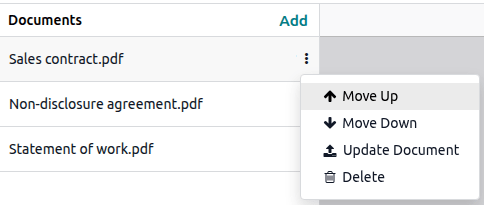
साइनर को दस्तावेज़ किस क्रम में प्रस्तुत किए जाते हैं यह बदलने के लिए, दस्तावेज़ सेक्शन में संबंधित दस्तावेज़ के बगल में (लंबवत इलिप्सिस) आइकॉन पर क्लिक करें, फिर आवश्यकतानुसार ऊपर ले जाएं या नीचे ले जाएं पर क्लिक करें। एन्वलप से दस्तावेज़ हटाने के लिए, मिटाएं पर क्लिक करें।
साइनर जोड़ें और कॉन्फ़िगर करें
डिफ़ॉल्ट रूप से, किसी दस्तावेज़ या दस्तावेज़ एन्वलप में एक साइनर होता है। अतिरिक्त साइनर जोड़े जा सकते हैं और एक या एक से ज़्यादा साइनर के लिए ऐडवांस कॉन्फ़िगरेशन तय किया जा सकता है।
साइनर जोड़ें
किसी दस्तावेज़ या दस्तावेज़ लिफ़ाफ़े में अतिरिक्त साइनर जोड़ने के लिए:
दस्तावेज़ या दस्तावेज़ लिफ़ाफ़ा खोलें, फिर साइनर सेक्शन में जोड़ें पर क्लिक करें।
वैकल्पिक रूप से, नाम पर होवर करके साइनर का नाम बदलें, जैसे
साइनर 2, (पेंसिल) आइकॉन पर क्लिक करें, फिर नया नाम टाइप करें।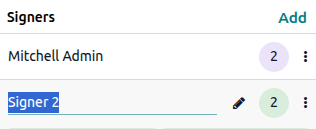
सलाह
प्रत्येक साइनर को एक अनूठा रंग असाइन किया जाता है और किसी विशिष्ट साइनर से जुड़े सभी फ़ील्ड का बैकग्राउंड रंग समान होता है।
जब किसी दस्तावेज़ या दस्तावेज़ एन्वलप में कई साइनर होते हैं, तो साइन अनुरोध कॉन्फ़िगर करते समय यह तय करना संभव है कि साइनर किस क्रम में प्राप्त करें और साइन करें।
साइनर सेटिंग
साइनर के लिए अतिरिक्त कॉन्फ़िगरेशन तय करने के लिए, साइनर की पंक्ति पर (वर्टिकल एलिप्सिस) आइकॉन पर क्लिक करें। प्रत्येक साइनर के लिए, निम्नलिखित विकल्प उपलब्ध हैं:
प्रमाणीकरण: साइनर को किसी विशिष्ट प्रमाणीकरण विधि का उपयोग करके प्रमाणित करने की आवश्यकता है।
Can delegate: साइन अनुरोध भेजे जाने के बाद साइनर को बदलने की अनुमति दें।
असाइन करें: ड्रॉपडाउन से चुनकर किसी विशिष्ट संपर्क को साइनर के रूप में असाइन करें।
हस्ताक्षर अनुरोध कॉन्फ़िगर करें
साइन के लिए वन-ऑफ़ दस्तावेज़ या दस्तावेज़ एन्वलप तैयार करने या टेम्प्लेट चुनने के बाद, Send पर क्लिक करें, फिर New Signature Request विंडो में साइन अनुरोध कॉन्फ़िगर करें।
प्रत्येक साइनर के लिए, कोई संपर्क चुनें या ईमेल पता टाइप करें। वैकल्पिक रूप से, दस्तावेज़ या दस्तावेज़ एन्वलप पर साइन होने के क्रम को नियंत्रित करने के लिए Signing Order सक्षम करें।
सलाह
अगर ज़रूरत हो तो साइन अनुरोध भेजे जाने के बाद साइनर का ईमेल पता बदला जा सकता है।
यह भी संभव है:
Valid Until तारीख सेट करें जिसके बाद साइन अनुरोध समाप्त हो जाएगा
निश्चित अंतराल पर भेजे जाने के लिए Reminders सेट करें
दस्तावेज़ के प्रत्येक पेज पर पूर्णता सर्टिफ़िकेट का रेफ़रेंस जोड़ने के लिए प्रत्येक पेज पर सर्टिफ़िकेट जोड़ें सक्षम करें
CC फ़ील्ड में संबंधित संपर्क या ईमेल पते जोड़कर दस्तावेज़ पूरी तरह साइन होने पर एक या ज़्यादा पक्षों को सूचित करें
हस्ताक्षर अनुरोध ईमेल में मैसेज जोड़ें
सलाह
टेम्प्लेट बनाते समय, हस्ताक्षर अनुरोध में जोड़े जाने वाले डिफ़ॉल्ट मैसेज को परिभाषित करना संभव है; इसे भेजने से पहले भी संपादित किया जा सकता है।
विंडो के नीचे (पेपरक्लिप) आइकॉन के ज़रिए हस्ताक्षर अनुरोध में अटैचमेंट जोड़ें, या दस्तावेज़ ऐप्लिकेशन में सहेजी गई अटैचमेंट जोड़ने के लिए, दस्तावेज़ ऐप्लिकेशन आइकॉन पर क्लिक करें
(घड़ी) आइकॉन के ज़रिए हस्ताक्षर अनुरोध भेजने को शेड्यूल करें
साइन करने का क्रम
जब किसी दस्तावेज़ या दस्तावेज़ लिफ़ाफ़े को कई पक्षों द्वारा साइन करने की ज़रूरत होती है, और साइन करने का क्रम ज़रूरी है, तो हस्ताक्षर अनुरोध कॉन्फ़िगर करते समय साइन करने का क्रम परिभाषित करना संभव है। यह उस क्रम को नियंत्रित करता है जिसमें आपके प्राप्तकर्ता हस्ताक्षर के लिए दस्तावेज़ प्राप्त करते हैं।
साइन करने का क्रम परिभाषित करने के लिए:
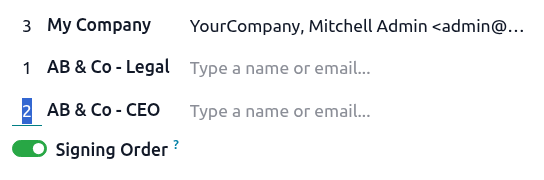
नया साइन अनुरोध विंडो में, साइनिंग ऑर्डर को इनेबल करें।
प्रत्येक साइनर के बगल में दिए गए नंबर को एडिट करके ऑर्डर बदलें, जैसे पहले कॉलम में
3को2में बदलना।
पोज़िशन 1 में दिखाए गए साइनर को पहले साइन अनुरोध मिलता है, और प्रत्येक पाने वाले को अनुरोध तभी मिलता है जब पिछले पाने वाले ने दस्तावेज़ पर साइन कर दिया हो।
Example
उदाहरण में, AB & Co लीगल कॉन्टैक्ट को पहले साइन अनुरोध मिलेगा, AB & Co सीईओ को दूसरा और Mitchell एडमिन को आखिरी।
वैधता तारीखें और रिमाइंडर
उन दस्तावेज़ों के लिए जिन्हें एक निश्चित समयसीमा के भीतर साइन करने की ज़रूरत है, आप साइन अनुरोध कॉन्फ़िगर करते समय वैध रहने तक फ़ील्ड का उपयोग करके आखिरी संभावित साइनिंग तारीख बता सकते हैं। इस तारीख के बाद, दस्तावेज़ साइन अनुरोध ईमेल में दिए गए लिंक के ज़रिए एक्सेस नहीं किया जा सकता।
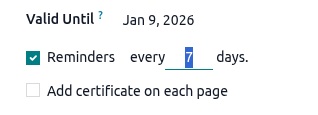
अगर साइन अनुरोध की समय सीमा समाप्त नहीं होती है, तो इस फ़ील्ड को खाली छोड़ दें।
टिप्पणी
टेम्प्लेट का उपयोग करते समय जिसके लिए डिफ़ॉल्ट वैधता अवधि परिभाषित की गई है, साइन अनुरोध ईमेल में वैध रहने तक तारीख ऑटोमैटिकली अपडेट हो जाती है; यदि चाहें तो इस तारीख को बदला जा सकता है।
ऑटोमैटिक रिमाइंडर सेट करने के लिए, रिमाइंडर इनेबल करें, फिर इंटरवल को दिनों में परिभाषित करें, जिस पर रिमाइंडर तब तक भेजे जाने चाहिए जब तक कि साइनर द्वारा दस्तावेज़ पर साइन नहीं कर दिया जाता।
साइन अनुरोध और साइन किए गए दस्तावेज़ मैनेज करें
भेजे गए सभी साइन अनुरोध में दिखाई देते हैं। लिस्ट व्यू और कानबान व्यू विभिन्न संभावनाएं प्रदान करते हैं:
लिस्ट व्यू में:
साइन अनुरोध का समग्र Status देखें, जैसे To Sign, Signed, Cancelled।
Resend मैन्युअल रूप से साइन अनुरोध भेजें।
किसी दस्तावेज़ या दस्तावेज़ लिफ़ाफ़े को साइन करें।
पूरी तरह से साइन किए गए दस्तावेज़(ों) को डाउनलोड करें।
रद्द किए गए साइन अनुरोध के लिए, अनुरोध का विवरण देखने के लिए विवरण पर क्लिक करें।
सलाह
प्रत्येक अनुरोध के लिए अधिक जानकारी देखने के लिए ऊपरी दाएं कोने में (स्लाइडर) आइकॉन पर क्लिक करें, जैसे प्रत्येक शामिल दस्तावेज़, टैग, और Odoo रिकॉर्ड से भेजे गए अनुरोधों के मामले में, लिंक किया गया रिकॉर्ड।
कानबान व्यू में:
प्रति साइन अनुरोध, व्यक्तिगत साइनर्स का स्टेटस देखें:
जब कोई साइनर दस्तावेज़(ों) को पूरी तरह से साइन कर देता है, तो चेकबॉक्स टिक हो जाता है, साइनर का नाम हरे रंग में दिखाई देता है, और नाम के बाद साइन की तारीख जुड़ जाती है।
जब कोई साइन अनुरोध रद्द किया जाता है, तो साइनर का नाम लाल रंग में दिखाई देता है जिसके साथ (क्रॉस) होता है, उसके बाद वह तारीख होती है जिस दिन साइन अनुरोध रद्द किया गया था।
दस्तावेज़(ों) में जोड़े गए कोई भी टैग देखें।
साइन अनुरोध से संबंधित ऐक्टिविटी शेड्यूल करने के लिए (घड़ी) आइकॉन पर क्लिक करें।
अधिक विकल्प देखने के लिए कार्ड के ऊपरी दाएं कोने में (वर्टिकल इलिप्सिस) आइकॉन पर क्लिक करें:
साइन अनुरोध का विवरण देखें।
वह साइन अनुरोध रद्द करें जो पूरी तरह से साइन नहीं किया गया है।
साइन अनुरोध को आर्काइव करें।
कार्ड को दृश्य रूप से अलग करने के लिए उसकी बाईं ओर एक रंगीन बार जोड़ने के लिए कलर डॉट चुनें।
साइन अनुरोध विवरण
किसी साइन अनुरोध का विवरण देखने के लिए, पर जाएं, कानबान व्यू पर स्विच करें, संबंधित साइन अनुरोध के कार्ड पर (वर्टिकल इलिप्सिस) आइकॉन पर क्लिक करें, और विवरण चुनें।
फ़ॉर्म के शीर्ष पर बटनों का उपयोग करके, आप:
दस्तावेज़ का प्रीव्यू देखें।
दस्तावेज़ को डाउनलोड करें और, अगर उपलब्ध हो, तो उसका पूर्णता प्रमाणपत्र।
साइन अनुरोध को रद्द करें अगर वह पूरी तरह से साइन नहीं किया गया है।
फ़ॉर्म पर निम्नलिखित जानकारी उपलब्ध है:
टिप्पणी
पूरी तरह से साइन किए गए सिग्नेचर अनुरोधों को संपादित नहीं किया जा सकता, सिवाय उनके टैग और लिंक किए गए Odoo मॉडल और रिकॉर्ड के, अगर लागू हो।
सिग्नेचर अनुरोध का समग्र स्टेटस, यानी साइन करना है, साइन किया गया, या कैंसल किया गया
टैग: सिग्नेचर अनुरोध में जोड़े गए कोई भी टैग
इस तक वैध: सिग्नेचर अनुरोध की समाप्ति तारीख
रिमाइंडर: सिग्नेचर अनुरोध की रिमाइंडर सेटिंग
इससे लिंक किया गया: Odoo मॉडल और रिकॉर्ड जो सिग्नेचर अनुरोध से लिंक है, अगर लागू हो।
साइनर: साइनर की सूची, जिसमें उनकी भूमिका (यानी, दस्तावेज़ को साइन के लिए तैयार करते समय साइनर को दिया गया नाम; डिफ़ॉल्ट रूप से,
Signer 1,Signer 2, आदि), ईमेल पता, और सिग्नेचर स्टेटस शामिल है। किसी साइनर को मैन्युअल रूप से अनुरोध फिर से भेजने के लिए फिर से भेजें पर क्लिक करें।कॉपी में कॉन्टैक्ट: सिग्नेचर अनुरोध बनाते समय CC फ़ील्ड में जोड़े गए कॉन्टैक्ट
ऐक्टिविटी लॉग: सिग्नेचर अनुरोध पर की गई कार्रवाइयों का पूरा लॉग, जैसे इसका क्रिएशन, व्यू, डाउनलोड, सिग्नेचर, या अस्वीकृति।
साइनर बदलें या साइनर का ईमेल पता अपडेट करें
एक साइनर को बदला जा सकता है अगर प्रत्यायोजित कर सकते हैं विकल्प उस साइनर के लिए सक्षम किया गया था जब दस्तावेज़ साइन के लिए तैयार किया जा रहा था। साइनर को बदलने के लिए, साइनर टैब में उनके नाम पर क्लिक करें, फिर नाम पर फिर से क्लिक करें और नए साइनर को चुनें।
साइनर का ईमेल पता अपडेट करने के लिए, साइनर के नाम पर दो बार क्लिक करें या, अगर साइनर के लिए प्रत्यायोजित कर सकते हैं विकल्प सक्षम किया गया था, तो नाम पर क्लिक करें, फिर इसके बगल में (इंटरनल लिंक) आइकॉन पर क्लिक करें और कॉन्टैक्ट फ़ॉर्म में ईमेल पता अपडेट करें।
सिग्नेचर अनुरोध या कॉन्टैक्ट फ़ॉर्म को सेव करने या उससे दूर नेविगेट करने पर सिग्नेचर अनुरोध ऑटोमैटिकली नए साइनर या ईमेल पते पर भेज दिया जाता है।