
तैयारी वाला डिस्प्ले
प्रीपरेशन डिस्प्ले पीओएस ऑर्डर को मैनेज करने में मदद करता है जिनके पूरा होने से पहले प्रीपरेशन की आवश्यकता होती है। इसका उपयोग उन वातावरणों में किया जाता है जहां ऑर्डर की गई वस्तुओं को ग्राहक को सौंपने से पहले असेंबल, पकाया या अन्यथा प्रोसेस किया जाना चाहिए।
उपयोग के मामले
रिटेल के लिए: एक बार जब कोई ऑर्डर पीओएस रजिस्टर में पूरा और भुगतान हो जाता है, तो इसे प्रीपरेशन डिस्प्ले पर भेज दिया जाता है। यह प्रीपरेशन टीम को ग्राहक पिकअप के लिए खरीदी गई वस्तुओं को एकत्र करने और तैयार करने के लिए सूचित करता है।
रेस्तरां के लिए: एक बार जब पीओएस रजिस्टर में ऑर्डर दिए जाते हैं, तो उन्हें प्रीपरेशन डिस्प्ले पर भेज दिया जाता है ताकि किचन को उन भोजनों के बारे में सूचित किया जा सके जिन्हें तैयार करने की आवश्यकता है।
कॉन्फ़िगरेशन
प्रीपरेशन डिस्प्ले बनाने और सेट अप करने के लिए, पर जाएं, नया पर क्लिक करें, और इसे कॉन्फ़िगर करें:
वर्णनात्मक नाम दर्ज करें (जैसे,
मुख्य रसोई,बार,पिकअप जोन)।वह पॉइंट ऑफ़ सेल चुनें जो इस डिस्प्ले पर ऑर्डर भेजता है। फ़ील्ड को खाली छोड़ दें ताकि इसे सभी पॉइंट ऑफ़ सेल से लिंक किया जा सके।
पीओएस प्रॉडक्ट कैटगरी निर्दिष्ट करें जिन्हें इस डिस्प्ले पर भेजा जाना है। सभी कैटगरी की अनुमति देने के लिए फ़ील्ड को खाली छोड़ दें।
ऑर्डर स्टेटस स्क्रीन से एक निर्धारित समय के बाद ऑर्डर को स्वचालित रूप से हटाने के लिए ऑटो क्लियर विकल्प सक्षम करें।
स्टेज टैब में ऑर्डर को प्रोसेस करने के लिए आवश्यक चरणों को परिभाषित करें:
स्टेज जोड़ने के लिए लाइन जोड़ें पर क्लिक करें।
बेहतर विज़िबिलिटी के लिए वैकल्पिक रूप से स्टेज को रंग असाइन करें।
अपेक्षित प्रोसेसिंग समय को परिभाषित करने के लिए प्रत्येक स्टेज के लिए अलर्ट टाइमर (मिनट) सेट करें। जब यह समय पार हो जाता है तो ऑर्डर को हाइलाइट किया जाता है।
सलाह
ग्राहकों को सूचित रखने के लिए प्रीपरेशन डिस्प्ले के लिए कम्युनिकेशन चैनल कॉन्फ़िगर करें। ऐसा करने के लिए:
पीओएस एंटरप्राइज एसएमएस Whatsapp मॉड्यूल इंस्टॉल करें।
प्रीपरेशन डिस्प्ले फ़ॉर्म पर जाएं।
कम्युनिकेशन टैब में एसएमएस इनेबल्ड और/या Whatsapp इनेबल्ड को ऐक्टिवेट करें।
ऑर्डर रिसीव्ड और ऑर्डर इज़ रेडी के लिए टेम्प्लेट चुनें।
मौजूदा प्रीपरेशन डिस्प्ले को बदलाव करने के लिए, डिस्प्ले के कार्ड पर (ड्रॉपडाउन मेन्यू) पर क्लिक करें और कॉन्फ़िगर को चुनें।
तैयारी वाला डिस्प्ले
सभी प्रीपरेशन डिस्प्ले और उनसे जुड़ी ऑर्डर स्टेटस स्क्रीन देखने के लिए, पर जाएं।
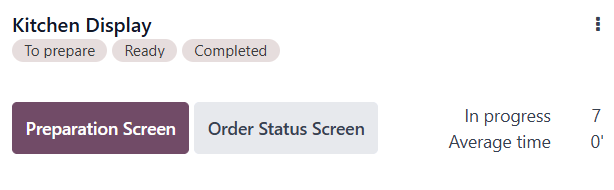
डिस्प्ले कार्ड दिखाता है:
कॉन्फ़िगर किए गए स्टेज, जैसे,
तैयार करने के लिए,तैयार,पूरा हो गया।वर्तमान में प्रोग्रेस में ऑर्डर की संख्या।
औसत समय जो कर्मचारी आमतौर पर एक ऑर्डर पूरा करने में लेते हैं।
ऑर्डर स्टेटस स्क्रीन बटन।
सलाह
जब ऑनबोर्डिंग स्क्रीन के ज़रिए नया रेस्टोरेंट पॉइंट ऑफ़ सेल बनाया जाता है और रेस्टोरेंट कार्ड को चुना जाता है, तो किचन डिस्प्ले नाम से एक डिफ़ॉल्ट प्रीपरेशन डिस्प्ले ऑटोमैटिकली कॉन्फ़िगर हो जाता है।
जब भी रेस्टोरेंट पॉइंट ऑफ़ सेल को बनाया जाता है तो किचन डिस्प्ले ऐप्लिकेशन ऑटोमैटिकली इंस्टॉल हो जाता है और यह मुख्य डैशबोर्ड से प्रीपरेशन डिस्प्ले की पूरी जानकारी तक जल्दी ऐक्सेस देता है।
अगर कम से कम एक रेस्टोरेंट पॉइंट ऑफ़ सेल कॉन्फ़िगर किया गया है, तो ऑर्डर स्टेटस स्क्रीन डिफ़ॉल्ट रूप से इंस्टॉल होती है। इसे शॉप एनवायरमेंट में इस्तेमाल करने के लिए, पीओएस ऑर्डर ट्रैकिंग ग्राहक डिस्प्ले मॉड्यूल को इंस्टॉल करें।
टिप्पणी
प्रीपरेशन डिस्प्ले को इस्तेमाल करने के लिए, मोबाइल डिवाइस या USB या HDMI के ज़रिए कनेक्ट किए गए टचस्क्रीन पर वेब ब्राउज़र के ज़रिए लॉग इन करें। IoT बॉक्स सपोर्टेड नहीं हैं।
प्रीपरेशन डिस्प्ले इंटरफ़ेस
प्रीपरेशन डिस्प्ले को खोलने के लिए, कानबान कार्ड पर प्रीपरेशन स्क्रीन पर क्लिक करें। इंटरफ़ेस में टॉप बार, कोलैप्सिबल साइड पैनल, और ऑर्डर कार्ड सेक्शन शामिल हैं।
टॉप बार
टॉप बार कॉन्फ़िगर किए गए स्टेज जैसे तैयार करने के लिए/पकाने के लिए, तैयार, और पूरा हो गया में सभी ऑर्डर की प्रोग्रेस को दिखाता है, साथ ही प्रति स्टेज ऑर्डर की संख्या भी। संबंधित ऑर्डर देखने के लिए किसी स्टेज पर क्लिक करें।

टॉप बार निम्नलिखित बटन देता है:
रिकॉल: सबसे हालिया ऑर्डर स्टेज मूव को अनडू करें। यह सिर्फ़ तभी संभव है जब यह मूव चुने गए स्टेज पर किया गया हो।
डन: आखिरी स्टेज में पूरे किए गए सभी ऑर्डर को एक साथ मिटाएं।
बंद करें: डिस्प्ले से बाहर निकलें।
साइड पैनल
साइड पैनल डिफ़ॉल्ट रूप से फ़ोल्ड रहता है। ऊपरी-बाएं कोने में आइकॉन पर क्लिक करके इसे खोलें। फिर, ऑर्डर को इसके आधार पर फ़िल्टर करें:
समय, जैसे आज या कल
प्रीसेट, जैसे डाइन इन या डिलीवरी, अगर लागू हो
POS कैटेगरी जो डिस्प्ले फ़ॉर्म पर डिफ़ाइन की गई हैं, जैसे फ़ूड या ड्रिंक्स
ऑर्डर/कैटेगरी आइटम की कुल संख्या संबंधित फ़िल्टर के बगल में दिखाई जाती है। प्रत्येक फ़िल्टर सेक्शन में व्यक्तिगत एलिमेंट का ब्रेकडाउन होता है।
कार्ड व्यू साइज़ को एडजस्ट करने के लिए साइड पैनल के नीचे और ज़ूम कंट्रोल का इस्तेमाल करें, और वर्तमान स्टेज में सभी ऑर्डर को अगले स्टेज पर ले जाने के लिए सभी ऑर्डर क्लियर करें बटन का इस्तेमाल करें।
ऑर्डर कार्ड
ऑर्डर कार्ड व्यक्तिगत ऑर्डर को दर्शाते हैं और निम्नलिखित जानकारी दिखाते हैं:
मेहमानों की संख्या।
प्रीसेट, अगर कॉन्फ़िगर किए गए हों।
चुना गया समय और तारीख, अगर प्रीसेट के लिए ऑर्डर समय के अनुसार मैनेज किए जाते हैं।
स्टेज, यानी स्टेटस जैसे
तैयार करने के लिए,तैयार, आदि, डिफ़ाइन किए गए रंग में हाइलाइट (सिर्फ़ तभी दिखाया जाता है जब सभी ऑर्डर डिस्प्ले किए जाते हैं)।प्रतीक्षा समय, विज़ुअल इंडिकेटर के साथ, अगर बीता हुआ समय पूर्व-निर्धारित अलर्ट समय से अधिक हो जाता है।
ऑर्डर कार्ड से ऑर्डर प्रोग्रेस को अपडेट करने के लिए, व्यक्तिगत आइटम को अलग से क्रॉस ऑफ़ करने के लिए उन पर क्लिक करें या सभी आइटम को एक साथ मार्क करने के लिए ऑर्डर कार्ड पर ही क्लिक करें। सभी आइटम पूरे हो जाने पर, ऑर्डर ऑटोमैटिकली अगले स्टेज पर चला जाता है। ज़रूरत पड़ने पर पूर्ण ऑर्डर को पहले स्टेज पर वापस भेजने के लिए रीसेट करें पर क्लिक करें।
Example
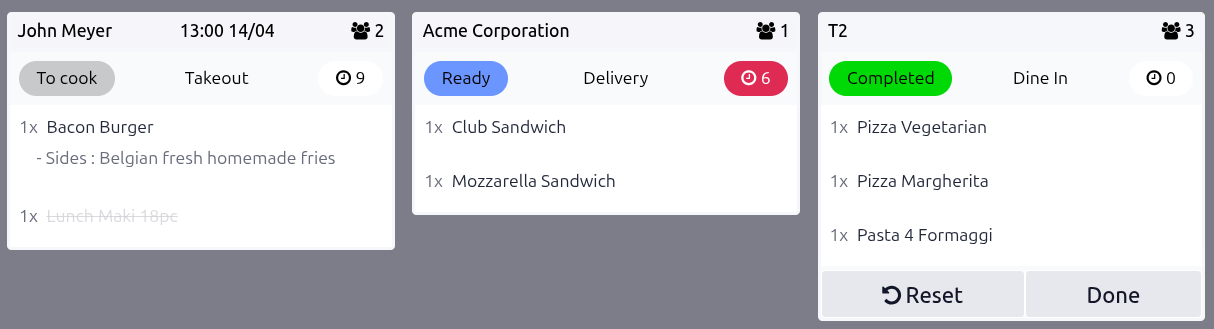
प्रीपरेशन डिस्प्ले प्रोसेस करने के लिए कई ऑर्डर दिखाता है:
ऑर्डर 1:
14/04को13:00बजे के लिए शेड्यूल किया गया, ऑर्डर नामJohn Meyerके साथ टेकआउट के लिएLunch Maki 18pc, तैयार है (क्रॉस आउट)।Bacon Burgerअभी भी तैयार किया जा रहा है।ऑर्डर 2: ग्राहक
Acme Corporationके लिए डिलीवरी ऑर्डर लाल रंग में मार्क किया गया है क्योंकि यहReadyस्टेज में अपेक्षित समय से अधिक हो गया है।ऑर्डर 3: टेबल 2
T2में 3 डिश और इस टेबल पर 3 मेहमानों ( आइकॉन) के साथ एकDine inऑर्डर है। आप ऑर्डर को आर्काइव करने के लिएDoneपर क्लिक कर सकते हैं या इसेTo cookस्टेज पर वापस भेजने के लिए रीसेट करें पर क्लिक कर सकते हैं।
ऑर्डर स्टेटस स्क्रीन
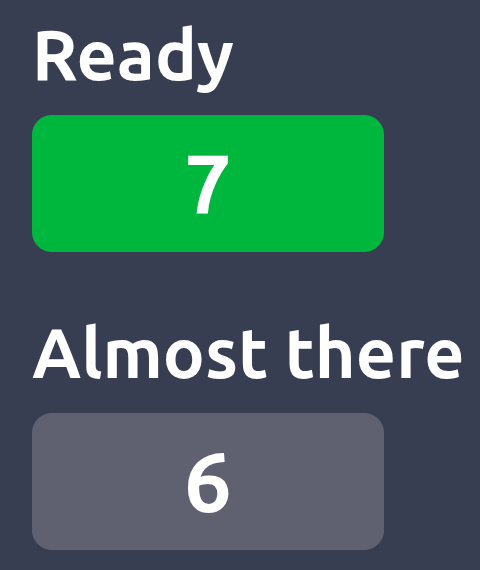
ऑर्डर स्टेटस स्क्रीन ऑटोमैटिकली एनेबल हो जाती है जब प्रीपरेशन डिस्प्ले बनाया जाता है। यह एक अतिरिक्त डिस्प्ले है जो ग्राहकों को ऑर्डर की पूरी जानकारी दिखाती है जो:
पिकअप के लिए तैयार।
लगभग तैयार, यह दर्शाता है कि उन्हें संभाला जा रहा है।
इस ग्राहक इंटरफ़ेस को खोलने के लिए, प्रीपरेशन डिस्प्ले कार्ड पर ऑर्डर स्टेटस स्क्रीन पर क्लिक करें।
टिप्पणी
ऑर्डर नंबर ग्राहक की रसीद के ऊपर मिल सकता है।
ऑर्डर स्टेटस स्क्रीन का इस्तेमाल करने के लिए, मोबाइल डिवाइस या USB या HDMI के जरिए कनेक्ट किए गए स्क्रीन पर वेब ब्राउज़र के जरिए लॉग इन करें। IoT बॉक्स सपोर्टेड नहीं हैं।