
ऑनबोर्डिंग
अटेंडेंस ऐप्लिकेशन वर्क में चेक इन और चेक आउट करने के विभिन्न तरीकों की अनुमति देता है। मैनेजर या एचआर कर्मचारियों को कर्मचारियों को उपलब्ध विभिन्न तरीकों पर ट्रेनिंग देने की आवश्यकता हो सकती है। Odoo के अटेंडेंस ऐप्लिकेशन में कर्मचारी ट्रेनिंग में सहायता के लिए ऑनबोर्डिंग फ़ीचर है।
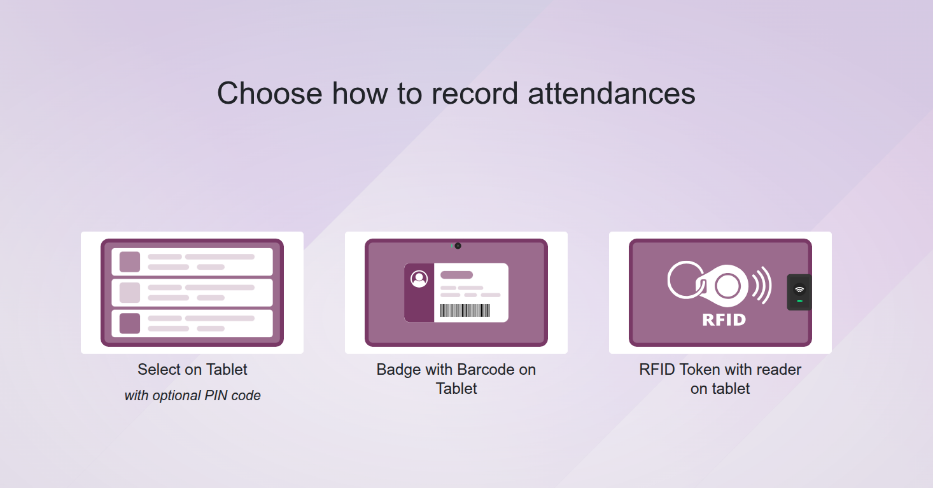
ऑनबोर्डिंग स्क्रीन खोलने के लिए, पर जाएं। स्क्रीन एक ऑनबोर्डिंग डैशबोर्ड लोड करती है, जिसमें चेक इन करने के तीन विकल्प हैं: manually, barcode के साथ, या RFID token के साथ।
टिप्पणी
यह पीसी या टैबलेट दोनों पर किया जा सकता है।
महत्त्वपूर्ण
जब ऑनबोर्डिंग इंटरफ़ेस का उपयोग करके कर्मचारियों को ऑनबोर्ड किया जाता है, तो बनाए गए किसी भी अटेंडेंस लॉग डेटाबेस में प्रतिबिंबित होते हैं। इसका मतलब है कि ऑनबोर्डिंग ट्रेनिंग के दौरान चेक इन करने वाले कर्मचारी अटेंडेंस ऐप्लिकेशन में वर्क में लॉग हो जाते हैं।
अगर मैनेजर ऑनबोर्डिंग डैशबोर्ड को सिर्फ़ ट्रेनिंग के रूप में इस्तेमाल करना चाहते हैं, तो उन्हें अटेंडेंस रिकॉर्ड चेक करने और कोई भी आवश्यक संशोधन करने चाहिए, ताकि सभी अटेंडेंस रिकॉर्ड सटीक हों और सही वर्क घंटे प्रतिबिंबित करें।
मैनुअल सिलेक्शन
ऑनबोर्डिंग स्क्रीन पर, Select on Tablet टेक्स्ट के ऊपर की इमेज पर क्लिक या टैप करें। एक डैशबोर्ड डिफ़ॉल्ट कानबान व्यू में सूचीबद्ध सभी कर्मचारियों के साथ लोड होता है। सभी कानबान कार्ड कार्ड के ऊपरी-दाएं कोने में लाल Absent या हरे On Site टेक्स्ट के साथ कर्मचारी की वर्तमान स्टेटस दर्शाते हैं।
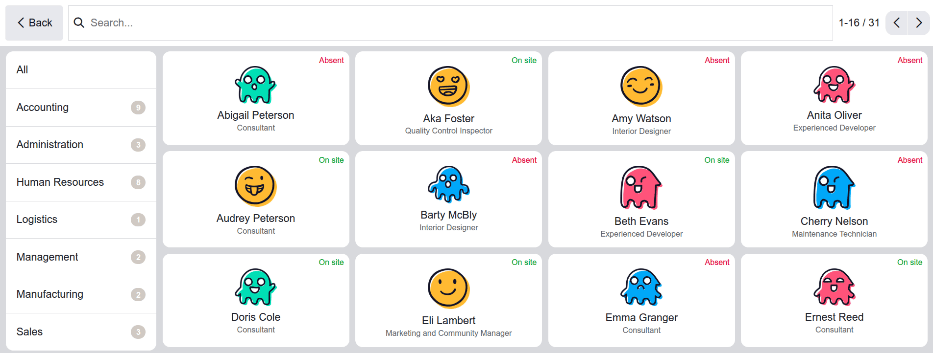
वांछित कर्मचारी पर जाएं, फिर उनके कानबान कार्ड पर क्लिक या टैप करें। अटेंडेंस ऐप्लिकेशन में उनकी स्टेटस के आधार पर कर्मचारी ऑटोमैटिकली चेक इन या चेक आउट हो जाता है। स्क्रीन संक्षेप में वर्तमान तारीख और समय के साथ एक Welcome या Goodbye स्क्रीन प्रदर्शित करती है, साथ ही पहले से लॉग किए गए किसी भी अटेंडेंस घंटे के साथ।
kiosk settings में निर्दिष्ट निर्धारित समयावधि बीत जाने के बाद, स्क्रीन मुख्य ऑनबोर्डिंग डैशबोर्ड पर वापस आ जाती है। स्क्रीन से जल्दी बाहर निकलने के लिए, OK बटन पर क्लिक करें।
टिप्पणी
बाईं ओर दिए गए विभागों की सूची या शीर्ष पर सर्च बार का इस्तेमाल वांछित कर्मचारी तक पहुंचने के लिए किया जा सकता है।
बारकोड वाला बैज
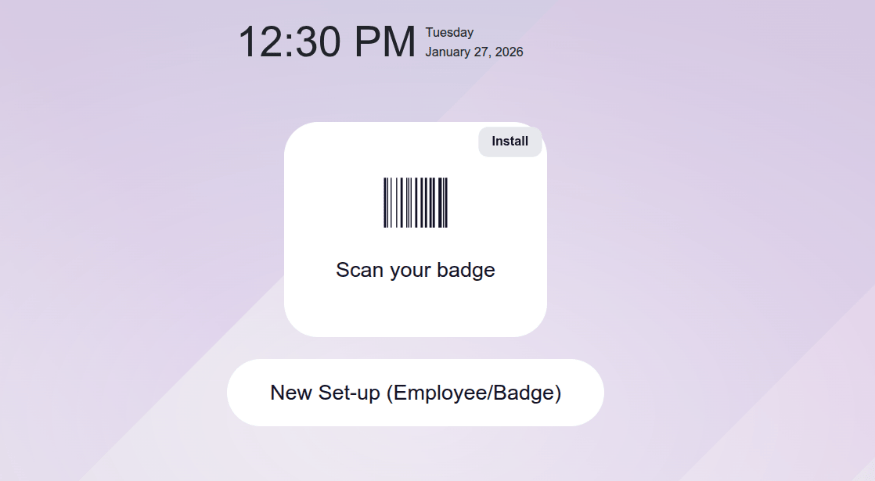
चेक इन या चेक आउट करने के लिए उपलब्ध दूसरा विकल्प आईडी बैज का इस्तेमाल करना है जिस पर बारकोड हो। Badge with Barcode on Tablet टेक्स्ट के ऊपर बीच की इमेज पर क्लिक करें या टैप करें, और एक डैशबोर्ड लोड होगा जो दो विकल्प दिखाएगा: Scan your badge और New Set-up (Employee/Badge)।
अगर कर्मचारी के पास बारकोड वाला आईडी बैज है, तो डिवाइस के कैमरा या समर्पित बारकोड स्कैनर का इस्तेमाल करके बारकोड स्कैन करने के लिए Scan your badge बटन पर क्लिक करें। एक Barcode Scanner पॉप-अप विंडो लोड होती है और स्कैन किए जा रहे क्षेत्र को दिखाती है। डेटाबेस में चेक इन या चेक आउट करने के लिए बारकोड स्कैन करें।
टिप्पणी
बारकोड विकल्प का इस्तेमाल करने के लिए Barcode ऐप्लिकेशन को इंस्टॉल करने की जरूरत नहीं है।
नया बारकोड बनाएं
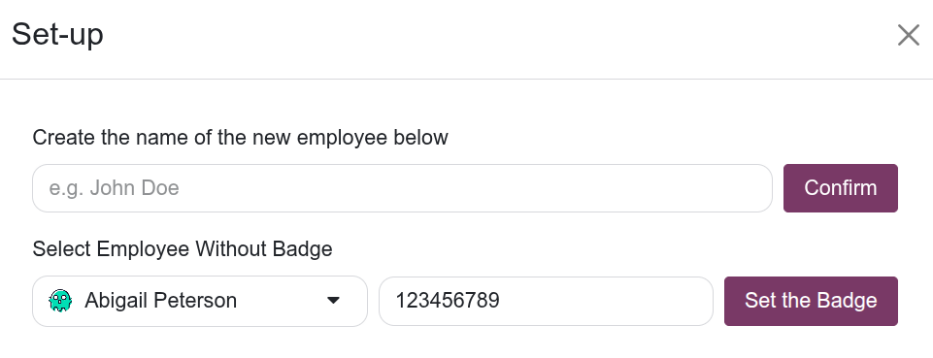
अगर कर्मचारी के पास बारकोड नहीं है, तो Set-up पॉप-अप विंडो लाने के लिए New Set-up (Employee/Badge) बटन पर क्लिक करें। Select Employee Without Badge टेक्स्ट के नीचे ड्रॉप-डाउन मेनू का इस्तेमाल करके, उस मौजूदा कर्मचारी को चुनें जिसके पास बारकोड नहीं है। अगला, संबंधित फ़ील्ड में नया बारकोड दर्ज करें।
पूरा होने के बाद, Set the Badge बटन पर क्लिक करें। Set-up पॉप-अप विंडो बंद हो जाती है, और Onboarding डैशबोर्ड के ऊपरी-दाएं कोने में Badge assigned successfully! का नोटिफ़िकेशन दिखाई देता है।
कर्मचारी के फ़ॉर्म पर सेटिंग टैब में RFID/बैज नंबर फ़ीलड में नया बैज नंबर दिखाई देता है।
महत्त्वपूर्ण
Set-up पॉप-अप विंडो सिर्फ़ एक नया बारकोड बनाती है और कर्मचारी के रिकॉर्ड पर नंबर स्टोर करती है। Badge with Barcode on Tablet विकल्प के साथ इसे स्कैन करने के लिए बारकोड को प्रिंट करना होगा।
अगर कर्मचारी की प्रोफ़ाइल पर पहले से ही एक बारकोड है, तो मौजूदा बारकोड को नए दर्ज किए गए बारकोड से बदल दिया जाता है।
नया कर्मचारी बनाएं
अगर सिस्टम में कोई कर्मचारी नहीं बनाया गया है, तो Set-up पॉप-अप विंडो से डेटाबेस में एक नया कर्मचारी जोड़ा जा सकता है। Create the name of the new employee below के नीचे फ़ील्ड में कर्मचारी का नाम टाइप करें, फिर Confirm बटन पर क्लिक करें।
Set-up पॉप-अप विंडो बंद हो जाती है, और Onboarding डैशबोर्ड के ऊपरी-दाएं कोने में Employee created successfully! का नोटिफ़िकेशन दिखाई देता है।
महत्त्वपूर्ण
Set-up पॉप-अप विंडो Employees ऐप्लिकेशन में सिर्फ़ एक नया कर्मचारी रिकॉर्ड बनाती है। Badge with Barcode on Tablet विकल्प के साथ इसे स्कैन करने के लिए एक बारकोड बनाना और प्रिंट करना होगा।
RFID टोकन
Onboarding डैशबोर्ड पर चेक इन करने के लिए उपलब्ध तीसरा विकल्प RFID टोकन का इस्तेमाल करना है। RFID Token with reader on tablet टेक्स्ट के ऊपर बटन पर क्लिक करें ताकि दो विकल्पों वाला डैशबोर्ड आए: Scan your badge, या New Set-up (Employee/Badge)।
अगर कर्मचारी के पास RFID टोकन है, तो कनेक्टेड RFID रीडर का इस्तेमाल करके RFID टोकन स्कैन करने के लिए Scan your badge बटन पर क्लिक करें।
महत्त्वपूर्ण
इस फ़ीचर का इस्तेमाल करने के लिए, RFID की फ़ॉब्स और एक RFID रीडर दोनों खरीदने होंगे। RFID रीडर इंस्टॉल करने और RFID की फ़ॉब सेट अप करने के लिए मैन्युफ़ैक्चरर के निर्देशों का पालन करें।