
टैक्स रिटर्न (वैट रिपोर्ट)
रजिस्टर्ड वैट नंबर वाली कंपनियों को अपने टर्नओवर और लागू नियामक आवश्यकताओं के आधार पर मासिक या तिमाही टैक्स रिटर्न सबमिट करना आवश्यक है। टैक्स रिटर्न - या वैट रिपोर्ट - टैक्स अथॉरिटी को कंपनी द्वारा किए गए टैक्सेबल ट्रांजैक्शन की जानकारी प्रदान करता है। आउटपुट टैक्स गुड्स और सर्विस की बिक्री पर चार्ज किया जाता है, जबकि इनपुट टैक्स खरीदे गए गुड्स या सर्विस की कीमत में शामिल टैक्स को रेफर करता है। इन वैल्यू के आधार पर, कंपनी उस टैक्स अमाउंट को कैलकुलेट कर सकती है जो उन्हें भुगतान करना है या रिफंड होना है।
चेतावनी
एक ही वैट आईडी शेयर करने वाले अलग-अलग कॉन्टैक्ट के परिणामस्वरूप गलत वैट रिपोर्ट हो सकती है। अगर आपके कॉन्टैक्ट संबंधित हैं (जैसे, संबंधित पार्टनर, एक ही कंपनी के भीतर डिवीजन, आदि), तो पेरेंट-टाइप और चिल्ड्रन-टाइप कॉन्टैक्ट का इस्तेमाल करने पर विचार करें।
कॉन्फ़िगरेशन
टैक्स रिटर्न पीरियडिसिटी
टैक्स रिटर्न पीरियडिसिटी का कॉन्फ़िगरेशन Odoo को टैक्स रिटर्न सही तरीके से कंप्यूट करने और यह सुनिश्चित करने के लिए ऑटोमैटिकली रिमाइंडर भेजने की अनुमति देता है कि डेडलाइन पूरी हो रही हैं।
ऐसा करने के लिए, पर जाएं, Tax Return Periodicity सेक्शन पर नेविगेट करें, और जरूरत पड़ने पर निम्नलिखित फ़ील्ड को अपडेट करें:
Periodicity: टैक्स रिटर्न पीरियडिसिटी डिफाइन करें।
Deadline: डिफाइन करें कि Odoo को टैक्स रिटर्न सबमिट करने के लिए रिमाइंडर कब भेजना चाहिए।
Journal: अगर जरूरत हो तो जर्नल अपडेट करें जहां टैक्स रिटर्न रिकॉर्ड किया जाता है।
टिप्पणी
यह जानकारी आमतौर पर ऐप्लिकेशन के इनिशियल सेटअप के दौरान कॉन्फ़िगर की जाती है।
टैक्स ग्रिड
Odoo प्रत्येक टैक्स के लिए कॉन्फ़िगर की गई Tax Grids सेटिंग के आधार पर टैक्स रिपोर्ट जेनरेट करता है। सटीक रिपोर्टिंग सुनिश्चित करने के लिए सभी रिकॉर्ड किए गए ट्रांजैक्शन में सही टैक्स रेट लागू होने चाहिए।
Tax Grids किसी भी इनवॉइस या बिल के Journal Items टैब में डिस्प्ले होते हैं।
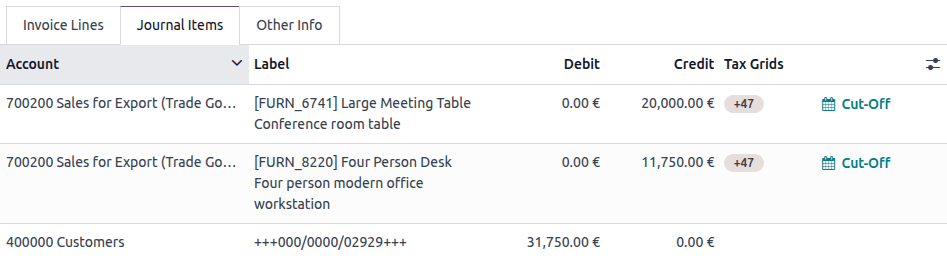
टैक्स के लिए टैक्स ग्रिड कॉन्फ़िगर करने के लिए, पर जाएं, संबंधित टैक्स खोलें, और टैक्स सेटिंग और इनवॉइस या रिफ़ंड रिकॉर्ड करने के लिए इस्तेमाल किए गए टैक्स ग्रिड में बदलाव करें।
टिप्पणी
टैक्स और रिपोर्ट आमतौर पर कंपनी के लिए चुने गए देश के अनुसार पहले से कॉन्फ़िगर होते हैं।
टैक्स रिटर्न जर्नल
अकाउंटिंग डैशबोर्ड पर, टैक्स रिटर्न बनाने से पहले टैक्स रिटर्न जर्नल में दिखाई गई निम्नलिखित ऐक्शन पूरी करें:
सेट कंपनी डेटा: कंपनी की डिटेल कॉन्फ़िगर करें।
सेट पीरियड: अकाउंटिंग पीरियड विंडो में, ओपनिंग डेट, फिस्कल ईयर एंड भरें, और ज़रूरत पड़ने पर पीरियडिसिटी अपडेट करें।
रिव्यू चार्ट ऑफ़ अकाउंट
टैक्स अवधि बंद करें
टैक्स रिटर्न लॉक डेट
टैक्स लॉक डेट सेट करने से उन बदलावों को रोका जा सकता है जो वैट से जुड़ी जर्नल एंट्री को प्रभावित कर सकते हैं। क्लोजिंग जर्नल एंट्री प्रोसेस करने से पहले पीरियड को लॉक करने से फाइनल रिपोर्ट की सटीकता सुनिश्चित करने और टैक्स एरर के जोखिम को कम करने में मदद मिलती है।
मौजूदा लॉक टैक्स रिटर्न तारीख देखने या बदलने के लिए, पर जाएं।
टिप्पणी
कोई भी नया ट्रांज़ैक्शन जिसकी अकाउंटिंग तारीख लॉक टैक्स रिटर्न तारीख से पहले है, उसकी टैक्स वैल्यू अगले ओपन टैक्स पीरियड में मूव हो जाती है, जिससे पीरियड बंद होने के बाद रिपोर्ट में किसी भी बदलाव को रोका जा सकता है।
टैक्स रिटर्न
अकाउंटिंग डैशबोर्ड पर, टैक्स रिटर्न जर्नल ज़रूरी टास्क और डेडलाइन मिस होने से बचने के लिए ऑटोमैटिक रिमाइंडर दिखाता है।
सभी कॉन्फ़िगरेशन पूरा करने और रिपोर्टिंग पीरियड के लिए सभी टैक्स से जुड़े ट्रांज़ैक्शन पोस्ट करने के बाद, अकाउंटिंग डैशबोर्ड से टैक्स रिटर्न जर्नल पर टैक्स रिटर्न क्लिक करें। वैकल्पिक रूप से, पर जाएं।
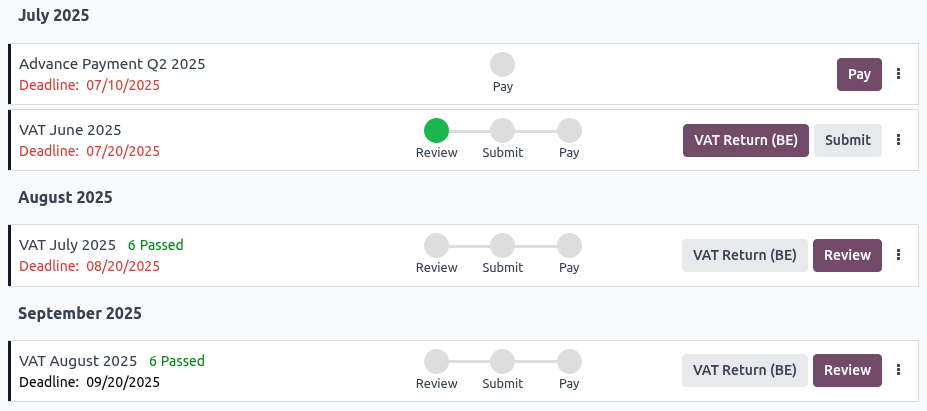
टैक्स रिटर्न व्यू सभी पेंडिंग टैक्स रिटर्न (वैट रिपोर्ट) और एडवांस पेमेंट (फिस्कल लोकलाइज़ेशन के आधार पर) की कालक्रमिक सूची दिखाता है। सूची में प्रत्येक आइटम में शामिल है:
एक पीरियड (महीना या तिमाही)।
एक डेडलाइन तारीख।
संबंधित कंपनी और ब्रांच, अगर लागू हो।
ऐक्शन स्टेप, जैसे रिव्यू, सबमिट, और पे, जो पूरा होने पर हरे हो जाते हैं।
ऐक्शन बटन: ये प्राइमरी (बैंगनी) और सेकंडरी (ग्रे) बटन के रूप में दिखाए जाते हैं ताकि उनकी प्राथमिकता का संकेत मिल सके।
अतिरिक्त विकल्पों के लिए एक वर्टिकल एलिप्सिस मेन्यू।
टिप्पणी
टैक्स रिटर्न की समीक्षा से पहले, पेंडिंग या पास टैक्स वैलिडेशन चेक की संख्या क्रमशः लाल या हरे रंग में दिखाई जाती है।
अगर डेडलाइन तारीख बीत चुकी है, तो यह लाल रंग में दिखाई देती है।
सलाह
चयनित अवधि से सभी टैक्स रिटर्न एक्सपोर्ट करने के लिए, (गियर) आइकॉन पर क्लिक करें, फिर टैक्स रिटर्न XLSX डाउनलोड करने के लिए एक्सपोर्ट ऑल पर क्लिक करें।
वैट रिपोर्ट
प्रत्येक पेंडिंग टैक्स रिटर्न (वैट रिपोर्ट) इन चरणों का पालन करता है: समीक्षा, सबमिट, और पेमेंट।
टैक्स रिटर्न को ऐक्सेस करने के लिए, लोकल वैट रिपोर्ट बटन (जैसे VAT Return (BE) या Tax Report (US), फिस्कल लोकलाइज़ेशन के आधार पर) या टैक्स रिटर्न व्यू में टैक्स रिटर्न लाइन पर जेनेरिक टैक्स रिपोर्ट बटन पर क्लिक करें।
सलाह
क्रमशः PDF या XLSX फ़ाइल जनरेट करने के लिए पीडीएफ़ या XLSX पर क्लिक करें।
(गियर) आइकॉन पर क्लिक करें और रिपोर्ट को दस्तावेज़ ऐप्लिकेशन में सेव करने के लिए कॉपी टू डॉक्यूमेंट्स पर क्लिक करें। एक्सपोर्ट टू के लिए फ़ॉर्मैट, दस्तावेज़ नाम, इसे स्टोर करने के लिए फ़ोल्डर चुनें, और कोई भी टैग जोड़ें। फिर एक्सपोर्ट पर क्लिक करें।
नया रिटर्न बनाने के लिए, नया पर क्लिक करें, प्रासंगिक रिटर्न टाइप चुनें, और आवश्यक तारीखें भरें। फिर, जनरेट रिटर्न पर क्लिक करें। निम्नलिखित रिटर्न जनरेट किए जा सकते हैं:
एनुअल क्लोज़िंग: कॉर्पोरेट टैक्स
वैट (रिटर्न)/टैक्स
वैट लिस्टिंग (बेल्जियम-विशिष्ट)
EC सेल्स लिस्ट (EU-विशिष्ट)
एडवांस पेमेंट (बेल्जियम-विशिष्ट)
इंट्रास्टैट (EU-विशिष्ट)
रिव्यू करें
टैक्स रिटर्न की समीक्षा शुरू करने के लिए, प्रासंगिक टैक्स रिटर्न लाइन पर क्लिक करें:
अगर सभी ऑटोमैटिक टैक्स वैलिडेशन चेक पास हो गए हैं, तो समीक्षा चरण को पूरा करने के लिए वैलिडेट पर क्लिक करें। लॉक टैक्स रिटर्न तारीख ऑटोमैटिकली अपडेट हो जाती है, और टैक्स रिटर्न जर्नल में क्लोज़िंग जर्नल एंट्री पोस्ट हो जाती है। इसके बाद टैक्स रिटर्न को सबमिट किया जा सकता है।
अगर कोई भी ऑटोमैटिक टैक्स वैलिडेशन चेक पेंडिंग हैं, तो टैक्स चेक व्यू फिस्कल लोकलाइज़ेशन के आधार पर निम्नलिखित प्रदर्शित करता है:
बैंक मैचिंग: इस चेक का उपयोग किसी भी लापता बिल की पहचान करने के लिए किया जाता है; यह वैट रिपोर्ट के लिए वैकल्पिक है।
बिल अटैचमेंट: ऑडिट की स्थिति में प्रमाण के रूप में बिल में दस्तावेज़ अटैच होने चाहिए।
कंपनी डेटा: गुम जानकारी (जैसे वैट नंबर या देश) टैक्स रिपोर्ट या छूट में त्रुटियों का कारण बन सकती है।
ड्राफ़्ट एंट्री: संबंधित अवधि के भीतर किसी भी ड्राफ़्ट इनवॉइस और बिल की समीक्षा करके पोस्ट किया जाना चाहिए, या उन्हें एक अलग अकाउंटिंग तारीख असाइन की जानी चाहिए।
वैट रिपोर्ट में कोई नेगेटिव राशि नहीं: कुछ देश टैक्स रिटर्न में केवल पॉज़िटिव वैल्यू की अनुमति देते हैं, क्योंकि नेगेटिव राशि मिसकॉन्फ़िगरेशन का संकेत हो सकती है।
टैक्स और देश मिलान: इनवॉइस और बिल पर लागू टैक्स ग्राहक के देश से मेल खाना चाहिए।
प्रत्येक चेक कार्ड या तो हरे (रिव्यूड या सुपरवाइज़्ड), लाल (एनोमली) या ग्रे (टू रिव्यू) में हाइलाइट होता है। अगर कोई चेक फ़ेल होता है, तो दो विकल्प हैं:
समस्या को ठीक करने के लिए फ़ेल हुए चेक के कार्ड पर क्लिक करें।
एनोमली पर क्लिक करें और समस्या को ठीक किए बिना चेक पास करने के लिए रिव्यूड या सुपरवाइज़्ड चुनें।
एक बार सभी चेक पास हो जाने पर, वैलिडेट पर क्लिक करें। फिर, फ़िस्कल लोकलाइज़ेशन के आधार पर, लॉक विंडो में लॉक पर क्लिक करें।
टैक्स रिटर्न को वैलिडेट करने पर, लॉक टैक्स रिटर्न तारीख ऑटोमैटिकली अपडेट हो जाती है, और क्लोज़िंग जर्नल एंट्री टैक्स रिटर्न जर्नल में पोस्ट हो जाती है।
सलाह
कस्टमाइज़्ड चेक जोड़ने के लिए, डेवलपर मोड को एक्टिवेट करें, और पर जाएं। फिर, नया पर क्लिक करें और आवश्यक फ़ील्ड पूरे करें।
सभी चेक स्टेटस परिवर्तन चैटर में लॉग किए जाते हैं।
टिप्पणी
अगर टैक्स रिटर्न की समीक्षा करने से पहले लॉक टैक्स रिटर्न तारीख लॉक नहीं की गई है, तो फ़िस्कल पीरियड ऑटोमैटिकली क्लोज़िंग जर्नल एंट्री की अकाउंटिंग तारीख के समान तारीख पर लॉक हो जाती है। हालांकि यह फ़ीचर कुछ फ़िस्कल त्रुटियों को रोकने में मदद करता है, लेकिन लॉक टैक्स रिटर्न तारीख को पहले से मैन्युअली सेट करने की सिफ़ारिश की जाती है।
महत्त्वपूर्ण
किसी अवधि के लिए टैक्स रिपोर्ट पोस्ट हो जाने के बाद, उस अवधि को नई वैट से संबंधित जर्नल एंट्री बनने से रोकने के लिए लॉक कर दिया जाता है। ग्राहक इनवॉइस या वेंडर बिल में सुधार अगली अवधि में रिकॉर्ड किए जाने चाहिए।
सबमिट करें
एक बार टैक्स रिटर्न ने रिव्यू स्टेप पूरा कर लिया, तो निम्नानुसार आगे बढ़ें:
टैक्स रिटर्न व्यू में, टैक्स रिटर्न रिपोर्ट का प्रीव्यू करने के लिए संबंधित टैक्स रिटर्न लाइन पर लोकल वैट रिपोर्ट बटन (जैसे, वैट रिटर्न (BE) या टैक्स रिपोर्ट (US), फ़िस्कल लोकलाइज़ेशन के आधार पर) या जेनेरिक टैक्स रिपोर्ट बटन पर क्लिक करें।
टैक्स रिटर्न रिपोर्ट की पुष्टि हो जाने के बाद, टैक्स रिटर्न व्यू पर वापस जाएं और सबमिट करें पर क्लिक करें।
अगर कोई सबमिशन इंस्ट्रक्शन पॉप-अप विंडो दिखाई देती है, तो लोकल इंस्ट्रक्शन का पालन करें, और मार्क एज़ सबमिटेड या मार्क पेड पर क्लिक करें।
सबमिट किए गए टैक्स रिटर्न में वे सभी वैल्यू होती हैं जो टैक्स अधिकारियों को चाहिए, और भुगतान या रिफ़ंड की जाने वाली राशि होती है।
सलाह
सभी पोस्ट की गई क्लोज़िंग जर्नल एंट्री को डिस्प्ले करने के लिए, अकाउंटिंग डैशबोर्ड में टैक्स रिटर्न जर्नल पर क्लिक करें।
पोस्ट की गई टैक्स रिटर्न एंट्री को देखने के लिए, (वर्टिकल एलिप्सिस) आइकॉन पर क्लिक करें और View Entry चुनें। अगर जरूरत हो तो निम्नलिखित ऑप्शन उपलब्ध हैं:
Reverse Entry
Reset to Draft: टैक्स रिटर्न एंट्री को ड्राफ़्ट में रीसेट करने के लिए Lock Tax Return तारीख को lock date exception का इस्तेमाल करके मैन्युअल रूप से हटाना जरूरी है।
चुकाएं
एक बार टैक्स रिटर्न सबमिट हो जाने पर, अगर टैक्स पेमेंट की आवश्यकता है तो एक Payment विंडो दिखाई देती है। यह ट्रांज़ैक्शन को पूरा करने के लिए सभी जरूरी पेमेंट विवरण प्रदर्शित करती है, जिसमें बैंकिंग ऐप्लिकेशन के लिए क्यूआर कोड भी शामिल है, अगर देश के fiscal localization पैकेज के लिए उपलब्ध हो। तीन ऑप्शन हैं:
पेमेंट पूरा करने के बाद Mark Paid पर क्लिक करें: संबंधित टैक्स रिटर्न लाइन Tax Return व्यू से गायब हो जाती है।
सभी पेमेंट जानकारी ईमेल करने के लिए Send पर क्लिक करें। एक बार भेजे जाने पर, टैक्स रिटर्न Pay स्टेप पूरा कर लेता है, और इसकी संबंधित लाइन Tax Return व्यू से गायब हो जाती है।
Discard पर क्लिक करें: संबंधित टैक्स रिटर्न लाइन Tax Return व्यू में दिखाई देती रहती है, जो देय राशि को दर्शाती है। सबमिट किए गए टैक्स रिटर्न की पीडीएफ़ और XLSX फ़ाइलों को ऐक्सेस करने के लिए (पेपरक्लिप) आइकॉन पर क्लिक करें।

एडवांस टैक्स पेमेंट
टिप्पणी
एडवांस टैक्स पेमेंट लोकल fiscal localizations और कुछ देशों की टैक्स सिस्टम की आवश्यकताओं के लिए विशिष्ट होते हैं।
Tax Return व्यू में, संबंधित एडवांस टैक्स पेमेंट लाइन पर Pay पर क्लिक करें जिसे प्रोसेस करने की आवश्यकता है।
Advance Payment विंडो में, लोकल सिफारिशों का पालन करें, आवश्यक लोकल फ़ील्ड भरें, और ट्रांज़ैक्शन को अंतिम रूप देने के लिए प्रदान किए गए पेमेंट विवरण का इस्तेमाल करें। दो ऑप्शन उपलब्ध हैं:
एक बार पेमेंट प्रोसेस हो जाने पर Mark Paid पर क्लिक करें: संबंधित एडवांस टैक्स पेमेंट लाइन Tax Return व्यू से गायब हो जाती है।
सभी पेमेंट जानकारी ईमेल करने के लिए Send पर क्लिक करें। एक बार भेजे जाने पर, एडवांस टैक्स पेमेंट Pay स्टेप पूरा कर लेता है, और इसकी संबंधित लाइन Tax Return व्यू से गायब हो जाती है।
Discard पर क्लिक करें: संबंधित एडवांस टैक्स पेमेंट लाइन Tax Return व्यू में दिखाई देती रहती है।
सलाह
पहले से पूरे किए गए टैक्स पेमेंट को मार्क करने के लिए, (वर्टिकल एलिप्सिस) आइकॉन पर क्लिक करें और Mark as Completed चुनें।