वर्क अप्रूवल और ओवरटाइम
Odoo का अटेंडेंस ऐप्लिकेशन यह सुनिश्चित करने के लिए मैनेजमेंट की निगरानी की आवश्यकता रखता है कि सभी लॉग की गई अटेंडेंस सही हैं, खासकर ओवरटाइम घंटे और अधूरी शिफ़्ट।
मैनेजमेंट डैशबोर्ड
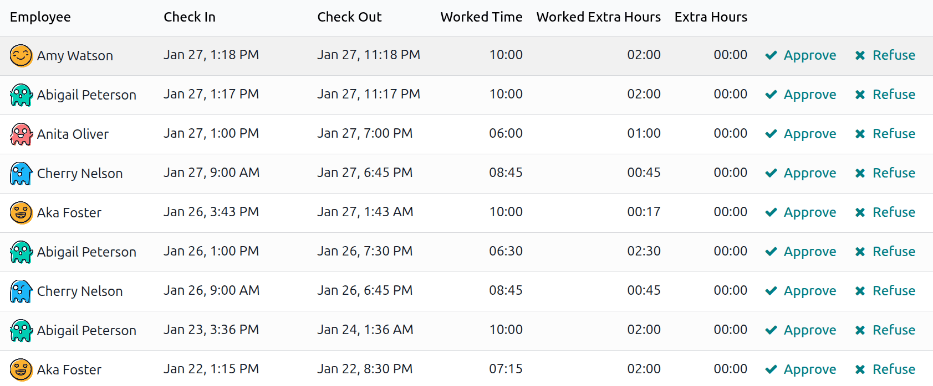
सभी अटेंडेंस रिकॉर्ड जिन्हें अप्रूवल की आवश्यकता होती है, आमतौर पर ओवरलैपिंग वर्क एंट्रीज़ या अनअप्रूव्ड टाइम ऑफ़ के कारण, एक केंद्रीकृत मैनेजमेंट डैशबोर्ड से मैनेज किए जाते हैं। इसे ऐक्सेस करने के लिए, पर जाएं।
Management डैशबोर्ड केवल उन वर्तमान कर्मचारियों के लिए अटेंडेंस रिकॉर्ड दिखाता है जिन्हें अप्रूव करने की आवश्यकता है, डिफ़ॉल्ट लिस्ट व्यू में। यह सर्च बार में दो डिफ़ॉल्ट फ़िल्टर, To Approve और Active Employees के कारण है।
प्रत्येक अटेंडेंस रिकॉर्ड निम्नलिखित जानकारी दिखाता है:
कर्मचारी: कर्मचारी का नाम।
चेक इन: वह तारीख और समय जब कर्मचारी ने चेक इन किया।
Check Out: वह तारीख और समय जब कर्मचारी ने चेक आउट किया।
Worked Time: कर्मचारी द्वारा लॉग किए गए काम के घंटों की संख्या।
Worked Extra Hours: किए गए ओवरटाइम की मात्रा।
अतिरिक्त घंटे: कुल अप्रूव्ड अतिरिक्त घंटे।
अप्रूवल और रिफ्यूज़ल
अटेंडेंस रिकॉर्ड को सीधे Management dashboard से अप्रूव और रिफ्यूज़ किया जा सकता है। प्रत्येक रिकॉर्ड के सबसे दाईं ओर, Approve और Refuse बटन दिखाई देते हैं। लॉग की गई अटेंडेंस रिकॉर्ड को अप्रूव या रिफ्यूज़ करने के लिए संबंधित बटन पर क्लिक करें।
टिप्पणी
Management डैशबोर्ड से अटेंडेंस रिकॉर्ड को अप्रूव या रिफ्यूज़ करते समय, अटेंडेंस रिकॉर्ड के विवरण देखना संभव नहीं है।
पार्शियल अप्रूवल
लॉग किए गए Extra Hours के एक हिस्से को अप्रूव करना संभव है, पूरी राशि को नहीं। केवल ओवरटाइम के एक हिस्से को अप्रूव करने के लिए, विवरण देखने के लिए अटेंडेंस रिकॉर्ड पर क्लिक करें।
रिकॉर्ड का ऊपरी हिस्सा विशिष्ट चेक इन और चेक आउट डिटेल्स दिखाता है, जिसमें इस्तेमाल की गई विधि शामिल है। फ़ॉर्म के ऊपरी हिस्से में चेक इन और चेक आउट जानकारी को ज़रूरत पड़ने पर बदला जा सकता है। इच्छित फ़ील्ड पर क्लिक करें और ज़रूरी बदलाव करें।
फ़ॉर्म के निचले हिस्से में ओवरटाइम डिटेल्स टैब है। यह टैब ओवरटाइम नियमों को लिस्ट करता है जो अतिरिक्त घंटों की गणना के लिए उपयोग किए गए हैं, पे रेट और स्टेटस के साथ। इस टैब में लिस्ट किए गए अतिरिक्त घंटों को बदला जा सकता है, जिससे आंशिक ओवरटाइम अप्रूवल की अनुमति मिलती है।
बदली जा रही लाइन के अतिरिक्त घंटे (एनकोडेड) फ़ील्ड में क्लिक करें। अप्रूव किए जा रहे घंटों की संख्या HH:MM फ़ॉर्मैट में दर्ज करें, फिर लाइन के अंत में अप्रूव करें पर क्लिक करें।
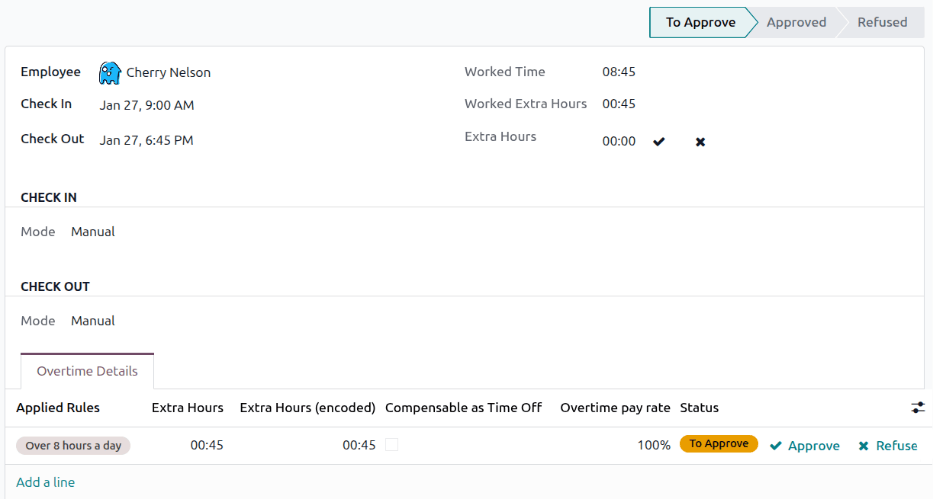
अतिरिक्त घंटे (एनकोडेड) फ़ील्ड को एडिट और अप्रूव करने के बाद, स्टेटस अप्रूव्ड में बदल जाता है, और फ़ॉर्म के ऊपरी हिस्से में अतिरिक्त घंटे फ़ील्ड अप्रूव्ड ओवरटाइम दिखाने के लिए अपडेट हो जाता है।
महत्त्वपूर्ण
एक बार आंशिक ओवरटाइम अप्रूव हो जाने के बाद, फ़ॉर्म के ऊपरी हिस्से में अतिरिक्त घंटे फ़ील्ड के बगल में आइकॉन पर क्लिक करके, या ओवरटाइम डिटेल्स टैब में ओवरटाइम एंट्री के अंत में अस्वीकार करें पर क्लिक करके ओवरटाइम को अस्वीकार करना अभी भी संभव है।
टिप्पणी
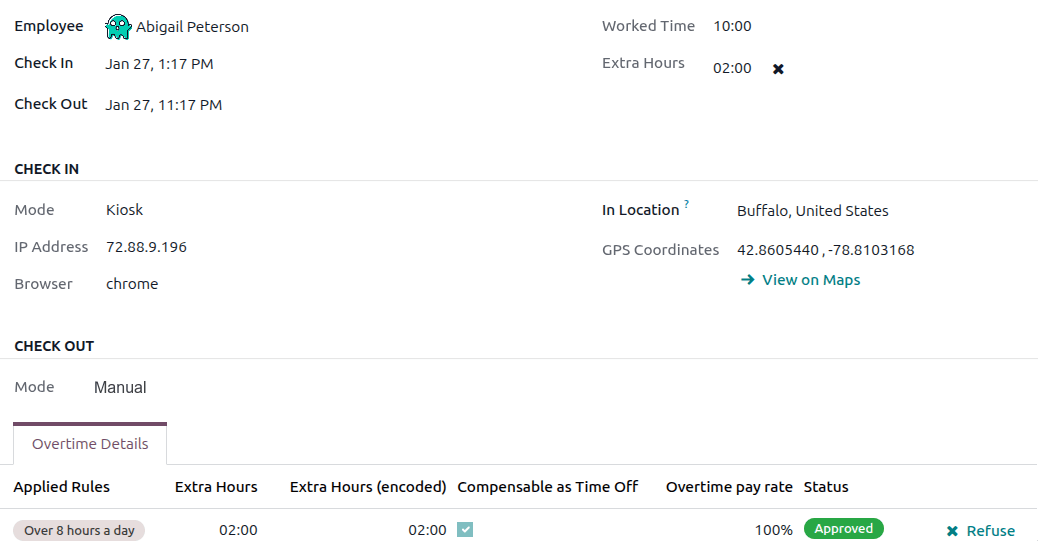
कभी-कभी, चेक-इन करते समय कर्मचारी की जगह को वेरिफाई करने की आवश्यकता हो सकती है। कर्मचारी ने किस तरीके से काम पर चेक-इन किया है, यह व्यक्तिगत रिकॉर्ड पर Mode फ़ील्ड में मिलता है।
मोड फ़ील्ड को बदला नहीं जा सकता, क्योंकि यह केवल उस विधि को लॉग करता है जिससे अटेंडेंस रिकॉर्ड बनाया गया था।
संभावित विकल्प हैं:
किऑस्क: कर्मचारी ने किऑस्क डिवाइस का उपयोग करके भौतिक रूप से चेक इन या आउट किया। कर्मचारी चेक-इन के लिए किऑस्क पर मौजूद था।
सिस्ट्रे: कर्मचारी ने सीधे डेटाबेस से चेक इन या आउट किया। विस्तृत अटेंडेंस रिकॉर्ड पर दिखाए गए आईपी एड्रेस के आधार पर, चेक-इन के समय कर्मचारी की जगह निर्धारित की जा सकती है।
मैन्युअल: रिकॉर्ड अटेंडेंस ऐप्लिकेशन में मैन्युअल रूप से बनाया गया था। यह आमतौर पर मैनेजमेंट द्वारा किसी लापता रिकॉर्ड को जोड़ने के लिए किया जाता है।
ओवरटाइम को टाइम ऑफ़ में कन्वर्ट करें
कुछ कंपनियाँ ओवरटाइम को टाइम ऑफ़ में कन्वर्ट करने की अनुमति देती हैं। सभी या ओवरटाइम के एक हिस्से को टाइम ऑफ़ में कन्वर्ट करने के लिए, पर जाएं। विशिष्ट अटेंडेंस डिटेल्स देखने के लिए इच्छित अटेंडेंस रिकॉर्ड पर क्लिक करें।
ओवरटाइम डिटेल्स टैब में, ज़रूरत पड़ने पर अतिरिक्त घंटे (एनकोडेड) फ़ील्ड में टाइम ऑफ़ में कन्वर्ट किए जा रहे ओवरटाइम की मात्रा एडजस्ट करें। इसके बाद, टाइम ऑफ़ के रूप में क्षतिपूर्ति योग्य कॉलम में चेकबॉक्स पर क्लिक करें, जो दर्शाता है कि ओवरटाइम को टाइम ऑफ़ में कन्वर्ट किया जाना चाहिए। लाइन के अंत में अप्रूव करें पर क्लिक करें, और स्टेटस अप्रूव्ड में बदल जाता है, और फ़ॉर्म के ऊपरी हिस्से में अतिरिक्त घंटे फ़ील्ड अप्रूव्ड ओवरटाइम को दर्शाने के लिए अपडेट हो जाता है।
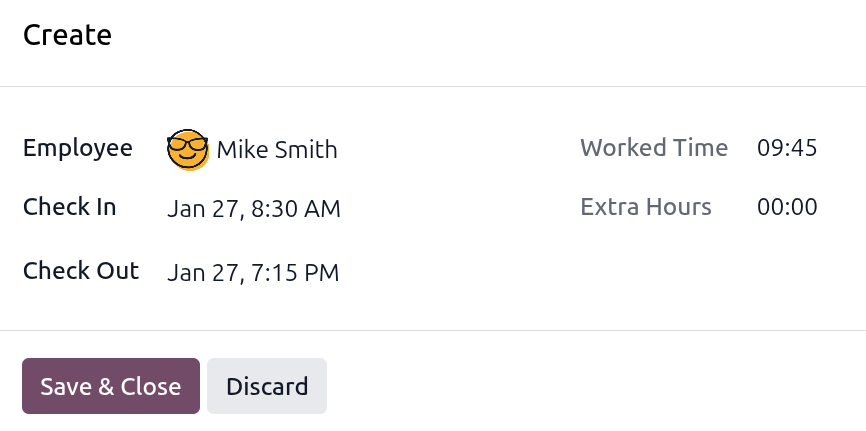
अटेंडेंस रिकॉर्ड बनाएं
जब आवश्यक हो, तो आवश्यक access rights वाले यूज़र्स अटेंडेंस ऐप में मैन्युअल रूप से अटेंडेंस रिकॉर्ड बना सकते हैं। इसकी आवश्यकता वाली कुछ स्थितियां तब होती हैं जब कर्मचारी शिफ़्ट के लिए चेक इन और आउट करना भूल जाते हैं, क्योंकि कर्मचारी पूर्वव्यापी रूप से अटेंडेंस रिकॉर्ड नहीं बना सकते।
लापता अटेंडेंस रिकॉर्ड जोड़ने के लिए, पर जाएं। बनाएं पॉप-अप विंडो खोलने के लिए ऊपरी-बाएं कोने में नया बटन पर क्लिक करें। फ़ॉर्म पर निम्नलिखित जानकारी दर्ज करें, फिर सेव करें और बंद करें पर क्लिक करें:
कर्मचारी: उस कर्मचारी का चयन करें जिसके लिए रिकॉर्ड बनाया जा रहा है। साइन-इन किया गया उपयोगकर्ता डिफ़ॉल्ट रूप से इस फ़ील्ड को भरता है।
चेक इन: कैलेंडर का उपयोग करके, चेक इन तारीख और समय चुनें, फिर अप्लाई करें पर क्लिक करें। डिफ़ॉल्ट रूप से, वर्तमान तारीख चुनी जाती है, और समय
12:00:AMपर सेट होता है।चेक आउट: कैलेंडर का उपयोग करके, चेक आउट तारीख और समय चुनें, फिर अप्लाई करें पर क्लिक करें। डिफ़ॉल्ट रूप से, अगली तारीख चुनी जाती है, और समय
12:00:AMपर सेट होता है।काम किया गया समय: यह फ़ील्ड चुने गए चेक इन और चेक आउट समय के बीच के अंतर के साथ ऑटोमैटिकली भर जाता है। इस फ़ील्ड को बदला नहीं जा सकता।
अतिरिक्त घंटे: यह फ़ील्ड बदला नहीं जा सकता क्योंकि ओवरटाइम को अप्रूव किया जाना चाहिए। यह फ़ील्ड डिफ़ॉल्ट रूप से शून्य (
00:00) दिखाता है।