किऑस्क
Odoo का अटेडेंस ऐप्लिकेशन कर्मचारियों को सीधे डेटाबेस या किऑस्क से वर्क में चेक इन और आउट करने की सुविधा देता है।
किऑस्क एक डेडिकेटेड डिवाइस (PC, टैबलेट या मोबाइल फ़ोन) है जिसका इस्तेमाल कर्मचारी चेक इन और आउट करते समय करते हैं।
किऑस्क उन कर्मचारियों के लिए ज़रूरी हैं जिनके पास डेटाबेस का ऐक्सेस नहीं है।
सिर्फ़ Odoo डेटाबेस का ऐक्सेस रखने वाले कर्मचारी ही अटेडेंस ऐप्लिकेशन से चेक इन और आउट कर सकते हैं, और उन्हें यूज़र कहा जाता है।
महत्त्वपूर्ण
अगर कर्मचारी बैज या RFID का इस्तेमाल करके चेक इन और आउट करते हैं, तो इन दोनों तरीकों का इस्तेमाल करने के लिए किऑस्क मोड में एक ऐक्सेसिबल डिवाइस उपलब्ध होना चाहिए।
कॉन्फ़िगरेशन
अटेंडेंस ऐप्लिकेशन में किऑस्क इस्तेमाल करने के लिए, पर जाएं, और Modes section और किऑस्क सेटिंग सेक्शन को कॉन्फ़िगर करें।
एक बार सभी इच्छित सेटिंग कॉन्फ़िगर हो जाने के बाद, उन्हें सक्रिय और सक्षम करने के लिए Settings पेज पर Save बटन को क्लिक करें।
मोड सेक्शन
निर्धारित करें कि कोई कर्मचारी किऑस्क पर कैसे चेक इन करता है, या तो अपने नाम को खोजकर (Manual Selection), कर्मचारी आईडी या key fob को स्कैन करके (Barcode/RFID), या दोनों।
सेटिंग पेज पर, मोड सेक्शन में किऑस्क मोड फ़ील्ड के लिए ड्रॉप-डाउन मेन्यू का इस्तेमाल करके, जो चाहिए वह सिलेक्ट करें। ऑप्शन हैं बारकोड/RFID, बारकोड/RFID और मैन्युअल सिलेक्शन, या मैन्युअल सिलेक्शन।
टिप्पणी
बारकोड/RFID सेटिंग में से किसी एक का इस्तेमाल करने के लिए बारकोड ऐप्लिकेशन इंस्टॉल करने की ज़रूरत नहीं है।
किऑस्क सेटिंग सेक्शन
किऑस्क सेटिंग सेक्शन में विभिन्न सेटिंग यह निर्धारित करती हैं कि कर्मचारी किऑस्क के साथ कैसे चेक इन और आउट करते हैं।
Barcode Source : यह सेटिंग सिर्फ़ तब दिखाई देती है अगर Kiosk Mode सेटिंग के लिए दो Barcode/RFID चयनों में से एक को कॉन्फ़िगर किया गया हो।
अगर उपलब्ध हो, तो ड्रॉप-डाउन मेन्यू से चुनें कि किऑस्क पर बारकोड कैसे स्कैन किए जाते हैं। बारकोड को एक समर्पित Scanner के साथ, या डिवाइस के Front Camera या Back Camera के साथ स्कैन किया जा सकता है।
Display Time : निर्धारित करें कि मुख्य चेक-इन स्क्रीन पर वापस लौटने से पहले चेक-इन/चेक-आउट कन्फर्मेशन मैसेज किऑस्क स्क्रीन पर कितने सेकंड तक बना रहता है।
Employee PIN Identification: इस चेकबॉक्स को क्लिक करके कर्मचारियों को चेक इन करने के लिए एक यूनीक पिन इस्तेमाल करने की आवश्यकता रखें। पिन को हर एक अलग कर्मचारी रिकॉर्ड पर कॉन्फ़िगर किया जाता है। पिन सेट करने के बारे में ज़्यादा जानकारी के लिए new employee documentation देखें।
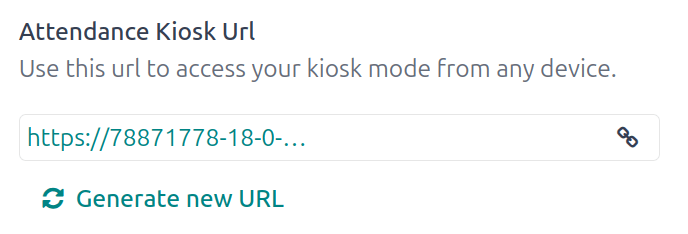
अटेडेंस किऑस्क यूआरएल: Odoo डेटाबेस में साइन इन किए बिना, किसी डिवाइस को किऑस्क के रूप में इस्तेमाल करने के लिए एक यूनीक वेब एड्रेस (यूआरएल) जनरेट करता है। किऑस्क डिवाइस सेट अप करते समय, अटेडेंस ऐप्लिकेशन किऑस्क प्रस्तुत करने के लिए वेब ब्राउज़र में इस यूनीक वेब एड्रेस पर नेविगेट करें।
महत्त्वपूर्ण
ये किऑस्क यूआरएल किसी भी तरह के ऐक्सेस कोड से सुरक्षित नहीं हैं। जिसके पास भी यूआरएल है, वह अटेंडेंस ऐप किऑस्क को ऐक्सेस कर सकता है। अगर किसी भी वजह से यूआरएल से समझौता किया जाता है, जैसे सिक्योरिटी ब्रीच की स्थिति में, तो एक नया यूआरएल जनरेट करने और तदनुसार किऑस्क को अपडेट करने के लिए, लिंक के नीचे स्थित Generate new URL को क्लिक करें।
किऑस्क मोड
किऑस्क मोड में एंटर करना सिर्फ़ उन यूज़र के लिए उपलब्ध है जिनके पास विशिष्ट ऐक्सेस राइट हैं।
किऑस्क मोड को दो अलग-अलग तरीकों से ऐक्टिवेट किया जा सकता है:
पर जाएं, और टॉप मेन्यू में Kiosk Mode पर क्लिक करें। इसके बाद डिवाइस Odoo से साइन आउट हो जाता है और Kiosk Mode में एंटर हो जाता है।
पर जाएं। Kiosk Settings सेक्शन में, Attendance Kiosk Url फ़ील्ड में दिए गए लिंक का इस्तेमाल करके किसी भी डिवाइस पर Kiosk Mode खोलें।
महत्त्वपूर्ण
सुरक्षा उपाय के रूप में, एक बार डिवाइस Kiosk Mode में होने के बाद, वापस साइन इन किए बिना डेटाबेस में वापस जाना संभव नहीं है।
टिप्पणी
किसी भी समय, अगर ज़रूरत हो तो एक नया kiosk URL जनरेट किया जा सकता है। Generate a new Kiosk Mode URL पर क्लिक करें
किऑस्क लोड होता है, जो वर्तमान तारीख और समय दिखाता है, साथ ही शीर्ष पर निम्नलिखित बैनर दिखाता है: Connect an RFID reader, and scan a token. 'Read the Documentation'/ 'Buy an RFID Device।
corresponding documentation को नए टैब में खोलने के लिए टेक्स्ट लिंक Read the Documentation को क्लिक करें। Amazon पर खरीदने के लिए उपलब्ध प्रॉडक्ट के साथ एक नया टैब खोलने के लिए टेक्स्ट लिंक Buy an RFID Device को क्लिक करें। किऑस्क पर वापस लौटने के लिए या तो टैब को बंद करें।
टेक्स्ट के अंत में, एक X दिखाई देता है। बैनर को बंद करने के लिए X को क्लिक करें। बैनर को बंद करने से यह उस पॉइंट से छिप जाता है, और फिर से सक्षम नहीं किया जा सकता।
Kiosk Mode से बाहर निकलने के लिए, या तो वेब ब्राउज़र में टैब बंद करें या Odoo की मुख्य लॉग-इन स्क्रीन पर वापस जाएं।
Kiosk से चेक इन और आउट करें
बैज
बैज का इस्तेमाल करके चेक इन या आउट करने के लिए, kiosk के बीच में Scan your badge इमेज पर टैप करें।
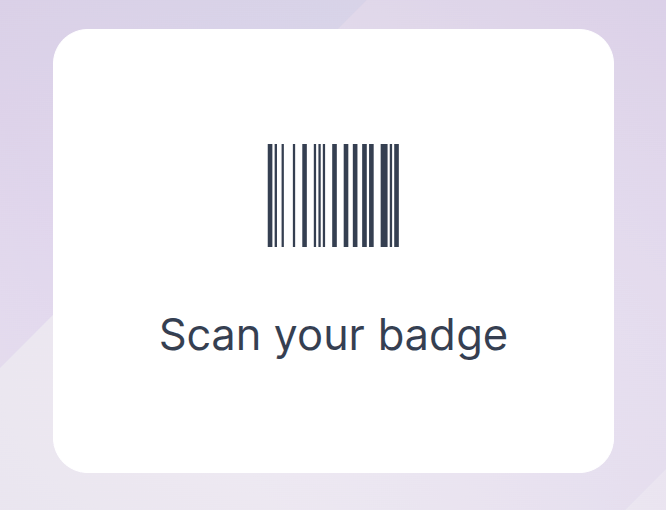
इसके बाद, कॉन्फ़िगरेशन मेन्यू के Kiosk Settings सेक्शन में कॉन्फ़िगर किए गए तरीके का इस्तेमाल करके बैज पर मौजूद बारकोड स्कैन करें।
एक बार बारकोड स्कैन हो जाने पर, कर्मचारी चेक इन या आउट हो जाता है, और सभी जानकारी के साथ एक confirmation message दिखाई देता है।
RFID
RFID key fob का इस्तेमाल करके चेक इन या आउट करने के लिए, RFID रीडर से fob को स्कैन करें।
एक बार स्कैन हो जाने पर, कर्मचारी या तो चेक इन हो जाता है या चेक आउट हो जाता है, और सभी जानकारी के साथ एक confirmation message दिखाई देता है।
मैन्युअल तौर पर
जिन उपयोगकर्ताओं के पास स्कैन करने योग्य बैज या RFID fob नहीं है, वे किऑस्क पर मैन्युअल रूप से चेक इन और आउट कर सकते हैं।
किऑस्क पर Identify Manually बटन को टैप करें, और एक स्क्रीन दिखाई देती है जिसमें सभी कर्मचारी होते हैं जिन्हें चेक इन या आउट किया जा सकता है। किसी व्यक्ति को चेक इन या आउट करने के लिए उस पर टैप करें, और एक confirmation message दिखाई देता है।
किसी विशेष व्यक्ति को खोजने के लिए, या तो:
खोजें: खोज बार में टैप करें और इच्छित व्यक्ति का नाम दर्ज करें। जैसे-जैसे नाम टाइप किया जाता है, मिलान करने वाले परिणाम स्क्रीन पर प्रदर्शित होते हैं।
डिपार्टमेंट के अनुसार: सिर्फ़ उस विशिष्ट डिपार्टमेंट के कर्मचारियों को देखने के लिए स्क्रीन के बाईं ओर स्थित डिपार्टमेंट सेक्शन में किसी भी इच्छित चयन पर टैप करें। प्रत्येक सूचीबद्ध डिपार्टमेंट के अंत में दिया गया नंबर दर्शाता है कि उस डिपार्टमेंट में कितने कर्मचारी हैं।
पिन
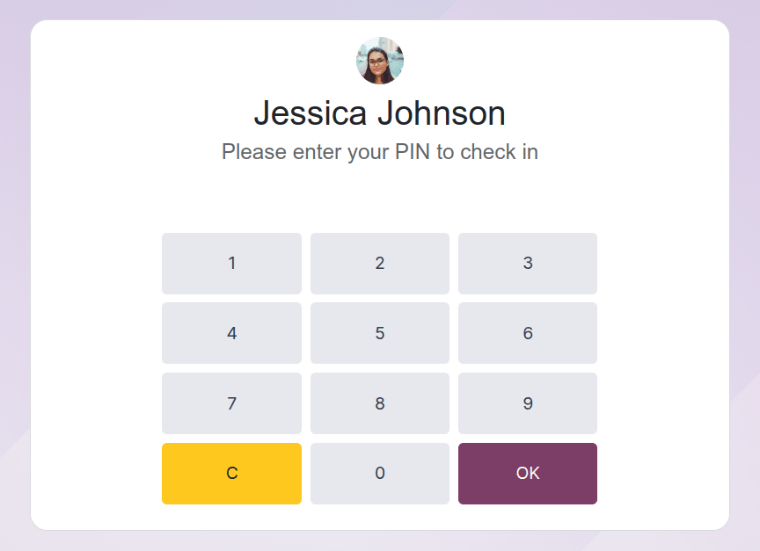
अगर कॉन्फ़िगरेशन मेन्यू के Kiosk Settings सेक्शन में Employee PIN Identification चेकबॉक्स टिक किया गया था, तो मैन्युअली चेक इन या आउट करते समय कर्मचारी से PIN एंटर करने के लिए कहा जाता है।
कर्मचारी का चयन करने के बाद, एक मैसेज के साथ एक नंबर पैड दिखाई देता है। चेक इन करते समय, नंबरों के ऊपर (Employee) Please enter your PIN to check in दिखाई देता है। चेक आउट करते समय, नंबरों के ऊपर (Employee) Please enter your PIN to check out दिखाई देता है।
नंबर पैड का इस्तेमाल करके PIN टैप करें, फिर पूरा होने पर OK पर टैप करें। इसके बाद कर्मचारी चेक इन या आउट हो जाता है, और एक confirmation message दिखाई देता है।
Confirmation message
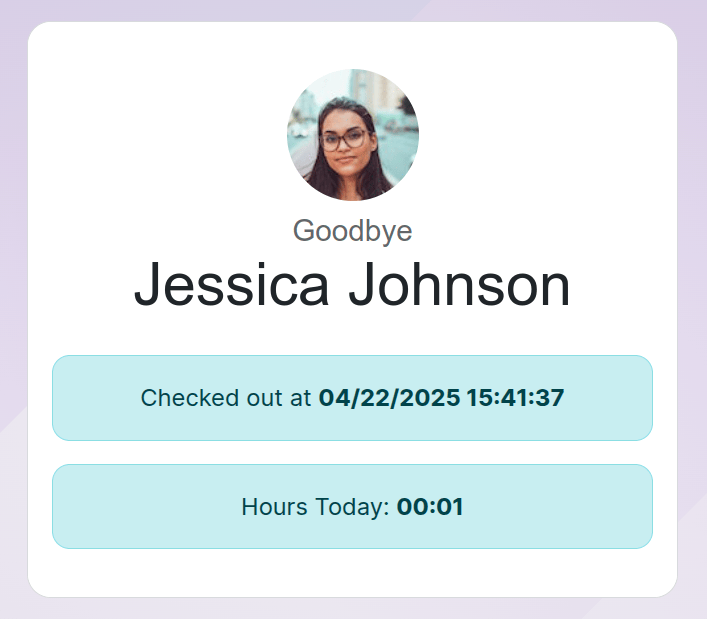
जब कोई कर्मचारी चेक इन या आउट करता है, तो सभी चेक-इन या चेक-आउट जानकारी के साथ एक कन्फर्मेशन मैसेज दिखाई देता है।
चेक इन करते समय, Welcome (Employee) मैसेज वर्तमान तारीख और समय के साथ दिखाई देता है। अगर कर्मचारी उस दिन पहले ही चेक इन और आउट कर चुका है, तो Hours Previously Today: HH:MM मैसेज भी दिखाई देता है, जो पहले लॉग किए गए कुल घंटे दिखाता है।
चेक आउट करते समय, Goodbye (Employee) दिखाई देता है, साथ ही चेकआउट की तारीख और समय भी। मैसेज के नीचे एक Hours Today: HH:MM फ़ील्ड है, जिसमें दिन के लिए लॉग किए गए कुल घंटे और मिनट होते हैं।
"welcome" और "goodbye" दोनों मैसेजों के नीचे एक OK बटन है। किऑस्क में प्रीसेट समय से पहले स्क्रीन से बाहर निकलने के लिए, OK बटन पर क्लिक करें।