
किसी कोटेशन में पीडीएफ़ जोड़ें
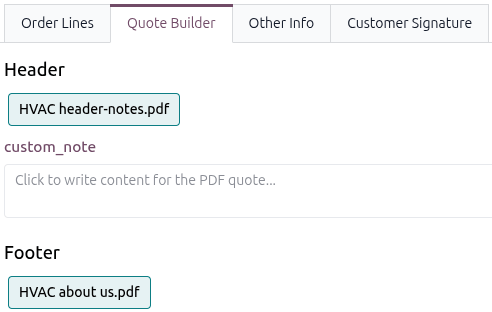
पीडीएफ़ को मैन्युअली कोटेशन में हेडर या फ़ुटर के रूप में, या कोटेशन डिटेल के साथ मर्ज करने के लिए अतिरिक्त पीडीएफ़ के रूप में जोड़ा जा सकता है। इन्हें कोटेशन पर कोट बिल्डर टैब से एक्सेस किया जा सकता है। किसी कोट में कई हेडर या फ़ुटर सेलेक्ट किए जा सकते हैं। अगर किसी कोट में कई हेडर या फ़ुटर हैं, तो वे उस क्रम में मर्ज होते हैं जिसमें वे सेलेक्ट किए गए थे, बीच में कोट डिटेल के साथ।
किसी कोट में हेडर और फ़ुटर जोड़ें
पर जाएं और वांछित कोटेशन सेलेक्ट करें। कोट बिल्डर टैब पर क्लिक करें, और सभी उपलब्ध हेडर और फ़ुटर उनके खुद के सेक्शन में दिखाई देते हैं। अगर किसी प्रॉडक्ट के साथ उसके फ़ॉर्म पर पीडीएफ़ अटैच हैं, तो एक प्रॉडक्ट सेक्शन दिखाई देता है।
फ़ाइनल पीडीएफ़ में मर्ज करने के लिए अतिरिक्त पीडीएफ़ सेलेक्ट करें। अगर किसी सेलेक्ट किए गए पीडीएफ़ में कस्टम नोट फ़ॉर्म फ़ील्ड हैं, तो वे एडिटेबल टेक्स्ट बॉक्स के रूप में दिखाई देते हैं जिन्हें भरा जा सकता है।
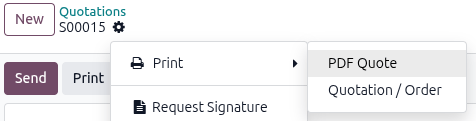
Odoo रिकॉर्ड रखने के लिए कोट का पीडीएफ़ प्रिंट करने का ऑप्शन प्रदान करता है। पीडीएफ़ कोट प्रिंट करने के लिए, पुष्टि किए गए कोट पर जाएं, और पर क्लिक करें।
प्रिंट करने से पहले कॉन्फ़िगर किए गए हेडर, फ़ुटर और अतिरिक्त पीडीएफ़ की पुष्टि करने के लिए पीडीएफ़ कोट फ़ाइल खोलें।
टिप्पणी
अतिरिक्त रेफ़रेंस के लिए इन पीडीएफ़ कोट बिल्डर उदाहरणों या इस सैंपल कोटेशन को डाउनलोड करें।
Example
एक कार डीलरशिप हर कोटेशन के साथ अपना व्हीकल परचेज़ ऑर्डर फ़ॉर्म शामिल करना चाहती है। वे फ़ॉर्म का एक पीडीएफ़ टेम्प्लेट बनाते हैं और इसे सेल्स ऐप्लिकेशन में हेडर के रूप में अपलोड करते हैं।
जब वे किसी ग्राहक के लिए कोटेशन बनाते हैं, तो वे Quote Builder टैब में हेडर सेलेक्ट करते हैं और मैन्युअली कस्टमाइज्ड नोट फ़ॉर्म फ़ील्ड्स भरते हैं।
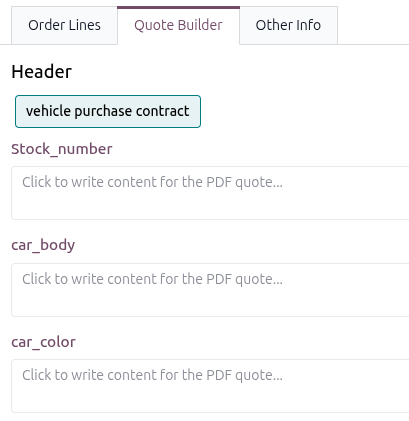
कोटेशन साइन और कन्फ़र्म हो जाने के बाद, कार सेलर ग्राहक के लिए पीडीएफ़ कोटेशन की कॉपी डाउनलोड और प्रिंट करता है। पीडीएफ़ कोटेशन में हेडर के रूप में व्हीकल परचेज़ ऑर्डर फ़ॉर्म, बॉडी में कोटेशन डिटेल्स और डीलरशिप का स्टैंडर्ड फ़ुटर शामिल है।