
प्रॉडक्ट पेज
ई-कॉमर्स प्रॉडक्ट पेज सभी प्रॉडक्ट की डिटेल और संबंधित प्रॉडक्ट से जुड़े मीडिया आइटम को प्रदर्शित करते हैं। इमेज और वीडियो सेक्शन को कस्टमाइज़ करना, कौन सी प्रॉडक्ट इन्फ़ॉर्मेशन डिस्प्ले करनी है चुनना, विशिष्ट बटन दिखाना, एट्रिब्यूट डिटेल सेक्शन को कस्टमाइज़ करना, अतिरिक्त ऑर्गनाइज़ेशनल फ़ीचर को इनेबल करना, और बिल्डिंग ब्लॉक का इस्तेमाल करके कॉन्टेंट जोड़ना संभव है।
प्रॉडक्ट इमेज और वीडियो
प्रॉडक्ट फ़ॉर्म पर मीडिया आइटम जोड़ने या फ़्रंटएंड में प्रॉडक्ट बनाने के बाद, उन्हें फ़्रंटएंड प्रॉडक्ट पेज पर कस्टमाइज़ करें। ऐसा करने के लिए, ऑनलाइन शॉप में संबंधित प्रॉडक्ट पेज पर जाएं, ऊपरी-दाएं कोने में बदलाव करें पर क्लिक करें, और स्टाइल टैब पर जाएं।
सलाह
बैकएंड में प्रॉडक्ट फ़ॉर्म से संबंधित प्रॉडक्ट पेज को ऐक्सेस करने के लिए, फ़ॉर्म के ऊपर Go to Website स्मार्ट बटन पर क्लिक करें।
व्यक्तिगत मीडिया आइटम को मैनेज करने के लिए, प्रॉडक्ट पेज पर आइटम पर क्लिक करें और वेबसाइट एडिटर के Image सेक्शन तक स्क्रॉल करें। फिर आप इमेज या वीडियो को Replace या Remove कर सकते हैं और आइटम को Re-order कर सकते हैं। मीडिया को पहली या आखिरी पोज़िशन पर ले जाने के लिए (left double arrow) या (right double arrow) का इस्तेमाल करें, और उन्हें एक पोज़िशन से ले जाने के लिए (left arrow) या (right arrow) का इस्तेमाल करें।
इमेज और वीडियो सेक्शन के लेआउट को एडजस्ट करने के लिए, Images Area पर जाएं और इमेज का साइज़ और Position डिफ़ाइन करें। फिर, Images सेक्शन पर जाएं, और इस सेक्शन को कस्टमाइज़ करने के लिए निम्नलिखित विकल्पों का इस्तेमाल करें:
Main image: मुख्य प्रॉडक्ट इमेज बदलने के लिए Replace पर क्लिक करें।
टिप्पणी
मुख्य मीडिया आइटम के रूप में वीडियो का इस्तेमाल करना संभव नहीं है।
Extra Media: इमेज या वीडियो (यूआरएल के ज़रिए भी) Add More करें या सभी मीडिया आइटम को Remove all करें।
Display: जब आप एक से ज़्यादा मीडिया आइटम का इस्तेमाल करते हैं तो निम्नलिखित लेआउट में से चुनें:
Carousel: यह विकल्प विज़िटर्स को (left arrow) या (right arrow) का इस्तेमाल करके एक इमेज से दूसरे पर जाने की अनुमति देता है। (Left) पर या (Bottom) पर Thumbnails दिखाएं और इमेज के कॉर्नर Roundness को एडाप्ट करें।
Grid: यह लेआउट मीडिया आइटम को स्क्वेयर लेआउट में डिस्प्ले करता है। Columns की संख्या को एडजस्ट करें और ज़रूरत पड़ने पर ग्रिड में इमेज के बीच Spacing को डिफ़ाइन करें।
Auto-crop: पेज लेआउट से मैच करने के लिए इमेज को कट/ट्रिम करने के लिए एक साइज़ चुनें। यह Mobile लेआउट को डिज़ाइन करते समय उपयोगी है।
Zoom on click: जब विज़िटर्स किसी इमेज पर क्लिक करें तो इमेज ज़ूम को इनेबल करें।
पेज लेआउट और प्रॉडक्ट इन्फ़ॉर्मेशन डिस्प्ले
प्रॉडक्ट पेज के लेआउट को कस्टमाइज़ करने के लिए, किसी भी प्रॉडक्ट पेज को ऐक्सेस करें, ऊपरी-दाएं कोने में Edit पर क्लिक करें, और Style टैब पर जाएं। फिर, Page Width सेटिंग पर जाएं और Regular या Full-width विकल्प में से कोई एक चुनें।
सलाह
आप शॉप पेज के लिए अलग चौड़ाई चुन सकते हैं।
Product Details सेक्शन में उपलब्ध विकल्पों का इस्तेमाल करके चुनें कि प्रॉडक्ट पेज पर कौन सी प्रॉडक्ट इन्फ़ॉर्मेशन दिखाई देती है। आप बटन को कॉन्फ़िगर कर सकते हैं, एट्रिब्यूट कैसे डिस्प्ले किए जाते हैं यह डिफ़ाइन कर सकते हैं, पेज कस्टमाइज़ेशन फ़ीचर का इस्तेमाल करके पेज को ऑर्गनाइज़ कर सकते हैं, और बिल्डिंग ब्लॉक का इस्तेमाल करके कॉन्टेंट जोड़ सकते हैं।
एट्रिब्यूट
प्रॉडक्ट पेज के स्पेसिफ़िकेशन सेक्शन में प्रॉडक्ट एट्रिब्यूट को कैसे दिखाया जाए, यह चुनें:
कोई नहीं: विवरण न दिखाएं।
पेज के नीचे: विवरण पेज के नीचे दिखाएं।
एकॉर्डियन में: ऑर्डरिंग ऑप्शन के ठीक नीचे एक फ़ोल्ड करने योग्य टेबल दिखाएं।
टिप्पणी
स्पेसिफ़िकेशन सेक्शन तभी दिखाया जाता है जब प्रॉडक्ट वेरिएंट सक्षम हों, और प्रॉडक्ट के लिए कम से कम एक एट्रिब्यूट परिभाषित किया गया हो।
सलाह
इस सेक्शन को बेहतर तरीके से व्यवस्थित करने के लिए एट्रिब्यूट कैटगरी बनाएं।
प्रॉडक्ट पेज पर प्रॉडक्ट वेरिएंट की इमेज दिखाने के लिए इमेज एट्रिब्यूट डिस्प्ले टाइप का इस्तेमाल करें।
पेज ऑर्गनाइज़ेशन ऑप्शन और अतिरिक्त फ़ीचर
सभी प्रॉडक्ट पेज पर फ़ीचर को सक्षम या अक्षम करने के लिए निम्नलिखित ऑप्शन को ऑन/ऑफ़ करें:
सेपरेटर: पेज को व्यवस्थित करें और विज़ुअल स्पष्टता में सुधार करें।
टैक्स इंडिकेशन: यह बताएं कि कीमत वैट सहित है या अलग से।
टैग: बैकएंड में बनाए गए टैग को प्रॉडक्ट पेज पर दिखाएं और ग्राहक को उन टैग के आधार पर प्रॉडक्ट फ़िल्टर करने की अनुमति दें।
नियम और शर्तें: अपनी नियम और शर्तों का लिंक दिखाएं।
समीक्षा: लॉग-इन पोर्टल यूज़र को प्रॉडक्ट समीक्षा सबमिट करने की अनुमति दें। समीक्षा जोड़ने के लिए, यूज़र को पेज के नीचे कस्टमर रिव्यूज़ सेक्शन पर जाना होगा और (प्लस) आइकॉन पर क्लिक करना होगा। फिर वे (स्टार) आइकॉन का इस्तेमाल करके रेटिंग चुन सकते हैं और कमेंट छोड़ सकते हैं। (स्टार) रेटिंग सीधे प्रॉडक्ट नाम के नीचे दिखाई जाती है।
सर्च बार: एक सर्च बार दिखाएं जिसे शॉप पेज से स्वतंत्र रूप से दिखाया या छिपाया जा सकता है।
रिबन (या बैज): किसी विशिष्ट प्रॉडक्ट को हाइलाइट करें।
सलाह
अतिरिक्त फ़ीचर सक्षम करना और बैकएंड में पहले कॉन्फ़िगर की गई जानकारी दिखाना संभव है:
क्लिक और कलेक्ट: प्रॉडक्ट पेज पर ऑर्डर पिक-अप की जगह और डिलीवरी उपलब्धता दिखाएं, और ग्राहकों को इच्छित पिक-अप पॉइंट चुनने की अनुमति दें।
विवरण: प्रॉडक्ट के नाम के ठीक नीचे ई-कॉमर्स के लिए खास प्रॉडक्ट विवरण दिखाएं।
पैकेजिंग: अलग-अलग तरह की पैकेजिंग ऑफ़र करें।
दस्तावेज़: जुड़े हुए दस्तावेज़ जैसे कि उपयोगकर्ता मैन्युअल या दूसरी सहायक सामग्री जोड़ें।
वैकल्पिक प्रॉडक्ट: समान प्रॉडक्ट सुझाएं और सेक्शन को कस्टमाइज़ करें।
उपलब्ध मात्रा दिखाएं: जब मात्रा किसी निर्दिष्ट थ्रेशोल्ड से नीचे गिर जाए तो उपलब्ध प्रॉडक्ट मात्रा दिखाएं।
स्टॉक-खत्म मैसेज: स्टॉक खत्म हो चुके प्रॉडक्ट के लिए एक कस्टमाइज़्ड मैसेज दिखाएं।
स्टॉक में वापस आने पर नोटिफ़िकेशन पाएं: ग्राहक अपना ईमेल एड्रेस डाल सकते हैं ताकि आइटम स्टॉक में वापस आने पर नोटिफ़िकेशन प्राप्त हो।
प्रॉडक्ट पेज अतिरिक्त फ़ीड: प्रॉडक्ट पेज के लिए खास अतिरिक्त फ़ीड इनेबल करने के लिए डेवलपर मोड इनेबल करें। फिर पर जाएं, जुड़ी हुई वेबसाइट सेलेक्ट करें, प्रॉडक्ट पेज अतिरिक्त फ़ीड टैब पर जाएं और फ़ीड के तहत, लाइन जोड़ें पर क्लिक करें और जितनी भी जरूरत हो उतनी अतिरिक्त फ़ीड जोड़ें, जैसे कि प्रॉडक्ट का बारकोड नंबर।
बिल्डिंग ब्लॉक
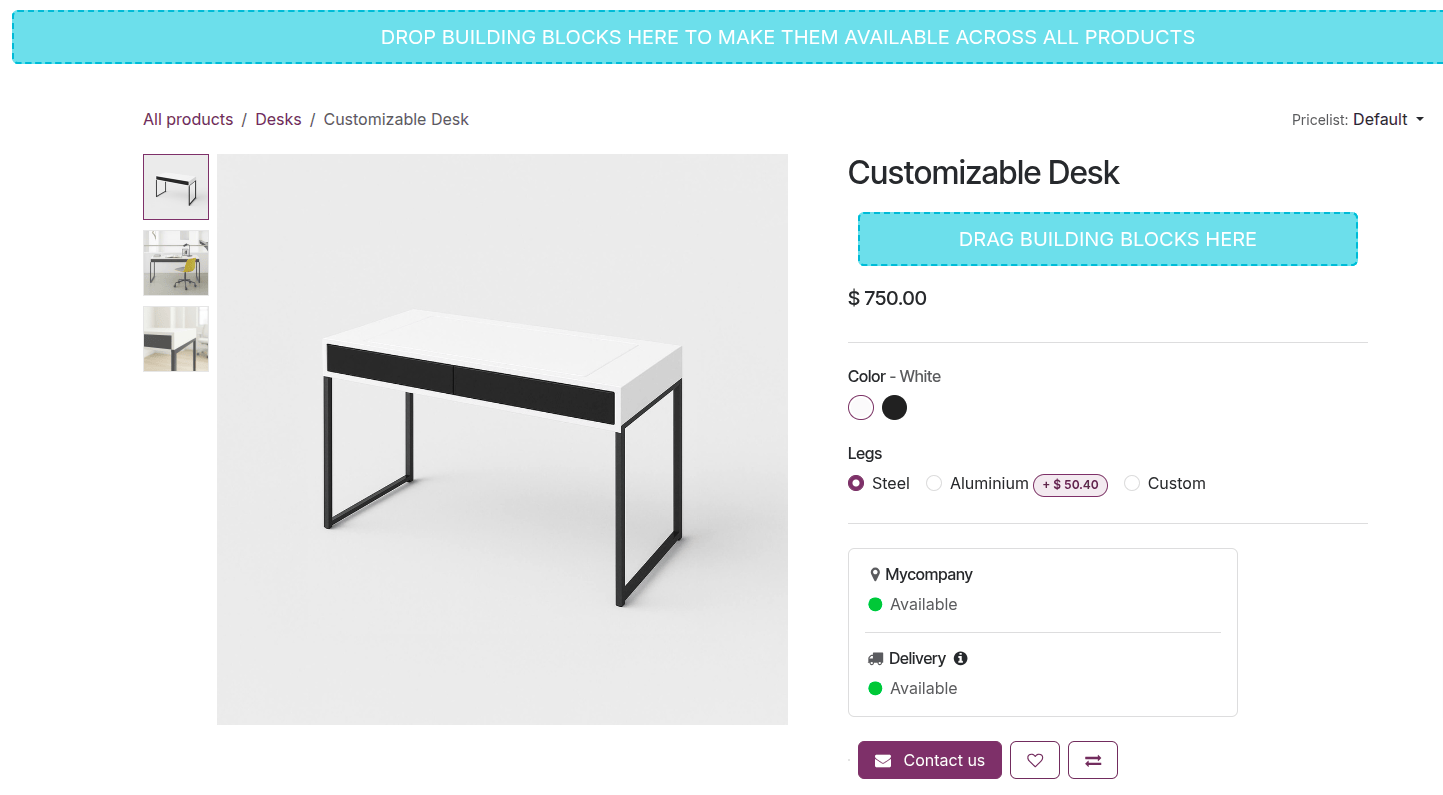
सभी प्रॉडक्ट पेज या किसी खास पेज पर कॉन्टेंट और डिज़ाइन एलिमेंट जोड़ने के लिए बिल्डिंग ब्लॉक इस्तेमाल करें। ऐसा करने के लिए, किसी भी या जुड़े हुए प्रॉडक्ट पेज पर जाएं और ऊपरी-दाएं कोने में बदलाव करें पर क्लिक करें। फिर (प्लस) ब्लॉक टैब में बिल्डिंग ब्लॉक सेलेक्ट करें और इसे ड्रैग और ड्रॉप करें:
प्रॉडक्ट पेज के ऊपर या नीचे नीले एरिया में जिससे यह सभी प्रॉडक्ट पेज पर उपलब्ध हो, या
प्रॉडक्ट टाइटल के नीचे या ऑर्डरिंग ऑप्शन के नीचे नीले बिल्डिंग ब्लॉक एरिया में जिससे यह सिर्फ़ मौजूदा प्रॉडक्ट के लिए दिखे।
टिप्पणी
ये बिल्डिंग ब्लॉक शॉप पेज पर नहीं दिखते।
यह भी देखें