
सर्टिफ़िकेशन
जब जॉब के लिए विशिष्ट नॉलेज, ट्रेनिंग या सर्टिफ़िकेशन की आवश्यकता होती है, तो यह सुनिश्चित करने के लिए कर्मचारियों के सर्टिफ़िकेशन को ट्रैक करना आवश्यक है कि वे ठीक से प्रशिक्षित हैं और आवश्यक दस्तावेज़ मौजूद हैं।
जब जॉब के लिए विशिष्ट नॉलेज की आवश्यकता होती है, तो आवश्यक स्किल्स को वेरिफाई करने के लिए कर्मचारी सर्टिफ़िकेशन (जैसे, क्लासेस, टेस्ट, सेमिनार) को ट्रैक करें। Odoo बिना किसी प्रतिबंध के किसी भी सर्टिफ़िकेशन टाइप को स्वीकार करता है।
महत्त्वपूर्ण
किसी कर्मचारी प्रोफ़ाइल में सर्टिफ़िकेशन जोड़ने और सर्टिफ़िकेशन रिपोर्ट तक ऐक्सेस करने के लिए, सर्व े ऐप्लिकेशन ज़रूर इंस्टॉल होना चाहिए।
सर्टिफ़िकेशन बनाएं
Odoo के कर्मचारी ऐप्लिकेशन में कोई सर्टिफ़िकेशन प्रीकॉन्फ़िगर नहीं हैं; इसलिए, सभी सर्टिफ़िकेशन डेटाबेस में जोड़े जाने चाहिए। सर्टिफ़िकेशन बनाने के लिए, पर जाएं। ऊपरी-बाएं कोने में नया बटन पर क्लिक करें, और एक खाली स्किल टाइप फ़ॉर्म लोड होता है।
फ़ॉर्म पर निम्नलिखित जानकारी दर्ज करें:
स्किल टाइप: जोड़ी जा रही सर्टिफ़िकेशन का टाइप दर्ज करें। यह कैटेगरी के रूप में कार्य करता है, और व्यक्तिगत सर्टिफ़िकेशन इसके नीचे नेस्ट किए जाते हैं।
रंग: उपलब्ध रंगों को देखने के लिए मौजूदा रंग पर क्लिक करें। इसे चुनने के लिए वांछित रंग पर क्लिक करें।
सर्टिफ़िकेशन: यह इंगित करने के लिए टॉगल पर क्लिक करें कि स्किल एक सर्टिफ़िकेशन है। सक्रिय होने पर टॉगल हरा हो जाता है।
स्किल: एक लाइन जोड़ें पर क्लिक करें और विशिष्ट सर्टिफ़िकेशन के लिए नाम दर्ज करें।
लेवल: एक लाइन जोड़ें पर क्लिक करें, और प्रत्येक लेवल के लिए एक नाम और प्रोग्रेस प्रतिशत (
0-100) दर्ज करें। वांछित लाइन पर टॉगल पर क्लिक करके डिफ़ॉल्ट लेवल सेट करें (केवल एक लेवल चुना जा सकता है)।
Example
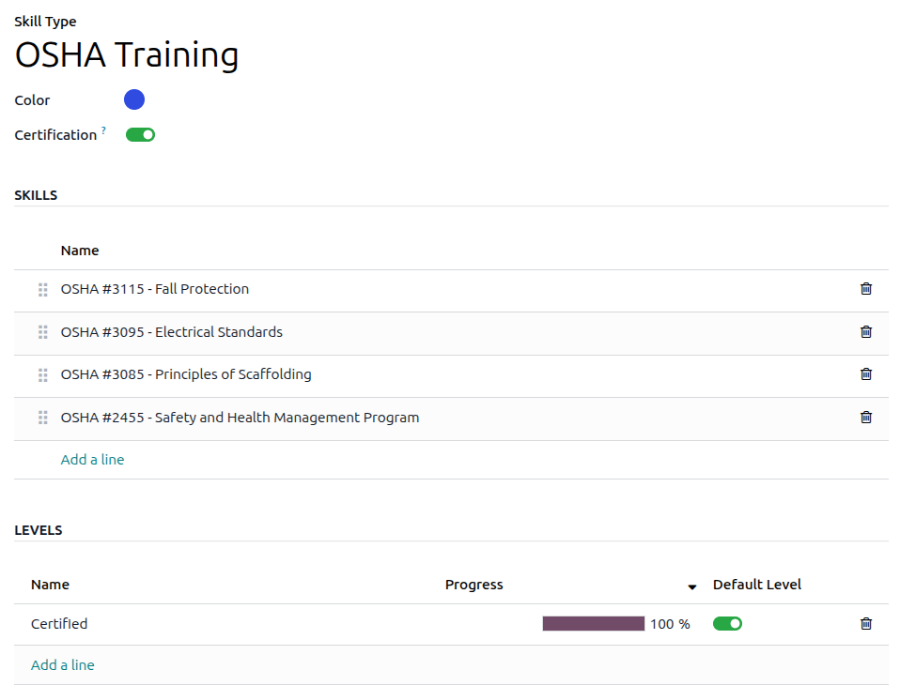
संयुक्त राज्य अमेरिका स्थित एक कंपनी को अपने कर्मचारियों को विभिन्न OSHA ट्रेनिंग पूरी करने और प्रमाणित करने की आवश्यकता होती है कि ट्रेनिंग पूर्ण हो गई है।
कंपनी एक नई स्किल टाइप बनाती है और OSHA Training को Skill Type फ़ील्ड में दर्ज करती है।
विभिन्न कोर्स Skills सेक्शन में दर्ज किए जाते हैं, जिनमें OSHA 3115 - Fall Protection, OSHA 3095 - Electrical Standards, और ज़्यादा शामिल हैं।
Levels सेक्शन में सिर्फ़ एक लेवल है, Certified, जो 100% पर सेट है।
सर्टिफ़िकेशन देखें
सभी कर्मचारी सर्टिफ़िकेशन की पूरी लिस्ट देखने के लिए, पर जाएं।
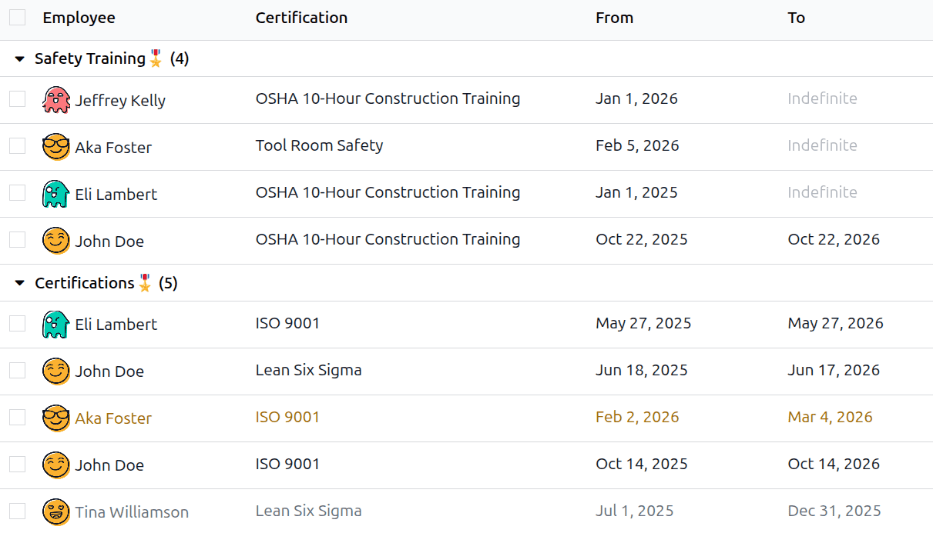
सभी सर्टिफ़िकेशन एक लिस्ट व्यू में दिखाई देते हैं, जो सर्टिफ़िकेशन टाइप के अनुसार ग्रुप किए गए होते हैं। प्रत्येक सर्टिफ़िकेशन एंट्री निम्नलिखित दर्शाती है:
Employee: कर्मचारी का नाम, उनकी अवतार इमेज के साथ।
Certification: सर्टिफ़िकेशन का नाम।
From: कब कर्मचारी को सर्टिफ़िकेशन मिला।
To: वह तारीख जब सर्टिफ़िकेशन एक्सपायर होता है। अगर सर्टिफ़िकेशन की कोई एक्सपायरी तारीख नहीं है, तो इस फ़ील्ड में Indefinite दिखाई देता है।
महत्त्वपूर्ण
सिर्फ़ वे स्किल टाइप रिकॉर्ड जिनमें Certification टॉगल सक्रिय है, Certifications रिपोर्ट पर दिखाई देते हैं। अन्य सभी सर्टिफ़िकेशन employee form के रिज़्यूमे सेक्शन में दिखाई देते हैं।
समाप्ति स्टेटस के अनुसार सर्टिफ़िकेशन देखें
विभिन्न सर्टिफ़िकेशन वाले बड़ी संख्या में कर्मचारियों का प्रबंधन करते समय, यह निर्धारित करना मुश्किल हो सकता है कि डिफ़ॉल्ट लिस्ट व्यू में किन कर्मचारियों को आवश्यक सर्टिफ़िकेशन वर्तमान रखने की ज़रूरत है। इस स्थिति में, समाप्ति स्टेटस के अनुसार सर्टिफ़िकेशन देखना फायदेमंद होता है।
ऐसा करने के लिए, पर जाएं। इसके बाद, सर्च बार में डिफ़ॉल्ट Type ग्रुपिंग को क्लियर करें। इसके बाद, (Toggle Search Panel) आइकॉन को क्लिक करें, फिर Custom Group को क्लिक करें, ताकि ड्रॉप-डाउन मेनू दिखाई दे। Validity Stop को क्लिक करें, फिर ड्रॉप-डाउन मेनू को बंद करने के लिए उससे दूर क्लिक करें।
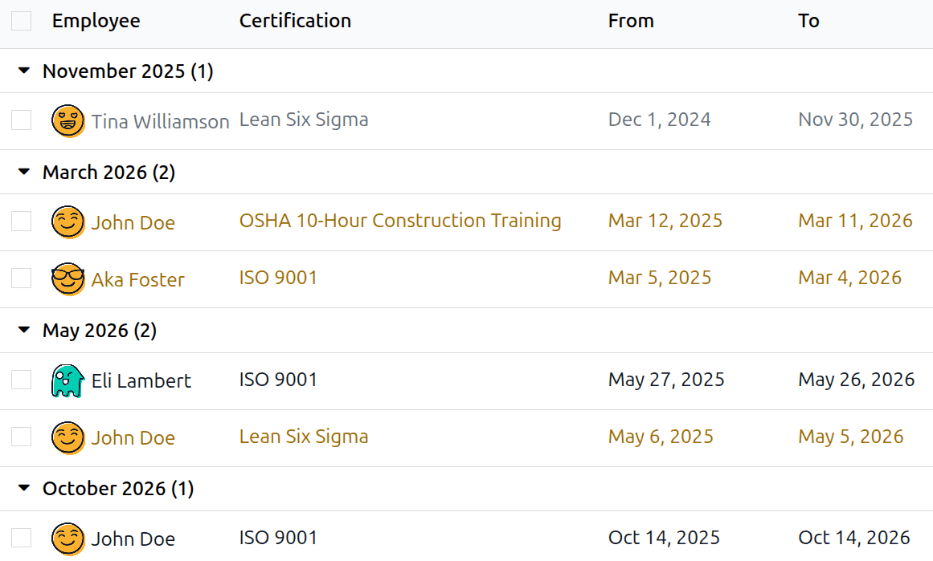
ऐसा करने के बाद, सभी सर्टिफ़िकेशन एक्सपायरी महीने के अनुसार ग्रुप किए जाते हैं, घटते क्रम में, जिसमें सबसे पुराना सबसे ऊपर होता है।
एंट्री कलर-कोडेड हैं। मौजूदा सर्टिफ़िकेशन जो अभी भी वैध हैं वे काले रंग में दिखाई देते हैं, एक्सपायर हो चुके सर्टिफ़िकेशन ग्रे रंग में दिखाई देते हैं, और जो सर्टिफ़िकेशन अगले 90 दिनों में एक्सपायर होने वाले हैं वे नारंगी रंग में दिखाई देते हैं।
सलाह
टाइम फ्रेम को Year, Quarter, Week, या Day पर सेट किया जा सकता है। प्रस्तुत टाइम फ्रेम ग्रुप को बदलने के लिए, सर्च बार को क्लिक करें, फिर Validity Stop को क्लिक करें, और वांछित टाइम फ्रेम को चुनें।
सर्टिफ़िकेशन लॉग करें
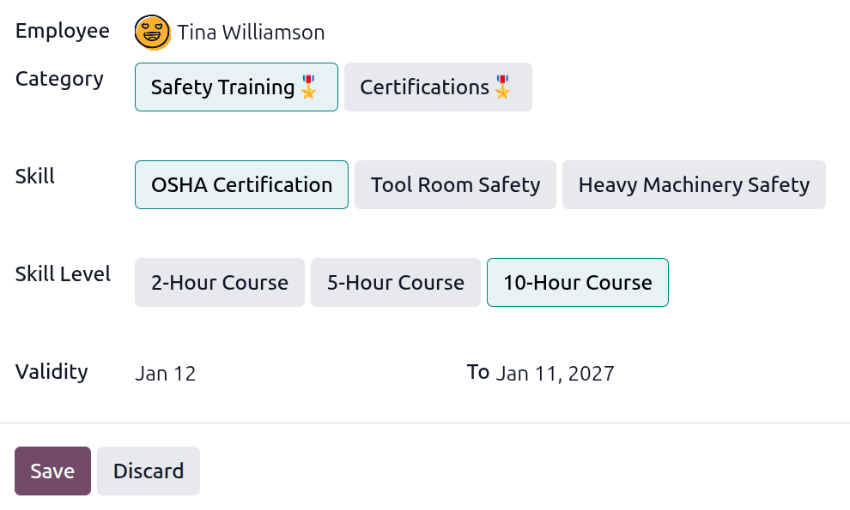
किसी कर्मचारी के लिए सर्टिफ़िकेशन लॉग करने के लिए, पर जाएं। एक खाली सर्टिफ़िकेशन फ़ॉर्म लोड करने के लिए New को क्लिक करें। फ़ॉर्म पर निम्नलिखित जानकारी दर्ज करें:
Employee: ड्रॉप-डाउन मेनू का उपयोग करके उस कर्मचारी को चुनें जिसे सर्टिफ़िकेशन मिला।
Category: प्राप्त सर्टिफ़िकेशन के टाइप को क्लिक करें।
Skill: प्राप्त विशिष्ट सर्टिफ़िकेशन को चुनें। अगर Category बदला जाता है तो प्रस्तुत विकल्प बदल जाते हैं।
Skill Level: अगर चुने गए सर्टिफ़िकेशन में skill levels का सेट है, तो वे लेवल इस सेक्शन में दिखाई देते हैं। सर्टिफ़िकेशन से प्राप्त लेवल को चुनने के लिए एक लेवल पर क्लिक करें।
वैधता: दोनों फ़ील्ड में वैधता की शुरुआत और समाप्ति तारीख सेट करें। पहले फ़ील्ड में वर्तमान तारीख भरी जाती है, और अनिश्चितकालीन डिफ़ॉल्ट रूप से तक फ़ील्ड में भरा जाता है।
सभी फ़ील्ड कॉन्फ़िगर हो जाने के बाद, सेव करें बटन पर क्लिक करें। सर्टिफ़िकेशन कर्मचारी के लिए लॉग हो जाता है, और सर्टिफ़िकेशन रिपोर्ट और कर्मचारी रिकॉर्ड पर दिखाई देता है।
सर्टिफ़िकेशन रिपोर्ट
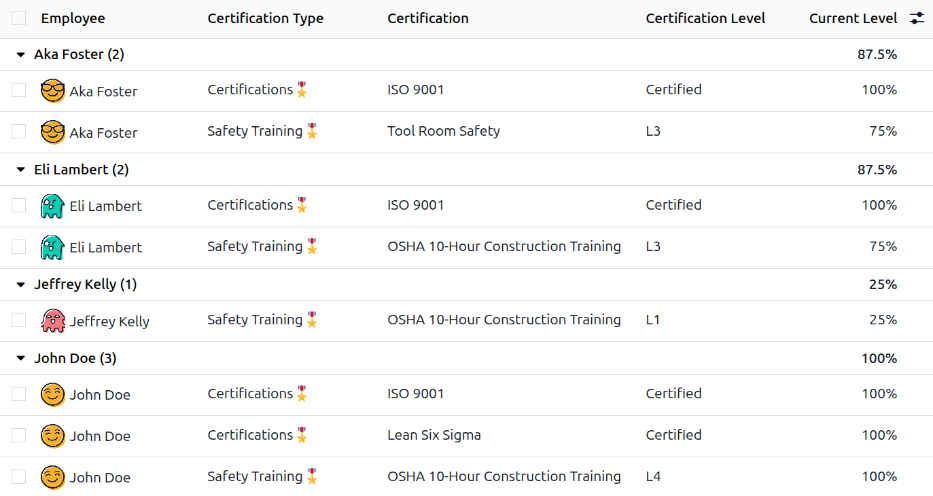
सभी कर्मचारी सर्टिफ़िकेशन की रिपोर्ट देखने के लिए, पर जाएं।
सभी सर्टिफ़िकेशन लिस्ट व्यू में दिखाई देते हैं, जो कर्मचारी के अनुसार ग्रुप किए गए हैं। प्रत्येक सर्टिफ़िकेशन एंट्री निम्नलिखित प्रदर्शित करती है:
Employee: कर्मचारी का नाम, उनकी अवतार इमेज के साथ।
सर्टिफ़िकेशन टाइप: सर्टिफ़िकेशन के लिए कॉन्फ़िगर की गई स्किल टाइप। इसे सर्टिफ़िकेशन कैटेगरी के रूप में समझा जा सकता है।
Certification: सर्टिफ़िकेशन का नाम।
वैधता शुरुआत: जब कर्मचारी को सर्टिफ़िकेशन मिला।
सर्टिफ़िकेशन लेवल: कर्मचारी द्वारा सर्टिफ़िकेशन के लिए प्राप्त लेवल। यह स्किल टाइप पर कॉन्फ़िगर किए गए लेवल से निर्धारित होता है।
वर्तमान लेवल: कर्मचारी द्वारा प्राप्त सर्टिफ़िकेशन लेवल के लिए संबंधित प्रतिशत।
महत्त्वपूर्ण
सिर्फ़ वे सर्टिफ़िकेशन रिकॉर्ड जिनका डिस्प्ले टाइप उनके सर्टिफ़िकेशन फ़ॉर्म पर सर्टिफ़िकेशन पर सेट है, कर्मचारी सर्टिफ़िकेशन रिपोर्ट पर दिखाई देते हैं। अन्य सभी सर्टिफ़िकेशन कर्मचारी फ़ॉर्म के रिज़्यूमे सेक्शन में दिखाई देते हैं।