
डायल प्लान बेसिक
जब कोई किसी बिज़नेस को कॉल करता है, तो उन्हें कस्टमर सपोर्ट, सेल्स टीम, या किसी व्यक्ति की डायरेक्ट लाइन से संपर्क करने की आवश्यकता हो सकती है। कॉलर बिज़नेस के बारे में कुछ जानकारी की खोज में भी हो सकता है, जैसे स्टोर के घंटे। या, वे वॉयसमेल छोड़ना चाह सकते हैं, ताकि कंपनी से कोई उन्हें वापस कॉल कर सके। Axivox में डायल प्लान के साथ, एक कंपनी मैनेज कर सकती है कि इस तरह की इनकमिंग कॉल को कैसे हैंडल किया जाए।
डायल प्लान के माध्यम से उचित कॉल आर्किटेक्चर का इस्तेमाल करके, कॉलर को सही लोगों या सही जानकारी तक त्वरित, कुशल तरीके से निर्देशित किया जाता है।
यह दस्तावेज़ Axivox में डायल प्लान के बेसिक कॉन्फ़िगरेशन को कवर करता है।
यह भी देखें
ऐडवांस डायल प्लान पर ज़्यादा जानकारी के लिए, ऐडवांस डायल प्लान पर जाएं।
महत्त्वपूर्ण
स्पेलिंग के लिए ब्राउज़र ऐड-ऑन का इस्तेमाल डायल प्लान में विज़ुअल एडिटर के इस्तेमाल में बाधा डाल सकता है। Axivox मैनेजमेंट कंसोल के साथ ट्रांसलेटर का इस्तेमाल न करें।
डायल प्लान
Axivox मैनेजमेंट कंसोल पर जाकर और बाईं ओर के मेन्यू से डायल प्लान पर क्लिक करके डायल प्लान को ऐक्सेस करें।
डायल प्लान पेज से नया डायल प्लान जोड़ने के लिए, नया डायल प्लान जोड़ें लेबल वाले हरे बटन पर क्लिक करें।
टिप्पणी
Axivox में बनाए जा सकने वाले डायल प्लान की संख्या की कोई सीमा नहीं है। इन्हें किसी भी समय जोड़ा और सुधारा जा सकता है। यह कई अलग-अलग कॉन्फ़िगरेशन के साथ सैंडबॉक्स बनाने की अनुमति देता है।
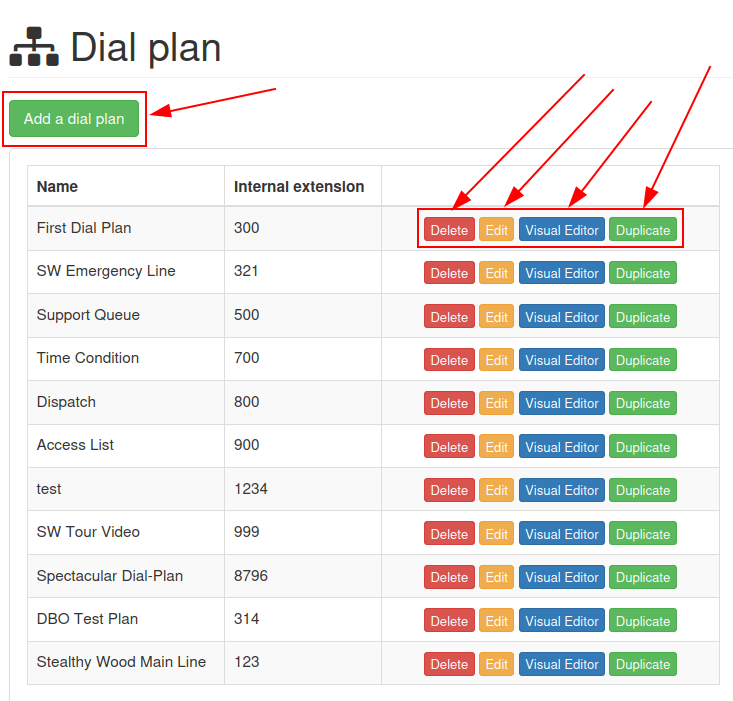
मौजूदा डायल प्लान को बदलाव करने के लिए, सहेजे गए डायल प्लान के दाईं ओर निम्नलिखित विकल्पों में से एक चुनें:
मिटाएं: यह ऐक्शन संलग्न डायल प्लान को मिटा देता है।
बदलाव करें: यह ऐक्शन उपयोगकर्ता को डायल प्लान में बदलाव करने की अनुमति देता है।
विज़ुअल एडिटर: यह ऐक्शन एक विज़ुअल एडिटर विंडो खोलता है, जहां डायल प्लान आर्किटेक्चर को देखा और बदला जा सकता है।
डुप्लीकेट: यह ऐक्शन डायल प्लान को डुप्लीकेट करता है, और इसे सूची के नीचे रखता है, मूल एक्सटेंशन से एक नंबर (+1) बड़े एक्सटेंशन के साथ।
डायलप्लान एडिटर (विज़ुअल एडिटर)
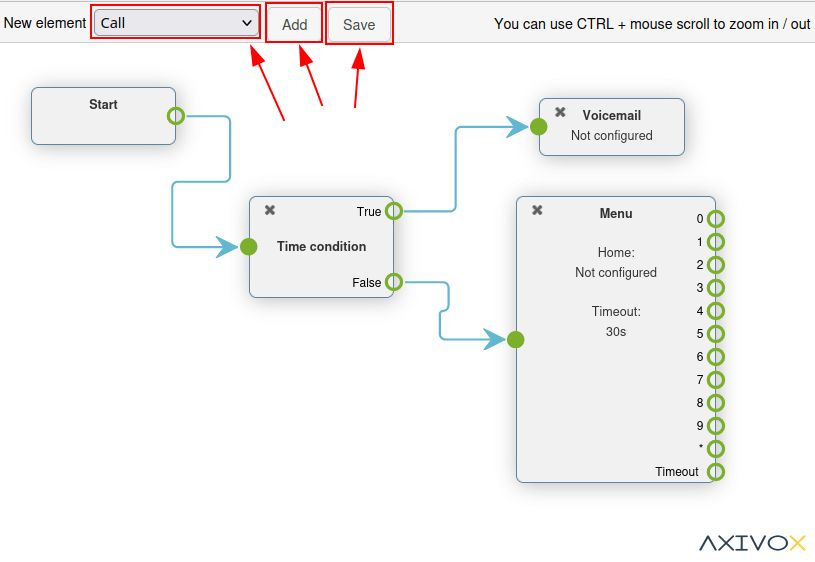
जब डायल प्लान पेज पर किसी डायल प्लान के लिए विज़ुअल एडिटर बटन पर क्लिक किया जाता है, तो एक पॉप-अप डायलप्लान एडिटर विंडो दिखाई देती है।
यह पॉप-अप विंडो वह प्राथमिक स्थान है जहां डायल प्लान की आर्किटेक्चर, या संरचना, को कॉन्फ़िगर किया जाता है। इस विंडो में, एक GUI दिखाई देता है, जहां विभिन्न डायल प्लान तत्वों को कॉन्फ़िगर और एक साथ लिंक किया जा सकता है।
महत्त्वपूर्ण
नए डायल प्लान खाली आते हैं जिसमें उपयोगकर्ता के लिए न्यू एलिमेंट विकल्प होते हैं ताकि वे जोड़ें और सेव करें।
डायलप्लान एडिटर में सेव करने की विधि Axivox मैनेजमेंट कंसोल में किसी अन्य संपादन को सेव करने से अलग है क्योंकि बंद करने से पहले सेव बटन को दबाना आवश्यक है।
फिर, Axivox प्लेटफ़ॉर्म पर ये परिवर्तन लागू होने से पहले, उपयोगकर्ता को डायल प्लान पेज के ऊपरी-दाएं कोने में परिवर्तन लागू करें पर क्लिक करना आवश्यक है।
डायलप्लान एडिटर पॉप-अप विंडो से, उपयोगकर्ता डायल प्लान में एक नया एलिमेंट जोड़ सकते हैं। ऐसा करने के लिए, न्यू एलिमेंट ड्रॉप-डाउन मेन्यू खोलें, और वांछित एलिमेंट चुनें। फिर, जोड़ें पर क्लिक करें।
ऐसा करने से संशोधित किए जा रहे डायल प्लान के विज़ुअल एडिटर डिस्प्ले में वह एलिमेंट जुड़ जाता है। इस एलिमेंट को डायल प्लान में मौजूद अन्य एलिमेंट के बीच वांछित स्थान पर ले जाया जा सकता है।
एलिमेंट के दाईं ओर (खुला सर्कल) आइकॉन से बाहर की ओर क्लिक करके और ड्रैग करके डायल प्लान में एलिमेंट को कनेक्ट करें। ऐसा करने से एक (एरो) आइकॉन दिखाई देता है। इस (एरो) आइकॉन को डायल प्लान में उस वांछित एलिमेंट तक ड्रैग करें जिसके साथ इसे कनेक्ट करना है।
(एरो) आइकॉन को वांछित एलिमेंट के बाईं ओर के सर्कल से कनेक्ट करें।
डायल प्लान में प्रदर्शित कॉल्स एलिमेंट में बाएं-से-दाएं फ्लो होते हैं।
न्यू एलिमेंट को आगे कॉन्फ़िगर करने के लिए, डायल प्लान के अंदर एलिमेंट पर डबल-क्लिक करें, ताकि एक बाद की पॉप-अप विंडो दिखाई दे, जिसमें अतिरिक्त कस्टमाइज़ेशन दर्ज किए जा सकें।
प्रत्येक एलिमेंट की एक अलग कॉन्फ़िगरेशन पॉप-अप विंडो होती है जो डबल-क्लिक करने पर दिखाई देती है।
महत्त्वपूर्ण
लूप बंद करने के लिए सभी एलिमेंट का डायल प्लान में एक अंतिम गंतव्य होना आवश्यक है। यह हैंग अप एलिमेंट लागू करके, या एलिमेंट को डायल प्लान में कहीं और मेन्यू एलिमेंट या डिजिटल रिसेप्शनिस्ट एलिमेंट पर वापस लूप करके पूरा किया जा सकता है।
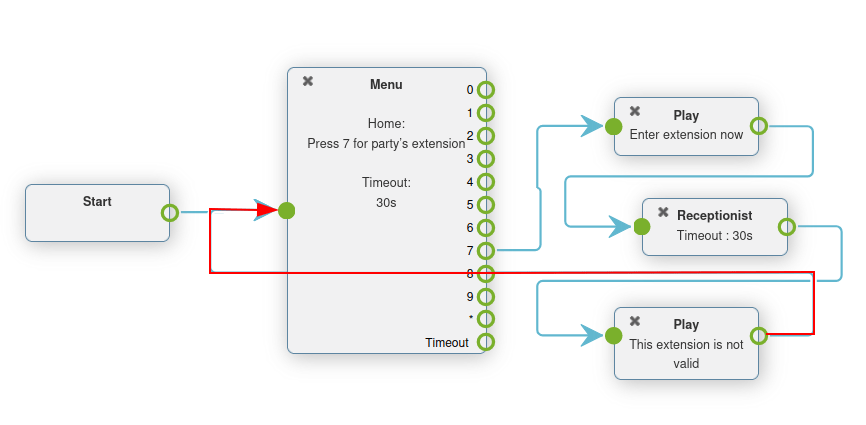
एक बार सभी वांछित डायल प्लान एलिमेंट और कॉन्फ़िगरेशन पूर्ण हो जाने पर, डायलप्लान एडिटर पॉप-अप विंडो से बाहर निकलने से पहले सेव पर क्लिक करना याद रखें। फिर, डायल प्लान्स पेज पर परिवर्तन लागू करें पर क्लिक करें ताकि वे Axivox प्रॉडक्शन में लागू हो जाएं।
डायल प्लान एलिमेंट
डायलप्लान एडिटर पॉप-अप विंडो में डायल प्लान डिज़ाइन करते समय न्यू एलिमेंट ड्रॉप-डाउन मेन्यू में निम्नलिखित एलिमेंट उपलब्ध हैं।
बेसिक एलिमेंट
ये वे बेसिक एलिमेंट हैं जो Axivox में आसान डायल प्लान में उपयोग किए जाते हैं:
कॉल: एक्सटेंशन या क्यू को कॉल करें।
फ़ाइल चलाएं: ऑडियो फ़ाइल या वॉइस ग्रीटिंग चलाएं।
वॉइसमेल: वॉइसमेल (टर्मिनल) पर फ़ॉरवर्ड करें।
हैंग अप: कॉल हैंग अप करें (टर्मिनल)।
क्यू: कॉल का जवाब देने के लिए यूज़र्स के ग्रुप के साथ कॉल क्यू अटैच करें।
कॉन्फ़्रेंस: कॉलर के कनेक्ट करने के लिए कॉन्फ़्रेंस रूम जोड़ें।
बेसिक रूटिंग एलीमेंट
राउटिंग एलिमेंट्स कॉलर के पाथ को बदलते या रूट करते हैं, ये Axivox में इस्तेमाल होने वाले कुछ बेसिक राउटिंग एलिमेंट्स हैं:
मेन्यू: डायल-बाय-नंबर डायरेक्टरी जोड़ें और डाउनस्ट्रीम एक्शन कॉन्फ़िगर करें (टर्मिनल नहीं)।
स्विच: मैनुअल ऑन/ऑफ़ कंट्रोल अटैच करें जो ट्रैफ़िक को इस आधार पर डायवर्ट कर सकता है कि यह खुला (On) है या बंद (Off)।
डिजिटल रिसेप्शनिस्ट: कनेक्ट करने के लिए एक्सटेंशन सुनने के लिए वर्चुअल डिस्पैचर अटैच करें।
ऐडवांस रूटिंग एलिमेंट
ये Axivox में कॉल रूट करने वाले ज़्यादा ऐडवांस एलिमेंट्स हैं:
डिस्पैचर: कॉलर आईडी की जियो-लोकेशन के आधार पर ट्रैफ़िक रूट करने के लिए कॉल फ़िल्टर बनाएं।
ऐक्सेस लिस्ट: वीआईपी ग्राहक प्राथमिकता के साथ कस्टमाइज़्ड ऐक्सेस लिस्ट बनाएं।
Time Condition: छुट्टियों या अन्य संवेदनशील टाइम-फ़्रेम के आसपास इनकमिंग ट्रैफ़िक को रूट करने के लिए टाइम कंडीशन बनाएं।
मल्टी-स्विच: पाथ बनाने और उन्हें ऑन और ऑफ़ करने का एक तंत्र, ताकि आने वाली कॉल को डायवर्ट किया जा सके।
एडवांस एलीमेंट
ये Axivox में ज़्यादा ऐडवांस एलिमेंट्स (राउटिंग नहीं) हैं:
रिकॉर्ड: रिकॉर्डिंग फ़ीचर इनेबल है (प्लान बदलने की जरूरत है, Axivox सेटिंग में इनेबल किया जाता है)।
कॉलर आईडी: कॉलर आईडी को कॉल किए गए नंबर या फ़्री टेक्स्ट से बदलें।
महत्त्वपूर्ण
डायल प्लान एलिमेंट्स को डबल-क्लिक करके कॉन्फ़िगर किया जा सकता है, और Axivox कंसोल के विभिन्न पहलुओं को उनसे लिंक किया जा सकता है।
इनकमिंग नंबर से अटैच करें
किसी मौजूदा डायल प्लान को इनकमिंग नंबर से अटैच करने के लिए, Axivox मैनेजमेंट कंसोल पर जाएं, और इनकमिंग नंबर पर क्लिक करें।
इसके बाद, उस नंबर के आगे बदलाव करें पर क्लिक करें जिससे डायल प्लान अटैच करना है।
ऐसा करने से एक अलग पेज खुलता है जहां उस नंबर का डायल प्लान बदला जा सकता है। ऐसा करने के लिए, वॉइस कॉल के लिए डेस्टिनेशन टाइप फ़ीलड ड्रॉप-डाउन मेन्यू से डायल प्लान सेलेक्ट करें। फिर, दिखाई देने वाली डायल प्लान फ़ीलड से वांछित डायल प्लान चुनें।
इसके साथ, इसका मतलब है कि जब वह विशिष्ट नंबर कॉल करता है, तो कॉन्फ़िगर किया गया डायल प्लान एक्टिवेट हो जाता है, और कॉलर को सही तरीके से रूट करने के लिए प्रॉम्प्ट्स के माध्यम से चलता है।
अंत में, बदलावों को सेव करें, और ऊपरी-दाएं कोने में बदलाव लागू करें पर क्लिक करें।
बेसिक डायल प्लान सिनारियो
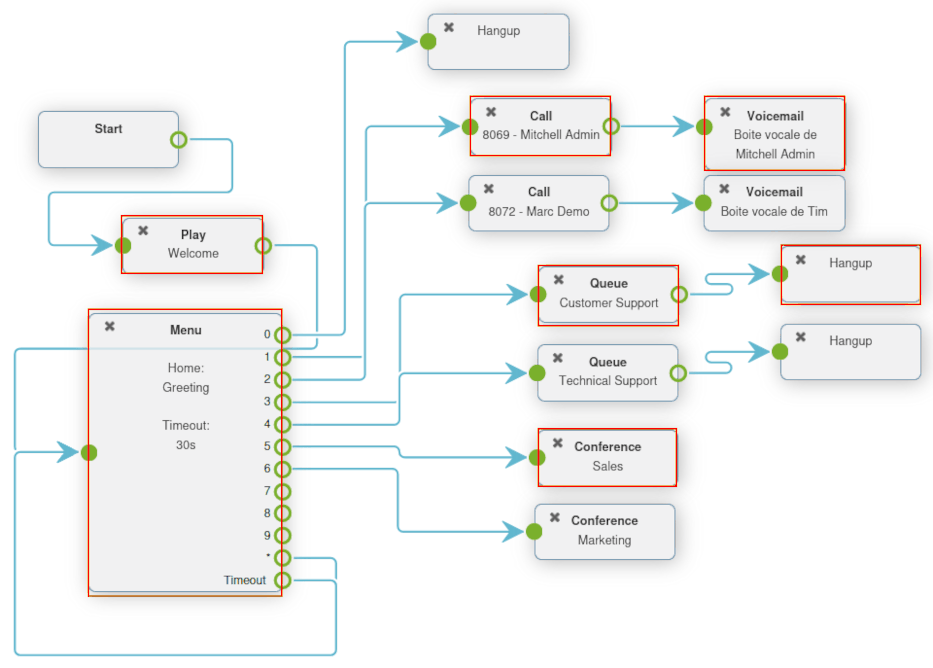
निम्नलिखित कॉल रूटिंग के लिए एक बेसिक डायल प्लान सिनारियो दिखाता है, जहां सेटअप का विस्तार करने के लिए अतिरिक्त एलिमेंट जोड़े जा सकते हैं। इस बेसिक डायल प्लान सिनारियो में निम्नलिखित लिंक्ड एलिमेंट शामिल हैं ।
यह भी देखें
इस सेटअप में कोई भी बेसिक या ऐडवांस कॉल रूटिंग शामिल नहीं है। कॉल रूटिंग पर ज़्यादा जानकारी के लिए, इस दस्तावेज़ को देखें: ऐडवांस डायल प्लान।