
सीआरएम गेमिफ़िकेशन
Odoo के सीआरएम ऐप्लिकेशन में, गेमिफ़िकेशन टूल कस्टमाइज़ करने योग्य चैलेंज, लक्ष्यों और इनामों के जरिए उपयोगकर्ताओं का मूल्यांकन और प्रेरित करने का अवसर प्रदान करते हैं। सीआरएम ऐप्लिकेशन के भीतर कार्यों को टारगेट करने के लिए लक्ष्य बनाए जाते हैं, और भाग लेने वाली सेल्स टीमों को ऑटोमैटिकली ट्रैक और इनाम दिया जा सकता है।
कॉन्फ़िगरेशन
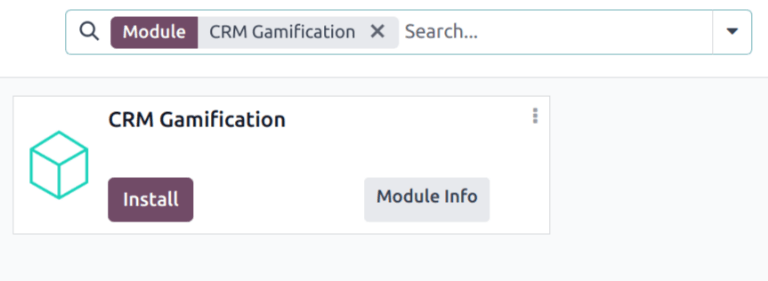
सीआरएम गेमिफ़िकेशन मॉड्यूल इंस्टॉल करने के लिए, एप्लिकेशन पर जाएं। पेज के ऊपर खोजें... बार में क्लिक करें और ऐप्लिकेशन फ़िल्टर हटाएं। खोजने के लिए CRM Gamification टाइप करें।
सीआरएम गेमिफ़िकेशन मॉड्यूल पर, इंस्टॉल पर क्लिक करें। इस मॉड्यूल में सीआरएम और सेल्स एप्लिकेशन से संबंधित लक्ष्य और चैलेंज शामिल हैं।
टिप्पणी
अगर CRM और सेल्स दोनों ऐप्लिकेशन इंस्टॉल हैं, तो CRM गेमिफ़िकेशन मॉड्यूल डेटाबेस पर ऑटोमैटिकली इंस्टॉल हो जाता है।
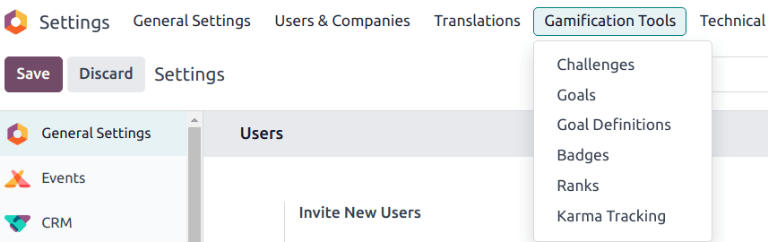
गेमिफ़िकेशन टूल्स मेन्यू को ऐक्सेस करने के लिए, पहले डेवलपर मोड (डीबग मोड) को एनेबल करें।
अगला, पर जाएं।
बैज बनाएं
बैज उपयोगकर्ताओं को तब दिए जाते हैं जब वे कोई चैलेंज पूरा कर लेते हैं। पूरे किए गए टास्क के टाइप के आधार पर अलग-अलग बैज दिए जा सकते हैं, और एक से ज़्यादा उपयोगकर्ताओं को भी दिए जा सकते हैं, यह इस बात पर निर्भर करता है कि वे गोल कब हासिल करते हैं।
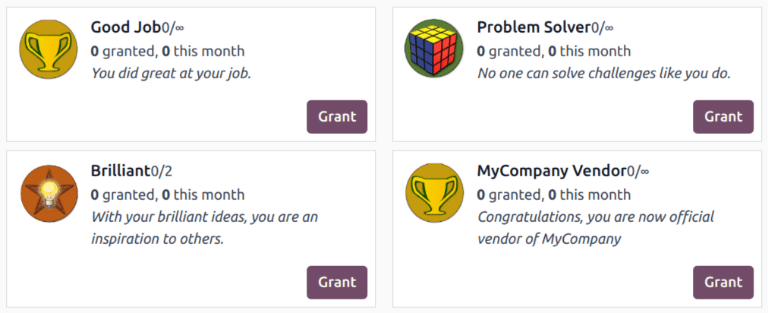
मौजूदा बैज देखने या नया बैज बनाने के लिए, पर जाएं।
टिप्पणी
कुछ बैज चैलेंज के बाहर भी दिए जा सकते हैं। इच्छित बैज के लिए कानबान कार्ड को चुनें, फिर ग्रांट पर क्लिक करें। यह एक ग्रांट बैज पॉप-अप विंडो खोलता है। आप किसे रिवॉर्ड देना चाहेंगे? फ़ील्ड से एक उपयोगकर्ता चुनें।
उपयोगकर्ता को रिवॉर्ड क्यों मिल रहा है, इसके बारे में नीचे दिए गए फ़ील्ड में कोई अतिरिक्त जानकारी जोड़ें, फिर ग्रांट बैज पर क्लिक करें।
नया बैज बनाने के लिए, पेज के ऊपर-बाएं कोने में नया पर क्लिक करें ताकि एक खाली फ़ॉर्म खुल जाए। बैज के लिए एक नाम दर्ज करें, फिर एक विवरण दें।
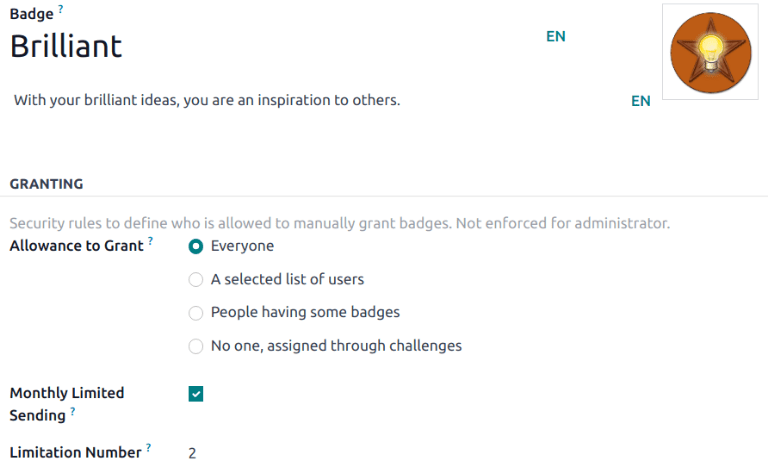
ग्रांट करने का भत्ता फ़ील्ड यह निर्धारित करता है कि बैज कब दिया जा सकता है और किसके द्वारा:
सभी: यह बैज किसी भी उपयोगकर्ता द्वारा मैन्युअली दिया जा सकता है।
उपयोगकर्ताओं की चुनी गई सूची: यह बैज सिर्फ़ उपयोगकर्ताओं के एक चुनिंदा समूह द्वारा ही दिया जा सकता है। अगर यह विकल्प चुना जाता है, तो यह एक नया फ़ील्ड, अधिकृत उपयोगकर्ता, जेनरेट करता है। इस ड्रॉप-डाउन सूची से उपयुक्त उपयोगकर्ताओं को चुनें।
कुछ बैज रखने वाले लोग: यह बैज सिर्फ़ उन उपयोगकर्ताओं द्वारा दिया जा सकता है जिन्हें पहले से ही एक विशिष्ट बैज दिया जा चुका है। अगर यह विकल्प चुना जाता है तो यह एक नया फ़ील्ड, आवश्यक बैज, जेनरेट करता है। इस ड्रॉप-डाउन सूची का इस्तेमाल उस/उन बैज को चुनने के लिए करें जो किसी उपयोगकर्ता के पास होना चाहिए इससे पहले कि वे यह बैज दूसरों को दे सकें।
कोई नहीं, चैलेंज के माध्यम से असाइन किया गया: यह बैज मैन्युअली नहीं दिया जा सकता, यह सिर्फ़ चैलेंज के माध्यम से ही दिया जा सकता है।
उपयोगकर्ता द्वारा भेजे जा सकने वाले बैज की संख्या को सीमित करने के लिए, मासिक सीमित खर्च चेकबॉक्स पर टिक करें। यह उस संख्या की सीमा तय करता है जितनी बार कोई उपयोगकर्ता यह बैज दे सकता है। सीमा संख्या फ़ील्ड में, यह बैज प्रति माह, प्रति व्यक्ति अधिकतम कितनी बार भेजा जा सकता है, वह संख्या दर्ज करें।
चैलेंज बनाएं
चैलेंज बनाने के लिए, पर जाएं। खाली चैलेंज फ़ॉर्म खोलने के लिए ऊपर-बाएं कोने में नया पर क्लिक करें।
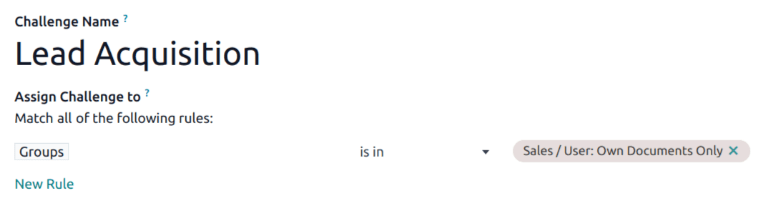
फ़ॉर्म के ऊपर, चैलेंज नाम दर्ज करें।
असाइनमेंट नियम बनाएं
चैलेंज को विशिष्ट उपयोगकर्ताओं को असाइन करने के लिए, एक या ज़्यादा असाइनमेंट नियमों का उपयोग करना होगा।
चैलेंज असाइन करें के नीचे पहले फ़ील्ड में क्लिक करें और नियम को परिभाषित करने के लिए ड्रॉप-डाउन सूची से एक पैरामीटर चुनें। फिर, नियम का ऑपरेटर परिभाषित करने के लिए अगले फ़ील्ड में क्लिक करें। अगर ज़रूरी हो, तो पैरामीटर को और परिभाषित करने के लिए तीसरे फ़ील्ड में क्लिक करें।
सलाह
सेल्स ऐप्लिकेशन में अनुमति वाले सभी उपयोगकर्ताओं को शामिल करने के लिए, निम्नलिखित पैरामीटर के साथ एक नियम बनाएं:
समूह
में है
सेल्स/उपयोगकर्ता: सिर्फ़ अपने दस्तावेज़
आवधिकता फ़ील्ड में, लक्ष्यों के ऑटोमैटिकली मूल्यांकन के लिए एक समय सीमा चुनें।
लक्ष्य जोड़ें
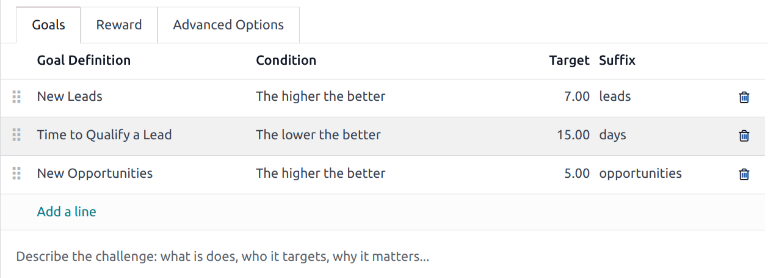
चैलेंज एकल लक्ष्य पर आधारित हो सकते हैं, या अलग-अलग टार्गेट के साथ कई लक्ष्यों को शामिल कर सकते हैं। चैलेंज में एक लक्ष्य जोड़ने के लिए, लक्ष्य टैब पर एक लाइन जोड़ें पर क्लिक करें।
लक्ष्य परिभाषा फ़ील्ड में, ड्रॉप-डाउन सूची से एक लक्ष्य चुनें। शर्त फ़ील्ड ऑटोमैटिकली अपडेट हो जाता है ताकि लक्ष्य परिभाषा पर सेट की गई शर्त को प्रतिबिंबित किया जा सके।
सलाह
सीआरएम गेमिफ़िकेशन मॉड्यूल में सेल्स टीमों के लिए पहले से कॉन्फ़िगर किए गए लक्ष्य शामिल हैं:
New Leads
लीड को योग्य बनाने का समय
डील बंद करने के दिन
नए अवसर
नए सेल्स ऑर्डर
प्रत्यय के आधार पर लक्ष्य के लिए एक टार्गेट दर्ज करें।
हर अतिरिक्त लक्ष्य के लिए इन स्टेप्स को दोहराएं।
रिवॉर्ड जोड़ें
अगला, रिवॉर्ड टैब पर क्लिक करें। ड्रॉप-डाउन लिस्ट से चुनकर बैजेज चुनें जो पहले उपयोगकर्ता के लिए और हर अगले उपयोगकर्ता के लिए दिए जाएंगे।
टिप्पणी
जब चैलेंज खत्म होता है तो बैजेज दिए जाते हैं। यह या तो चलने की अवधि के अंत में, चैलेंज की खत्म होने की तारीख पर, या जब चैलेंज को मैन्युअली बंद किया जाता है।
सेटअप पूरा होने के बाद, चैलेंज शुरू करने के लिए पेज के ऊपर बाईं ओर चैलेंज शुरू करें बटन पर क्लिक करें।