
कीमते
Odoo ई-कॉमर्स पर कीमतों को कॉन्फ़िगर करने के कई ऑप्शन देता है। उदाहरण के तौर पर, आप यूनिट के अनुसार कीमतें लागू कर सकते हैं, डिस्काउंट ऑफ़र कर सकते हैं, और प्राइसलिस्ट सेट अप कर सकते हैं।
टैक्स
किसी प्रॉडक्ट पर टैक्स जोड़ने के लिए, आप या तो प्रॉडक्ट फ़ॉर्म के सेल्स टैक्स फ़ील्ड में टैक्स सेट कर सकते हैं या वित्तीय स्थिति का इस्तेमाल कर सकते हैं।
यह भी देखें
प्रदर्शित कीमत टैक्स का चयन आमतौर पर देश के नियमों या ग्राहकों के प्रकार (B2B बनाम B2C) पर निर्भर करता है। प्रदर्शित कीमत के प्रकार को चुनने के लिए, पर जाएं, वेबसाइट चुनें, ई-कॉमर्स सेक्शन तक स्क्रॉल करें और Display Product Prices के तहत निम्न में से चुनें:
टैक्स एक्सक्लूडेड: वेबसाइट पर दिखाई गई कीमत टैक्स-रहित है और टैक्स की गणना ऑर्डर समरी स्टेप पर की जाती है;
टैक्स इंक्लूडेड: वेबसाइट पर दिखाई गई कीमत टैक्स-सहित है।
टिप्पणी
यह सेटिंग वेबसाइट-विशिष्ट है और इसलिए डेटाबेस में हर वेबसाइट के लिए स्वतंत्र रूप से कॉन्फ़िगर की जा सकती है।
सलाह
वेबसाइट एडिटर में टैक्स इंडिकेशन टॉगल ऑन करें ताकि प्रॉडक्ट पेज पर साफ़ तौर पर बताया जा सके कि कीमत
टैक्स बाहरहै याटैक्स शामिल।वेबसाइट एडिटर का इस्तेमाल करके चेकआउट के दौरान डिलीवरी स्टेप में विशिष्ट B2B फ़ील्ड को सक्षम करें।
प्रति यूनिट कीमत
प्रॉडक्ट पेज पर सेल्स प्राइस के साथ प्रति यूनिट कीमत दिखाने के लिए, इन चरणों का पालन करें:
पर जाएं, ई-कॉमर्स सेक्शन तक स्क्रॉल करें और प्रॉडक्ट रेफ़रेंस प्राइस को सक्षम करें।
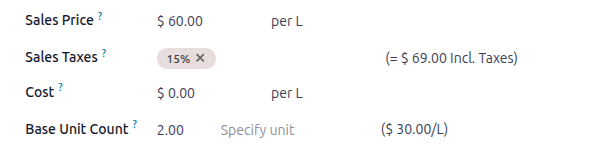
प्रॉडक्ट की सेल्स प्राइस सेट करें और यूनिट चुनें (जैसे, यूनिट)।
बेस यूनिट काउंट फ़ील्ड में, प्रॉडक्ट में यूनिट की संख्या दर्ज करें, फिर ड्रॉपडाउन सूची से संबंधित यूनिट चुनें।
Example
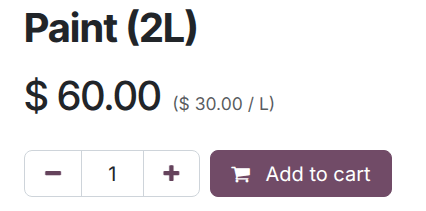
कल्पना करें कि आप 2-लीटर पेंट की बाल्टी $60 में बेचना चाहते हैं, यानी $30 प्रति लीटर।
प्रति यूनिट कीमत, इस मामले में प्रति लीटर, प्रॉडक्ट पेज पर सेल्स प्राइस के बगल में दिखाई जाती है।
टिप्पणी
कुछ देशों में प्रति यूनिट कीमत अनिवार्य हो सकती है।
यह भी देखें
कीमतों की सूची
Odoo में प्राइसलिस्ट लचीले प्राइसिंग नियमों को मैनेज करने और करेंसी, समय अवधि, खरीद मात्रा, ग्राहकों की जगह और/या ग्राहक टाइप के आधार पर अलग-अलग कीमतें और डिस्काउंट ऑफ़र करने की अनुमति देती हैं। ई-कॉमर्स के लिए प्राइसलिस्ट एनेबल करने के लिए पर जाएं, eCommerce सेक्शन तक स्क्रॉल करें, Pricelists एनेबल करें, और Save करें। फिर Pricelists क्लिक करें या पर जाएं और संबंधित प्राइसलिस्ट को कॉन्फ़िगर करें।
Ecommerce टैब में ऑनलाइन सेल्स के लिए स्पेसिफिक ऑप्शन कॉन्फ़िगर करें, जैसे प्राइसलिस्ट को Website असाइन करना, ग्राहकों को इसे चुनने की अनुमति देना, और/या E-commerce Promotional Code जोड़ना।
सलाह
अगर आप कई वेबसाइट इस्तेमाल कर रहे हैं और उनमें से कई पर एक ही प्राइसलिस्ट इस्तेमाल करना चाहते हैं, तो आपको हर वेबसाइट के लिए प्राइसलिस्ट डुप्लीकेट करनी होगी। अगर आप कोई वेबसाइट असाइन नहीं करते हैं, तो प्राइसलिस्ट इस्तेमाल नहीं होगी, जब तक कि वह सलेक्टेबल न हो।
प्राइसलिस्ट को किसी स्पेसिफिक ग्राहक को भी असाइन किया जा सकता है।
टिप्पणी
जब Sales ऐप्लिकेशन में प्राइसलिस्ट एनेबल होती हैं, तो वे ऑटोमैटिकली eCommerce ऐप्लिकेशन में एनेबल हो जाती हैं, और इसके विपरीत भी।
प्राइसलिस्ट की लिस्ट में प्राइसलिस्ट को प्राथमिकता से क्रम में रखें: पहली दूसरी से पहले आती है, दूसरी तीसरी से पहले, और इसी तरह आगे।
वेरिएंट के लिए स्पेसिफिक प्राइसलिस्ट बनाना भी संभव है।
यह भी देखें
चयन योग्य प्राइसलिस्ट
सेलेक्टेबल प्राइसलिस्ट उपयोगी होते हैं, उदाहरण के लिए, जब प्रॉडक्ट मल्टीपल करेंसी में बेचे जाते हैं और ग्राहकों को कैटलॉग के प्राइसलिस्ट सेलेक्टर का इस्तेमाल करके प्राइसलिस्ट चुनने की अनुमति देते हैं, जो सर्च बार के बगल में स्थित होता है।
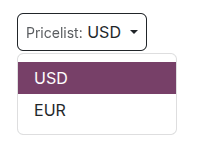
प्राइसलिस्ट को सलेक्टेबल बनाने के लिए Selectable एनेबल करें।
टिप्पणी
अगर किसी प्राइसलिस्ट को Selectable के रूप में नामित किया गया है और किसी विशिष्ट वेबसाइट को असाइन नहीं किया गया है, तो वह प्राइसलिस्ट सभी वेबसाइटों पर चयन योग्य होती है।
अगर कोई प्राइसलिस्ट सिलेक्टर में दिखाई नहीं देती है, तो यह निम्नलिखित स्थितियों के कारण हो सकता है:
सिर्फ़ एक प्राइसलिस्ट को Selectable के रूप में डिफाइन किया गया है और संपर्क को एक प्राइसलिस्ट असाइन की गई है।
मल्टीपल सेलेक्टेबल प्राइसलिस्ट मौजूद हैं, लेकिन सिर्फ़ वे ही दिखाए जाते हैं जो ग्राहक के देश समूह से मैच करते हैं। ई-कॉमर्स पर देश समूहों के साथ प्राइसलिस्ट का इस्तेमाल करते समय सेलेक्टेबल ऑप्शन को डिसेबल करने की सख्त सिफारिश की जाती है।
यह भी देखें
GeoIP और देश के ग्रुप
विज़िटर की जगह और IP एड्रेस के आधार पर स्पेसिफिक प्राइसलिस्ट दिखाना संभव है, प्राइसलिस्ट को देश के ग्रुप असाइन करके।
ऐसा करने के लिए संबंधित प्राइसलिस्ट फ़ॉर्म पर जाएं और उपयुक्त Country Groups चुनें। स्पेसिफिक क्षेत्रों के लिए जितनी ज़रूरत हो उतनी प्राइसलिस्ट बनाएं या बदलाव करें। उदाहरण के लिए, सभी EU सदस्य देशों पर प्राइसलिस्ट लागू करने के लिए European Union चुनें।
नया देश ग्रुप बनाने के लिए ड्रॉपडाउन लिस्ट में Search more क्लिक करें, फिर New। Group Name जोड़ें और संबंधित Countries चुनें। ज़रूरत पड़ने पर Custom filters इस्तेमाल करें।
टिप्पणी
हर देश के ग्रुप में कम से कम एक देश होना चाहिए।
Example
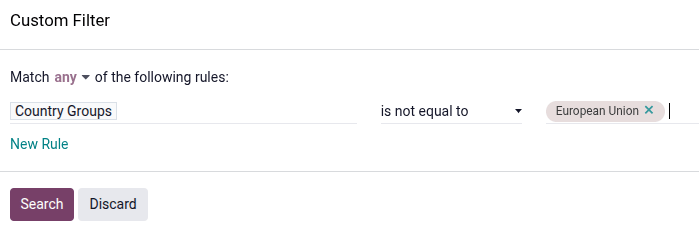
अगर आप देश के ग्रुप में सभी गैर-EU देशों को जोड़ना चाहते हैं, तो निम्नलिखित फ़िल्टर इस्तेमाल करें।
Country Groups + is not equal to + European Union
महत्त्वपूर्ण
उचित प्राइसलिस्ट निर्धारित करने के लिए GeoIP का इस्तेमाल करते समय, ई-कॉमर्स पर इस्तेमाल की जाने वाली सभी प्राइसलिस्ट में एक देश समूह असाइन होना चाहिए।
जब प्राइसलिस्ट का कंट्री ग्रुप के साथ इस्तेमाल किया जाए, तो Selectable ऑप्शन को डिसेबल करना बेहद ज़रूरी है। दरअसल, संबंधित कंट्री ग्रुप वाली सभी प्राइसलिस्ट कैटलॉग पर ऑटोमैटिकली लागू हो जाती हैं, लेकिन अगर उनमें से किसी एक को Selectable के रूप में मार्क किया गया है, तो जैसे ही ग्राहक सेलेक्टेबल प्राइसलिस्ट को चुनते हैं, बाकी सब गायब हो जाएंगी।
Example
मान लीजिए आप तीन प्राइसलिस्ट बनाते हैं:
EUकंट्री ग्रुप असाइन किए गएEU regular pricesEUकंट्री ग्रुप असाइन किए गएEU prices with discountsUSकंट्री ग्रुप असाइन किए गएUS prices
अगर Selectable ऑप्शन
EU regular pricesऔरUS pricesके लिए एनेबल है, और ग्राहक यूरोपीय यूनियन से है, तो सिर्फ़EU regular pricesऔरEU prices with discountsप्राइसलिस्ट उपलब्ध होंगी। हालांकि, चूंकिEU prices with discountलिस्ट सेलेक्टेबल नहीं है, यह गायब हो जाएगी जैसे ही ग्राहकEU regular pricesलिस्ट को सेलेक्ट करेगा और कैटलॉग परEU regular pricesप्राइसलिस्ट के आधार पर प्राइस दिखाई देंगी।
प्राइसलिस्ट ऐप्लिकेशन
ई-कॉमर्स पर, जब कोई देश समूह असाइन नहीं किया जाता है, तो पब्लिक, लॉग-इन नहीं किए गए यूज़र्स के लिए डिफ़ॉल्ट प्राइसलिस्ट ऑटोमैटिकली सेलेक्ट हो जाती है। अगर GeoIP और देश समूह का इस्तेमाल किया जाता है, तो पब्लिक यूज़र्स को डिफ़ॉल्ट रूप से उनके देश समूह की प्राइसलिस्ट दिखती है। असाइन की गई प्राइसलिस्ट वाले लॉग-इन यूज़र्स को डिफ़ॉल्ट रूप से असाइन की गई प्राइसलिस्ट दिखती है अगर वह उस वेबसाइट को असाइन की गई है जिस पर वे विज़िट कर रहे हैं। अगर नहीं, तो वेबसाइट की डिफ़ॉल्ट प्राइसलिस्ट लागू होती है (यानी, वेबसाइट को असाइन की गई पहली उपलब्ध प्राइसलिस्ट जिसमें कोई देश समूह नहीं है, सीक्वेंस ऑर्डर का पालन करते हुए)।
असाइन की गई प्राइसलिस्ट, कंट्री-बेस्ड प्राइसलिस्ट से ज़्यादा प्राथमिकता लेती हैं, जब लागू हो, जब तक कि असाइन की गई प्राइसलिस्ट किसी दूसरे कंट्री ग्रुप से लिंक न हो।
Example
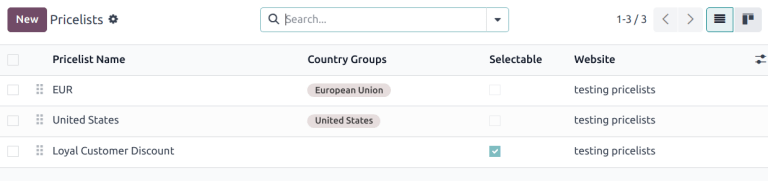
संयुक्त राज्य अमेरिका का एक ग्राहक वेबसाइट पर आता है। उनके पास पोर्टल अकाउंट नहीं है। United States प्राइसलिस्ट लागू की जाती है।
एक अलग विज़िटर, जो यूनाइटेड स्टेट्स से भी है, के पास अपने कॉन्टैक्ट फ़ॉर्म में Loyal Customer Discount प्राइसलिस्ट असाइन है। यह असाइनमेंट कंट्री ग्रुप असाइनमेंट से ज़्यादा प्राथमिकता लेता है, इसलिए Loyal Customer Discount लागू होता है।
छूट
डिस्काउंट प्रोग्राम
अपने ई-कॉमर्स के लिए डिस्काउंट प्रोग्राम को इनेबल करने के लिए, पर जाएं, ई-कॉमर्स सेक्शन तक स्क्रॉल करें, और डिस्काउंट, लॉयल्टी और गिफ़्ट कार्ड फ़ीचर को इनेबल करें।
Configure डिस्काउंट प्रोग्राम को, सुनिश्चित करें कि Website ऑप्शन एनेबल है, और ज़रूरत पड़ने पर प्रोग्राम फ़ॉर्म में संबंधित Pricelist और Website जोड़ें।
परमानेंट प्रॉडक्ट डिस्काउंट
अगर किसी खास प्रॉडक्ट की प्राइस परमानेंट रूप से कम कर दी गई है, तो स्ट्राइकथ्रू स्ट्रैटेजी का आमतौर पर इस्तेमाल किया जाता है। इसमें नई डिस्काउंटेड प्राइस दिखाई जाती है, जिसके साथ ओरिजिनल प्राइस को क्रॉस आउट करके दिखाया जाता है।

स्थायी रूप से रियायती कीमत प्रदर्शित करने के लिए, पर नेविगेट करें, ई-कॉमर्स तक स्क्रॉल करें, Comparison Price विकल्प सक्षम करें और सेव करें। फिर, प्रॉडक्ट फ़ॉर्म पर जाएं, Sales Price फ़ील्ड में नई (रियायती) कीमत दर्ज करें और Compare to Price फ़ील्ड में मूल (स्ट्राइकथ्रू) कीमत दर्ज करें।
टिप्पणी
Compare to Price फ़ील्ड में Sales Price से ज़्यादा प्राइस होनी चाहिए ताकि ओरिजिनल प्राइस स्ट्राइकथ्रू के साथ दिखाई दे।
महत्त्वपूर्ण
अगर डिस्काउंटेड प्राइसलिस्ट लागू होती हैं तो Compare to Price डिस्प्ले नहीं होती। अगर आप Compare to price को दूसरे डिस्काउंट के साथ इस्तेमाल करना चाहते हैं, तो promotional code के साथ एक प्राइसलिस्ट कॉन्फ़िगर करें।
डिस्काउंटेड प्राइसलिस्ट
pricelists with discounts बनाना भी संभव है। ऐसा करने के लिए, create a pricelist और configure the discount।
अगर किसी pricelist में Discount प्राइस टाइप है, तो लागू ग्राहकों के लिए प्राइस को स्ट्राइक थ्रू किया जाता है, भले ही Comparison Price फ़ीचर एनेबल न किया गया हो।
टिप्पणी
अगर country groups के साथ प्राइसलिस्ट का इस्तेमाल किया जाए, तो डिस्काउंटेड प्राइसलिस्ट को वही कंट्री ग्रुप असाइन किया जाना चाहिए जो नॉन-डिस्काउंटेड प्राइसलिस्ट के लिए इस्तेमाल किया गया है।
ई-कॉमर्स प्रमोशनल कोड
विशिष्ट डिस्काउंट कोड वाले ग्राहकों के लिए डिस्काउंटेड प्राइसलिस्ट ऑफ़र करने के लिए, संबंधित प्राइसलिस्ट फ़ॉर्म को एक्सेस करें, ई-कॉमर्स टैब पर जाएं, और ई-कॉमर्स प्रमोशनल कोड जोड़ें, जैसे SUMMERSALE10%। फिर, सेल्स प्राइसेज़ टैब पर जाएं, लाइन जोड़ें पर क्लिक करें, और डिस्काउंट कॉन्फ़िगर करें। जब कोई ग्राहक चेकआउट प्रोसेस के दौरान कोड डालता है, तो यह डिस्काउंट सेल्स प्राइसेज़ कॉन्फ़िगरेशन के अनुसार दिया जाता है।
टिप्पणी
सुनिश्चित करें कि वेबसाइट एडिटर में प्रोमो कोड ऑप्शन इनेबल है और, देश के ग्रुप का उपयोग कर रहे हों, तो डिस्काउंट वाली प्राइसलिस्ट के पास नॉन-डिस्काउंट वाली प्राइसलिस्ट के समान देश का ग्रुप असाइन हो।
कीमतें छिपाएं
कुछ बिज़नेस, जैसे B2B शॉप या लग्ज़री या कस्टम आइटम बेचने वाली कंपनियां, अक्सर अपने प्रॉडक्ट को ऑनलाइन कीमतें दिखाए बिना दिखाना पसंद करती हैं।
ई-कॉमर्स पर प्रॉडक्ट की कीमतें छिपाने के लिए, पर जाएं, ई-कॉमर्स सेक्शन में ज़ीरो प्राइस प्रॉडक्ट की सेल को रोकें को इनेबल करें, और बटन यूआरएल फ़ील्ड में एक रीडायरेक्ट यूआरएल एंटर करें। प्रॉडक्ट पेज पर कार्ट में जोड़ें बटन को फिर एक हमसे संपर्क करें बटन से बदल दिया जाता है, जिसे ज़रूरत पड़ने पर कस्टमाइज किया जा सकता है।
इस फीचर को इनेबल करने के बाद, या तो सभी वांछित प्रॉडक्ट के लिए कीमत 0 पर सेट करें या प्राइसलिस्ट बनाएं जिसमें सभी प्रॉडक्ट की कीमतें 0 पर सेट हों। सुनिश्चित करें कि प्राइसलिस्ट सही वेबसाइट को असाइन हो और वेबसाइट की प्राइसलिस्ट में पहले लिस्ट हो।
सलाह
यह सुनिश्चित करें कि ई-कॉमर्स पर इस्तेमाल की गई किसी भी प्राइसलिस्ट को सेलेक्टेबल के रूप में मार्क नहीं किया गया है ताकि गलती से ज़ीरो-प्राइस प्राइसलिस्ट डिस्प्ले होने से रोका जा सके।
पब्लिक विज़िटर से कीमतों को छिपाने के लिए जबकि उन्हें लॉग-इन ग्राहकों के लिए विज़िबल रखते हुए, नॉन-लॉग-इन ग्राहकों के लिए इस्तेमाल की जाने वाली ज़ीरो-प्राइस्ड प्राइसलिस्ट बनाएं और असाइन करें एक रेगुलर प्राइसलिस्ट (वास्तविक कीमतों के साथ) उन ग्राहकों को जिनके पास पोर्टल ऐक्सेस है।
यह भी देखें