
अनअटेंडेड लीड रिपोर्ट
अनअटेंडेड लीड वे लीड हैं जिनकी शेड्यूल की गई ऐक्टिविटी या तो ड्यू हैं या पास्ट ड्यू हैं। जब भी कोई ऐक्टिविटी शेड्यूल की जाती है, Odoo ड्यू डेट को ट्रैक करता है, और जिन यूज़र को ऐक्टिविटी असाइन की गई है उन्हें ईमेल रिमाइंडर भेजता है।
अनअटेंडेड लीड रिपोर्ट पाइपलाइन में सभी सक्रिय लीड को ड्यू या पास्ट ड्यू ऐक्टिविटी के साथ संकलित करती है, जिससे सेल्स मैनेजर यह पहचान सकते हैं कि किन अवसरों पर तुरंत ध्यान देने की ज़रूरत है।
रोज़ाना अनअटेंडेड लीड रिपोर्ट निकालकर, सेल्स मैनेजर अपनी टीम को पास्ट ड्यू होने से पहले बकाया ऐक्टिविटी को संबोधित करने के लिए याद दिला सकते हैं, जिससे उपेक्षित लीड से बचने में मदद मिलती है और अपने सेल्सपीपल में सक्रिय व्यवहार को मज़बूत किया जाता है।
Example
एक सेल्स मैनेजर अपने दिन की शुरुआत अनअटेंडेड लीड रिपोर्ट निकालकर करते हैं, और लिस्ट व्यू पर स्विच करने पर, उन्हें निम्नलिखित दिखाई देता है:

उनकी टीम के सदस्य, Mitchell के पास प्रपोज़िशन स्टेज में दो लीड हैं जिनकी ऐक्टिविटी ड्यू हैं।
पीला 📞 (फ़ोन) आइकॉन दर्शाता है कि Modern Open Space लीड की आज के लिए एक फ़ोन कॉल ऐक्टिविटी शेड्यूल है। लाल ✉️ (एनवेलप) आइकॉन दर्शाता है कि 5 VP Chairs लीड की एक ईमेल ऐक्टिविटी शेड्यूल है जो पास्ट ड्यू है।
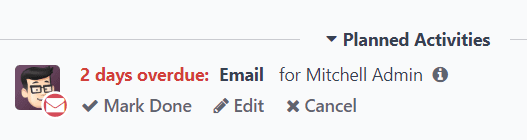
5 VP Chairs लीड पर क्लिक करने पर, सेल्स मैनेजर लीड का रिकॉर्ड खोलते हैं और चैटर की समीक्षा करते हैं। वे देखते हैं कि ईमेल दो दिन पहले भेजने के लिए शेड्यूल किया गया था, लेकिन Mitchell ने कभी भी इस ऐक्टिविटी को पूर्ण के रूप में मार्क नहीं किया।
महत्त्वपूर्ण
अनअटेंडेड लीड्स रिपोर्ट पुल करने के लिए, सेल्स टीमों को ज़रूर नियमित रूप से CRM पाइपलाइन में, व्यक्तिगत लीड और अपॉर्चुनिटी कार्ड्स पर ऐक्टिविटी का उपयोग करना चाहिए।
अगर सेल्स लोग चैटर में ऐक्टिविटीज़ फ़ीचर का उपयोग नहीं कर रहे हैं तो पूर्ण रिपोर्ट संकलित करना संभव नहीं है
ज़्यादा जानकारी के लिए, ऐक्टिविटीज़ देखें
अनअटेंडेड लीड्स रिपोर्ट बनाएं
अनअटेंडेड लीड्स रिपोर्ट बनाने के लिए, पहले पर जाएं ताकि पाइपलाइन एनालिसिस डैशबोर्ड खोला जा सके। पेज के शीर्ष पर खोजें... बार में क्लिक करें, और सभी डिफ़ॉल्ट फ़िल्टर हटाएं।
टिप्पणी
बनाया गया फ़िल्टर सक्रिय रह सकता है, क्योंकि यह वेरिएबल रिपोर्ट में शामिल करने के लिए उपयोगी हो सकता है।
इसके बाद, 🔻(नीचे की ओर इशारा करता त्रिकोण) आइकॉन पर क्लिक करके कस्टम फ़िल्टर जोड़ें जो खोजें... बार के दाईं ओर है। यह ड्रॉप-डाउन मेन्यू खोलता है जिसमें फ़िल्टर, इन्होंने ग्रुप किया, और पसंदीदा कॉलम हैं। फ़िल्टर कॉलम के अंतर्गत, कस्टम फ़िल्टर जोड़ें पर क्लिक करें, जो कस्टम फ़िल्टर जोड़ें पॉप-अप विंडो खोलता है।
Add Custom Filter पॉप-अप विंडो ज़्यादा स्पेसिफ़िक फ़िल्टर बनाने की सुविधा देती है।
कस्टम फ़िल्टर जोड़ें
अनअटेंडेड लीड्स रिपोर्ट जनरेट करने के लिए, निम्नलिखित शर्तों के लिए फ़िल्टर बनाने की आवश्यकता है:
पास्ट ड्यू ऐक्टिविटीज़: परिणामों को सिर्फ़ उन लीड्स तक सीमित करता है जिनमें असाइन की गई ऐक्टिविटी है जिसकी ड्यू डेट बीत चुकी है। इसे उन ऐक्टिविटीज़ को शामिल करने के लिए भी बदला जा सकता है जो रिपोर्ट जनरेट होने वाली तारीख को होने वाली हैं।
अनअसाइन्ड लीड्स: बिना असाइन किए गए सेल्सपर्सन वाली लीड्स को बाहर करता है।
विशिष्ट सेल्स टीमें: परिणामों को सिर्फ़ एक या अधिक सेल्स टीमों को असाइन की गई लीड्स तक सीमित करता है। यह फ़िल्टर वैकल्पिक है और अगर रिपोर्ट पूरी कंपनी के लिए है तो इसे शामिल नहीं किया जाना चाहिए।
पास्ट ड्यू ऐक्टिविटीज़ के लिए फ़िल्टर जोड़ें
नए नियम के लिए पहली फ़ील्ड पर क्लिक करें, और खोजें... बार में ऐक्टिविटीज़ टाइप करें, या इसे खोजने के लिए सूची में स्क्रॉल करें। फिर, ऐक्टिविटीज़ के आगे, > (ग्रेटर दैन साइन) पर क्लिक करें ताकि सेकंडरी शर्तों के साथ एक नया ड्रॉप-डाउन मेन्यू खुल सके।
खोजें... बार में ड्यू डेट टाइप करें, या सूची में खोजने के लिए स्क्रॉल करें। ड्यू डेट पर क्लिक करें ताकि इसे नियम में जोड़ा जा सके।
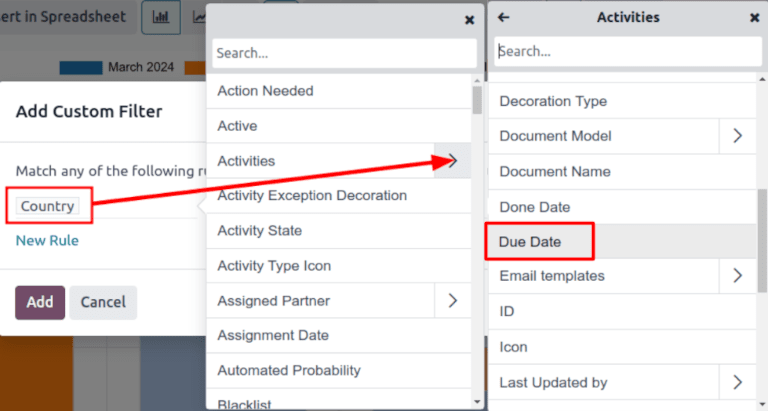
फिर, अगली फ़ील्ड में क्लिक करें और ड्रॉप-डाउन मेन्यू से <= चुनें। इस ऑपरेटर को चुनने से अगली फ़ील्ड में चुनी गई तारीख तक, और उसे शामिल करते हुए, ड्यू डेट वाली सभी ऐक्टिविटीज़ शामिल होती हैं।
तीसरी फ़ील्ड को आज की तारीख के रूप में छोड़ा जा सकता है, या आवश्यकतानुसार समायोजित किया जा सकता है।
असाइन न की गई लीड को बाहर करें
ऐक्टिविटीज़ के लिए फ़िल्टर करने के बाद, एक नया नियम जोड़ें। फिर, नए नियम के लिए पहली फ़ील्ड में क्लिक करें, और खोजें... बार में सेल्सपर्सन टाइप करें, या इसे खोजने के लिए सूची में स्क्रॉल करें।
नियम की दूसरी फ़ील्ड में, ड्रॉप-डाउन मेन्यू से सेट है चुनें। इस ऑपरेटर को चुनने से किसी विशिष्ट सेल्सपर्सन को असाइन नहीं की गई कोई भी लीड बाहर हो जाती है।
सेल्स टीम जोड़ें
टिप्पणी
यह फ़िल्टर ऑप्शनल है। पूरी कंपनी के लिए रिजल्ट देखने के लिए, यह फ़िल्टर न जोड़ें, और रिजल्ट देखें पर जाएं
रिपोर्ट के परिणामों को एक या एक से अधिक सेल्स टीम तक सीमित करने के लिए, नया नियम पर क्लिक करें। इसके बाद, नए नियम के लिए पहले फ़ील्ड में क्लिक करें, और खोजें... बार में Sales Team टाइप करें, या इसे खोजने के लिए सूची में स्क्रॉल करें।
नियम की दूसरी फ़ील्ड में, ड्रॉप-डाउन मेन्यू से में है चुनें। इस ऑपरेटर को चुनने से परिणाम अगली फ़ील्ड में चुनी गई सेल्स टीमों तक सीमित हो जाते हैं।
अंत में, तीसरी फ़ील्ड में, ड्रॉप-डाउन मेन्यू से वांछित सेल्स टीम चुनें। इस फ़ील्ड में कई टीमें जोड़ी जा सकती हैं, जहां प्रत्येक पैरामीटर को खोज लॉजिक में "या" (जैसे "कोई भी") ऑपरेटर के साथ माना जाता है।
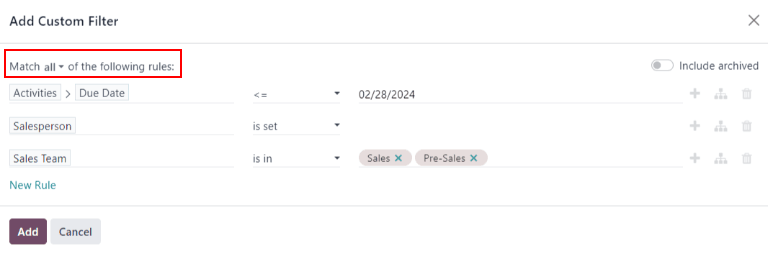
सभी नियमों के साथ कॉन्फ़िगर किए गए कस्टम फ़िल्टर जोड़ें पॉप-अप विंडो का उदाहरण।
परिणाम देखें
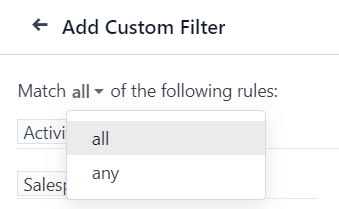
कस्टम फ़िल्टर जोड़ें फ़ॉर्म के शीर्ष पर, नियमों में से कोई भी या सभी से मेल खाने का विकल्प है। रिपोर्ट को ठीक से चलाने के लिए, केवल वे रिकॉर्ड शामिल किए जाने चाहिए जो निम्नलिखित सभी फ़िल्टर से मेल खाते हों। फ़िल्टर जोड़ने से पहले, सुनिश्चित करें कि इस फ़ील्ड में सभी चुना गया है।
फ़िल्टर कॉन्फ़िगर होने के बाद, जोड़ें पर क्लिक करें। परिणामी रिपोर्ट उन सभी लीड को दिखाती है जो सेल्सपर्सन को असाइन की गई हैं जहां ऐक्टिविटी ड्यू डेट बीत चुकी है, या मौजूदा तारीख को ड्यू है। डिफ़ॉल्ट डिस्प्ले एक बार ग्राफ़ है, जहां लीड को स्टेज के अनुसार ग्रुप किया गया है।
रिजल्ट को सेल्सपर्सन के अनुसार ग्रुप करने के लिए, ड्रॉप-डाउन मेनू खोलने के लिए 🔻(नीचे की ओर इशारा करता त्रिकोण) आइकॉन पर क्लिक करें जो खोजें... बार के दाईं ओर है जिसमें फ़िल्टर, इन्होंने ग्रुप किया, और पसंदीदा कॉलम हैं। इन्होंने ग्रुप किया हेडिंग के अंतर्गत, सेल्सपर्सन चुनें।
टिप्पणी
सेल्स टीम के अनुसार ग्रुप करने का विकल्प भी इन्होंने ग्रुप किया हेडिंग के अंतर्गत उपलब्ध है।
लिस्ट व्यू में बदलने के लिए, स्क्रीन के ऊपरी-दाएं कोने में ≡ (लिस्ट) आइकॉन पर क्लिक करें।
सलाह
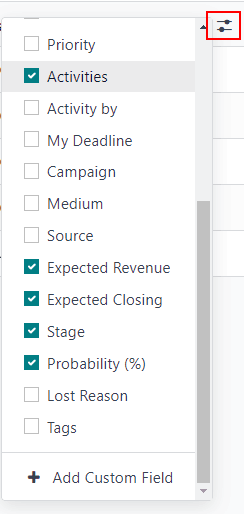
(टॉगल) आइकॉन पर क्लिक करने से अतिरिक्त कॉलम का ड्रॉप-डाउन मेनू खुलता है जिन्हें रिपोर्ट में जोड़ा जा सकता है।
इस रिपोर्ट के लिए लाभदायक कुछ विकल्पों में शामिल हैं:
ऐक्टिविटी: इस लीड के लिए नवीनतम ऐक्टिविटी का सारांश।
एक्सपेक्टेड क्लोज़िंग: अनुमानित तारीख जिस पर लीड जीती जाएगी।
प्रोबेबिलिटी: स्टेज के आधार पर अनुमानित सफलता दर।
यह भी देखें