
कैलेंडर
Odoo Calendar एक शेड्यूलिंग ऐप्लिकेशन है जो उपयोगकर्ताओं को कंपनी के बिज़नेस फ़्लो को एक सिंगल मैनेजमेंट प्लेटफ़ॉर्म में इंटीग्रेट करने की सुविधा देता है। Odoo के इकोसिस्टम में अन्य ऐप्लिकेशन के साथ इंटीग्रेट करके, Calendar उपयोगकर्ताओं को मीटिंग शेड्यूल करने, इवेंट शेड्यूल करने, कर्मचारी अप्रेज़ल प्लान करने, प्रोजेक्ट को कोऑर्डिनेट करने, और ज़्यादा करने की सुविधा देता है।
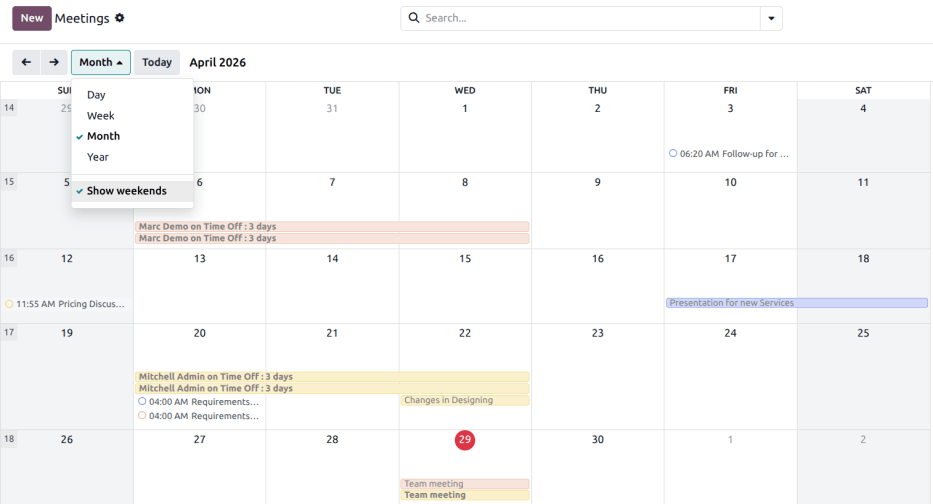
खोलने पर, उपयोगकर्ताओं को उनकी मौजूदा मीटिंग की पूरी जानकारी मिलती है। चुना गया व्यू विकल्प दिन, सप्ताह, महीना, या साल ड्रॉप-डाउन मेन्यू के रूप में दिखता है। व्यू विकल्प ड्रॉप-डाउन मेन्यू के नीचे, उपयोगकर्ता सप्ताहांत दिखाएं को भी इनेबल या डिसेबल कर सकते हैं।
सलाह
चुने गए व्यू विकल्प के आधार पर, उपयोगकर्ता दिनों, हफ्तों, आदि के बीच स्विच करने के लिए (बाएं या दाएं एरो) बटन पर क्लिक कर सकते हैं, और आज बटन के साथ मौजूदा दिन पर वापस जा सकते हैं।
थर्ड-पार्टी कैलेंडर सिंक करें
उपयोगकर्ता Odoo को मौजूदा Outlook और/या Google कैलेंडर के साथ सिंक कर सकते हैं, पर जाकर। यहां से, क्लाइंट आईडी और क्लाइंट सीक्रेट एंटर करें। चेकबॉक्स पर टिक करके सिंक्रोनाइज़ेशन को रोकने का विकल्प भी है, या इसे खाली रखकर ऑटोमैटिक सिंक्रोनाइज़ेशन करने का विकल्प है।
वांछित कॉन्फ़िगरेशन पूरे होने के बाद, आगे बढ़ने से पहले Save क्लिक करें।
सिंक किए गए कैलेंडर में बनाए गए इवेंट ऑटोमैटिकली इंटीग्रेटेड प्लेटफ़ॉर्म पर दिखते हैं।
चैटर से एक्टिविटी बनाएं
Odoo में किसी भी व्यक्तिगत रिकॉर्ड के चैटर के माध्यम से तुरंत नई मीटिंग बनाएं, जैसे CRM अपॉर्च्युनिटी कार्ड में या Project ऐप्लिकेशन में टास्क।
चैटर से, Activity बटन क्लिक करें। Schedule Activity पॉप-अप विंडो में, वांछित Activity Type चुनें, जो ऐक्टिविटी के आधार पर बटन का एक सेट पॉप्युलेट करता है।
अन्य शेड्यूल से संबंधित ऐक्टिविटी, जैसे Meeting या Call for Demo, Calendar ऐप्लिकेशन से लिंक होती हैं। Calendar ऐप्लिकेशन से लिंक करने के लिए इनमें से कोई एक ऐक्टिविटी चुनें, फिर ऐप्लिकेशन पर वापस नेविगेट करने के लिए Schedule दबाएं।
यह भी देखें
एक इवेंट प्लान करें
कैलेंडर पर कोई इवेंट डालने के लिए, खोलें, और टारगेट तारीख में क्लिक करें। जो नया इवेंट पॉप-अप विंडो दिखती है, उसमें इवेंट का टाइटल जोड़कर शुरू करें।
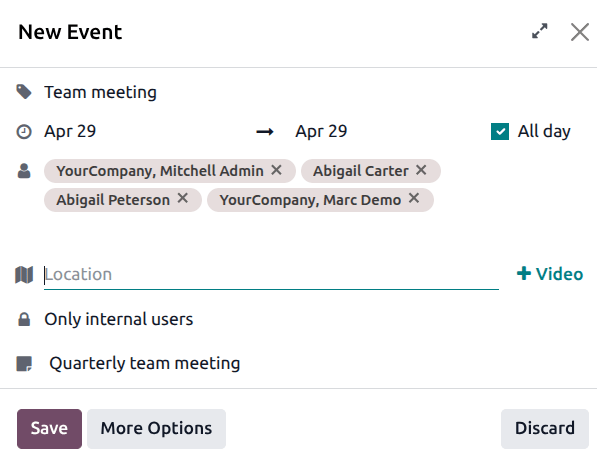
टारगेट तारीख शुरू फ़ील्ड में ऑटोमैटिकली भर जाती है। इसे बदलने के लिए तारीख सेक्शन में क्लिक करें, और कैलेंडर से एक तारीख चुनें। मल्टी-डे इवेंट के लिए, दूसरे फ़ील्ड में अंतिम तारीख चुनें, फिर लागू करें पर क्लिक करें।
अगर कोई विशिष्ट शुरुआत या समाप्ति का समय नहीं है तो पूरा दिन चेकबॉक्स पर टिक करें।
सभी दिन चेकबॉक्स को अनटिक करके समय चयन सक्षम करें। सभी दिन चेकबॉक्स अनटिक होने पर, शुरू फ़ील्ड में समय चयन दिखाई देता है।
साइन-इन उपयोगकर्ता पहले प्रतिभागी के रूप में ऑटो-पॉप्युलेट हो जाता है। यहां से अतिरिक्त प्रतिभागी जोड़े या बनाए भी जा सकते हैं।
वर्चुअल मीटिंग के लिए, Videocall URL फ़ील्ड में दी गई जगह में यूआरएल कॉपी और पेस्ट करें। या, लिंक बनाने के लिए Video क्लिक करें।
इसके बाद, सेव करें और बंद करें पर क्लिक करके इवेंट बनाएं, या इवेंट को और कॉन्फ़िगर करने के लिए ज़्यादा ऑप्शन चुनें।
सलाह
इवेंट बनने के बाद, उपयोगकर्ता कैलेंडर इवेंट से सीधे वर्चुअल मीटिंग में क्लिक करके ज़्यादा कॉन्फ़िगरेशन ऑप्शन एक्सेस कर सकते हैं।
विवरण फ़ील्ड उपयोगकर्ताओं को मीटिंग के बारे में अतिरिक्त जानकारी और विवरण जोड़ने की अनुमति देता है।
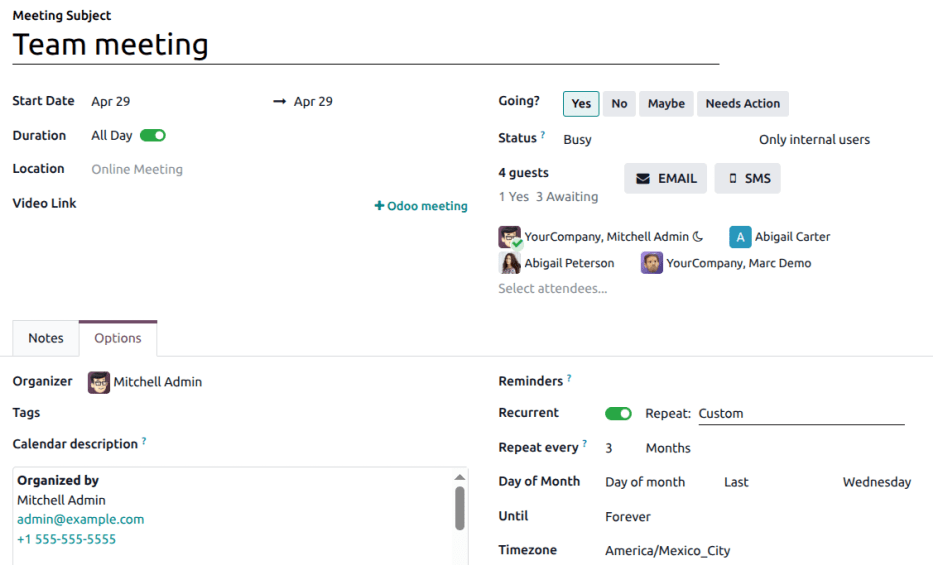
ज़्यादा ऑप्शन पर क्लिक करके मीटिंग फ़ॉर्म पर जाएं, जो इवेंट के लिए अतिरिक्त कॉन्फ़िगरेशन प्रदान करता है:
अवधि: मीटिंग की लंबाई घंटे में परिभाषित करें, या सभी दिन स्विच टॉगल करें।
आयोजक: यह डिफ़ॉल्ट रूप से वर्तमान Odoo उपयोगकर्ता पर सेट होता है। मौजूदा उपयोगकर्ताओं में से नया चुनें, या नया उपयोगकर्ता बनाएं और बदलाव करें।
टैग: इवेंट में टैग जोड़ें, जैसे
ग्राहक मीटिंगयाइंटरनल मीटिंग। कई इवेंट व्यवस्थित करते समय इन्हें कैलेंडर ऐप्लिकेशन में खोजा और फ़िल्टर किया जा सकता है।Calendar description: मीटिंग के बारे में अतिरिक्त जानकारी या विवरण जोड़ें।
रिमाइंडर: प्रतिभागियों को भेजने के लिए नोटिफ़िकेशन ऑप्शन चुनें। डिफ़ॉल्ट नोटिफ़िकेशन चुनें, या नए रिमाइंडर कॉन्फ़िगर करें।
आवर्ती: आवर्ती मीटिंग बनाने के लिए चेकबॉक्स टिक करें। चुने जाने पर, यह नए फ़ील्ड खोलता है:
दोहराएं: इस मीटिंग की आवर्ती अवधि चुनें। चुने गए आवर्तन के प्रकार के आधार पर, एक नया फ़ील्ड दिखाई देता है, जिसमें उपयोगकर्ता यह बता सकते हैं कि मीटिंग कब दोहराई जानी चाहिए। उदाहरण के लिए, अगर मासिक को दोहराएं ऑप्शन के रूप में चुना जाता है, तो एक नया फ़ील्ड दिखाई देता है, जिसमें उपयोगकर्ता तय करता है कि मीटिंग महीने के किस दिन को दोहराई जानी चाहिए।
तक: सीमित दोहराव की संख्या चुनें जितनी बार यह मीटिंग दोहराई जानी चाहिए, समाप्ति तिथि जब दोहराव बंद होना चाहिए, या अगर मीटिंग हमेशा दोहराई जानी चाहिए।
टाइमज़ोन: वह टाइमज़ोन चुनें जिसके लिए यह मीटिंग समय निर्दिष्ट है।
टीम की उपलब्धता के साथ समन्वय करें
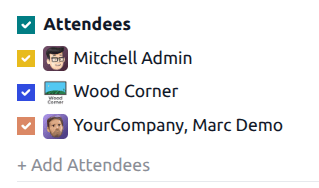
कई उपयोगकर्ताओं के लिए इवेंट शेड्यूल करते समय, कैलेंडर ऐप्लिकेशन डैशबोर्ड पर, टीम सदस्यों की उपलब्धता देखने के लिए प्रतिभागी के बगल में चेकबॉक्स टिक करें। व्यक्तिगत कैलेंडर दिखाने (या छुपाने) के लिए सूचीबद्ध उपयोगकर्ताओं के बगल में चेकबॉक्स टिक (या अनटिक) करें।
उपलब्धता शेयर करें
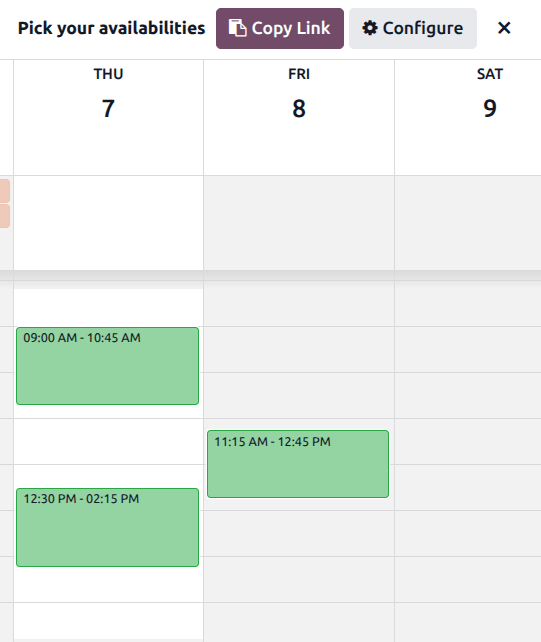
Calendar ऐप्लिकेशन मेन डैशबोर्ड पर, पेज के ऊपर Share बटन क्लिक करें, फिर ड्रॉप-डाउन से Specific Slots चुनें। इसके बाद, इनविटेशन में ऑप्शन के रूप में जोड़ने के लिए कैलेंडर पर उपलब्ध समय और तारीखों को चुनने के लिए क्लिक करें और ड्रैग करें।
सलाह
चुनी गई समय सीमा को हटाने के लिए, उपलब्धता पर होवर करें और ट्रैश आइकॉन पर क्लिक करें।
उपलब्धता चुनने के बाद, क्लिपबोर्ड पर शेयर करने योग्य लिंक कॉपी करने के लिए कॉपी लिंक पर क्लिक करें। या, संबंधित अपॉइंटमेंट पर जाने के लिए कॉन्फ़िगर आइकॉन बटन पर क्लिक करें।
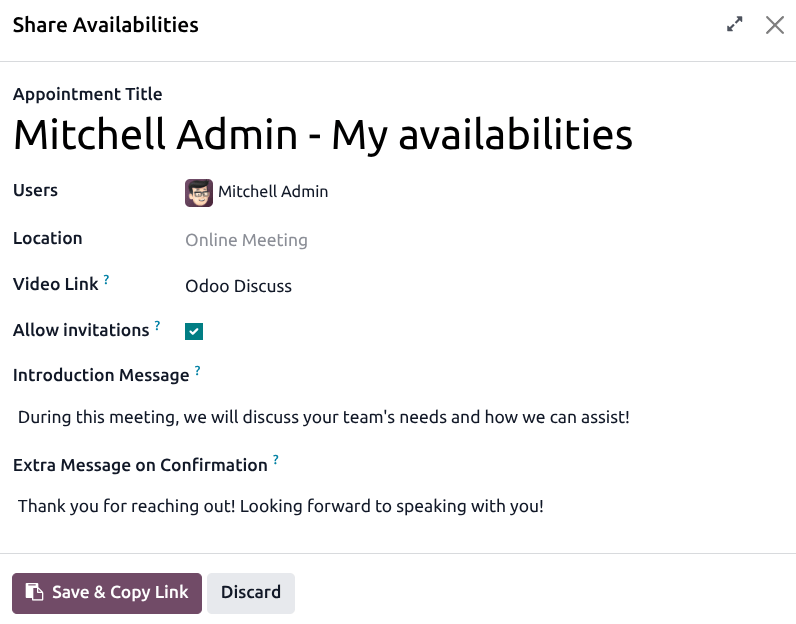
शेयर उपलब्धता फ़ॉर्म पर, अपॉइंटमेंट शीर्षक दर्ज करें। पुष्टि करें कि उपयोगकर्ता फ़ील्ड में सही उपयोगकर्ता चुना गया है। अपॉइंटमेंट में मीटिंग रूम जोड़ने के लिए, जगह फ़ील्ड पर क्लिक करें।
टिप्पणी
अगर जगह फ़ील्ड में कुछ भी नहीं चुना गया है, तो अपॉइंटमेंट डिफ़ॉल्ट रूप से ऑनलाइन मीटिंग होगी।
वीडियो लिंक फ़ील्ड में, वीडियो कॉल लिंक का वह टाइप चुनें जो जेनरेट की गई अपॉइंटमेंट के लिए उपयोग किया जाएगा। अगर यह फ़ील्ड खाली छोड़ी जाती है, तो कोई मीटिंग URL नहीं बनाए जाएंगे।
प्रतिभागियों को इवेंट में दूसरों को आमंत्रित करने की अनुमति देने के लिए, आमंत्रण की अनुमति दें चेकबॉक्स पर टिक करें।
परिचय मैसेज फ़ील्ड में एक मैसेज जोड़ें। इसका उपयोग इवेंट के विवरण के रूप में किया जाता है। अपॉइंटमेंट बुक होने के बाद प्रदर्शित करने के लिए पुष्टि पर अतिरिक्त मैसेज फ़ील्ड में एक मैसेज जोड़ें।
सेव करें और लिंक कॉपी करें पर क्लिक करें। अपॉइंटमेंट को और अधिक कस्टमाइज़ करने के लिए, पॉप-अप विंडो के शीर्ष पर (विस्तार) आइकॉन पर क्लिक करें।
प्रतिभागियों के लिए अपॉइंटमेंट लिंक कैसा दिखता है, यह देखने के लिए प्रीव्यू बटन क्लिक करें।
वैकल्पिक रूप से, निम्नलिखित टैब कॉन्फ़िगर करें:
कॉन्फ़िगरेशन पूरा होने के बाद, सीधे भेजने के लिए लिंक जनरेट करने के लिए शेयर करें बटन क्लिक करें, या कनेक्टेड Odoo वेबसाइट पर अपॉइंटमेंट चयन पब्लिश करने के लिए पब्लिश करें क्लिक करें।
उपलब्धता टैब
अपॉइंटमेंट फ़ॉर्म के उपलब्धता टैब में, टाइम स्लॉट प्रबंधित किए जा सकते हैं। टारगेट तारीख और समय पहले टाइम स्लॉट के रूप में भरे जाते हैं।
नया टाइम स्लॉट जोड़ने के लिए, लाइन जोड़ें पर क्लिक करें। से फ़ील्ड के नीचे नई खाली जगह में क्लिक करें, फिर नई टारगेट शुरुआत तारीख और समय को क्रमशः चुनें और दर्ज करें। नई टारगेट समाप्ति तारीख और समय चुनने और दर्ज करने के लिए तक के नीचे नई खाली जगह में दोहराएं।
सवाल टैब
सवाल टैब में, प्रतिभागी के लिए उनकी मीटिंग की पुष्टि करते समय उत्तर देने के लिए सवाल जोड़ें। सवाल कॉन्फ़िगर करने के लिए लाइन जोड़ें पर क्लिक करें। फिर सवाल टाइप चुनें, वैकल्पिक रूप से प्लेसहोल्डर उत्तर जोड़ें, और चुनें कि क्या यह मीटिंग है। सवाल कॉन्फ़िगर करने के लिए लाइन जोड़ें पर क्लिक करें। फिर उत्तर टाइप चुनें, वैकल्पिक रूप से प्लेसहोल्डर उत्तर जोड़ें, और चुनें कि क्या यह अनिवार्य है।
अधिक व्यापक प्रश्नावली बनाने का तरीका जानने के लिए, डेटा-कैप्चरिंग प्रश्न बनाने और कॉन्फ़िगर करने पर सर्वे ऐप्लिकेशन दस्तावेज़ देखें।
कम्युनिकेशन टैब
कम्युनिकेशन टैब के परिचय पेज फ़ील्ड में, निमंत्रण पर दिखाई देने के लिए अतिरिक्त मीटिंग जानकारी जोड़ें।
पुष्टि पेज फ़ील्ड में जोड़ी गई जानकारी मीटिंग की पुष्टि होने के बाद दिखाई देती है।
ईमेल और एसएमएस हेडिंग के अंतर्गत, प्रतिभागियों को अपॉइंटमेंट के बारे में याद दिलाने के लिए एक या अधिक तरीके जोड़ने के लिए रिमाइंडर फ़ील्ड पर क्लिक करें। बुकिंग ईमेल फ़ील्ड और रद्दीकरण ईमेल फ़ील्ड के अंतर्गत, मीटिंग बुक करते या रद्द करते समय प्रतिभागियों को भेजा जाने वाला ईमेल टेम्प्लेट चुनें।
विकल्प टैब
विकल्प टैब अतिरिक्त कॉन्फ़िगरेशन प्रदान करता है:
आमंत्रण की अनुमति दें: प्रतिभागियों को अतिथियों को आमंत्रित करने की अनुमति देने के लिए चेकबॉक्स पर टिक करें।
ऑटो पुष्टि करें: केवल तभी दिखाया जाता है जब उपलब्धता चालू फ़ील्ड में रिसोर्स चुना गया हो। मीटिंग को अंतिम रूप देने के लिए मैन्युअल पुष्टि आवश्यकता बनाने के लिए चुने गए रिसोर्स की कुल क्षमता का अधिकतम प्रतिशत दर्ज करने के लिए चेकबॉक्स पर टिक करें।
तस्वीरें प्रदर्शित करें: संपूर्ण बुकिंग फ़्लो में उपयोगकर्ता या रिसोर्स इमेज प्रदर्शित करने के लिए चेकबॉक्स पर टिक करें।
अवसर बनाएं: जब यह चुना जाता है, तो प्रत्येक शेड्यूल की गई अपॉइंटमेंट एक नया सीआरएम अवसर बनाती है।
अग्रिम पेमेंट: उपयोगकर्ताओं को अपनी बुकिंग कन्फर्म करने से पहले पेमेंट करने की आवश्यकता के लिए चेकबॉक्स टिक करें। इसे टिक करने के बाद, पेमेंट प्रोवाइडर कॉन्फ़िगर करें के लिए एक लिंक दिखाई देता है, जो ऑनलाइन पेमेंट सक्षम करता है।
वेबसाइट: निर्दिष्ट करें कि यह मीटिंग निमंत्रण किस वेबसाइट पर पब्लिश किया जाएगा।
शेड्यूल: साप्ताहिक या लचीली शेड्यूलिंग चुनें।
बुकिंग को अनुमति दें: यह सुनिश्चित करने के लिए न्यूनतम घंटे की विंडो सेट करें कि अपॉइंटमेंट निर्दिष्ट समय पहले पुष्टि किए जाएं। उदाहरण के लिए,
01:00सेट करें ताकि प्रतिभागियों को अपने अपॉइंटमेंट समय से कम से कम एक घंटे पहले पुष्टि करनी पड़े।रद्द करना: अपॉइंटमेंट से पहले अधिकतम घंटे की विंडो सेट करें जिसमें प्रतिभागी रद्द कर सकते हैं।
टाइमज़ोन: यह सेटिंग ऐप्लिकेशन में चयनित कंपनी के टाइमज़ोन पर डिफ़ॉल्ट होता है। टाइमज़ोन बदलने के लिए, ड्रॉप-डाउन मेन्यू से वांछित विकल्प चुनें।