
इवेंट बूथ
Odoo इवेंट ऐप्लिकेशन उपयोगकर्ताओं को इवेंट बूथ रिज़र्वेशन बनाने, बेचने और मैनेज करने की सुविधा देता है।
कॉन्फ़िगरेशन
इवेंट के लिए बूथ बनाने, बेचने और मैनेज करने के लिए, बूथ मैनेजमेंट फ़ीचर को सक्रिय करना होगा।
ऐसा करने के लिए, पर जाएं। बूथ मैनेजमेंट चेकबॉक्स पर क्लिक करें, फिर सेटिंग को सक्षम करने के लिए सेव करें पर क्लिक करें।
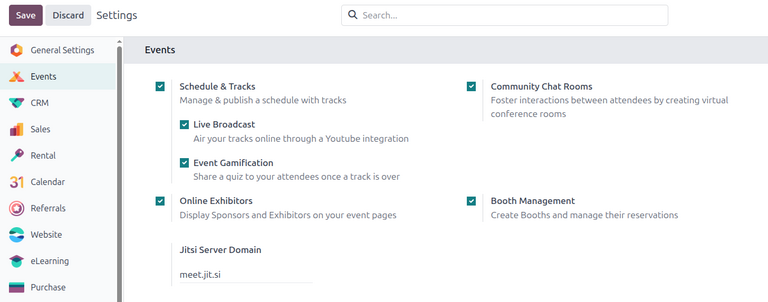
जब बूथ मैनेजमेंट सेटिंग सक्रिय होती है, तो Odoo ऑटोमैटिकली डेटाबेस में एक डिफ़ॉल्ट इवेंट बूथ प्रॉडक्ट बनाता है जिसका प्रॉडक्ट टाइप सर्विस पर सेट होता है और इसका ऑर्डर पर बनाएं फ़ील्ड इवेंट बूथ पर सेट होता है।
उपयोगकर्ता इस डिफ़ॉल्ट प्रॉडक्ट को बदल/डुप्लीकेट कर सकते हैं या एक नया, कस्टम प्रॉडक्ट बना सकते हैं। किसी भी स्थिति में, उपयोगकर्ताओं को जरूर वेरिफ़ाई करना चाहिए कि इस कॉन्फ़िगरेशन के साथ एक इवेंट बूथ प्रॉडक्ट मौजूद है ताकि बूथ और बूथ कैटेगरी बनाई जा सकें, जैसा कि इस दस्तावेज़ में बाद में दिखाया गया है।
बूथ कैटगरी
कस्टम बूथ कैटेगरी उपयोगकर्ताओं द्वारा बनाई जा सकती हैं ताकि एक बार में कई बूथ के लिए अलग-अलग प्राइस टियर और स्पॉन्सर असाइन किए जा सकें।
जब बूथ मैनेजमेंट सेटिंग सक्रिय होती है, तो Odoo ऑटोमैटिकली तीन डिफ़ॉल्ट बूथ कैटेगरी बनाता है: स्टैंडर्ड बूथ, प्रीमियम बूथ, और वीआईपी बूथ। उपयोगकर्ता इन डिफ़ॉल्ट कैटेगरी को बदल/डुप्लीकेट कर सकते हैं या नई, कस्टम कैटेगरी बना सकते हैं। किसी भी स्थिति में, उपयोगकर्ता इवेंट बूथ बनाने से पहले डेटाबेस में बूथ कैटेगरी जरूर मौजूद होनी चाहिए।
बूथ कैटेगरी डैशबोर्ड
बूथ कैटेगरी देखने और मैनेज करने के लिए, पर जाएं।
बूथ कैटेगरी डैशबोर्ड बनाई गई सभी बूथ कैटेगरी की लिस्ट दिखाता है साथ ही बूथ कैटेगरी का नाम, संबंधित इवेंट बूथ प्रॉडक्ट और प्राइस।
टिप्पणी
अगर इवेंट ऐप में स्पॉन्सर सक्षम हैं, तो लिस्ट में हर रिकॉर्ड पर और साथ ही बूथ कैटेगरी फ़ॉर्म पर एक अतिरिक्त स्पॉन्सर बनाएं चेकबॉक्स दिखाई देता है।
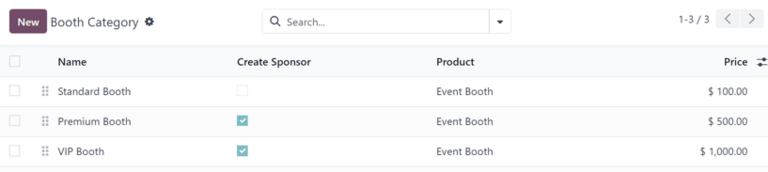
मौजूदा बूथ कैटेगरी को बदलने के लिए, इसे लिस्ट से चुनें और नतीजे में आए बूथ कैटेगरी फ़ॉर्म में कोई भी वांछित बदलाव करें।
बूथ कैटगरी बनाएं
बूथ कैटेगरी बनाने के लिए, पेज के ऊपरी-बाएं कोने में नया बटन पर क्लिक करें ताकि एक खाली बूथ कैटेगरी फ़ॉर्म दिखाई दे।
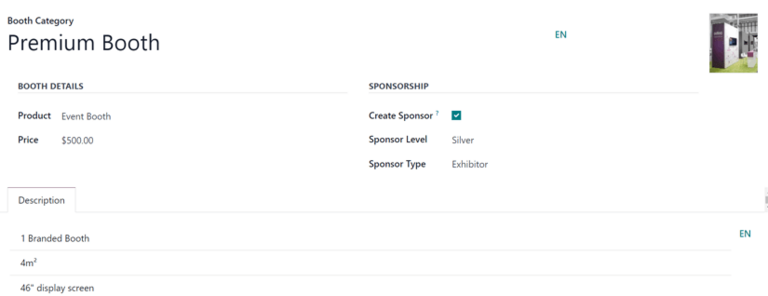
सबसे ऊपर बूथ कैटेगरी फ़ील्ड में बूथ कैटेगरी के लिए एक नाम दर्ज करके शुरुआत करें। यह एक जरूरी फ़ील्ड है।
वैकल्पिक रूप से, एक संबंधित इमेज अपलोड करें (जैसे, बूथ कैसा दिखता है इसका एक सैंपल फ़ोटो)।
बूथ जानकारी सेक्शन में, प्रॉडक्ट फ़ील्ड में एक इवेंट बूथ प्रॉडक्ट असाइन करें। यह एक जरूरी फ़ील्ड है।
इसके बाद, प्राइस फ़ील्ड में बूथ कैटेगरी के लिए एक प्राइस सेट करें।
अगर इवेंट स्पॉन्सर कॉन्फ़िगर किए गए हैं, तो एक स्पॉन्सरशिप सेक्शन दिखाई देता है जिसमें एक स्पॉन्सर बनाएं चेकबॉक्स ऑप्शन होता है। जब सक्षम किया जाता है, तो जब भी इस कैटेगरी का बूथ बुक किया जाता है तो उपयोगकर्ता को इवेंट का एक आधिकारिक स्पॉन्सर बनाया जाता है।
इसके अलावा, स्पॉन्सर लेवल और स्पॉन्सर टाइप फ़ील्ड को स्पॉन्सरशिप के लेवल/टियर और टाइप को निर्दिष्ट करने के लिए कॉन्फ़िगर किया जा सकता है। स्पॉन्सर लेवल और टाइप कॉन्फ़िगर करने के बारे में ज़्यादा जानकारी के लिए इवेंट स्पॉन्सर दस्तावेज़ देखें।
अंत में, Description टैब में, बूथ कैटेगरी के बारे में कोई भी जानकारी दर्ज करें (जैसे स्क्वायर फ़ुटेज, कोई भी सुविधाएं, डिस्प्ले स्क्रीन का साइज़, आदि)।
इवेंट में बूथ जोड़ें
बूथ कैटेगरी को कॉन्फ़िगर करने के बाद, बूथ बनाए जा सकते हैं और विशिष्ट इवेंट में जोड़े जा सकते हैं।
बूथ डैशबोर्ड
किसी विशिष्ट इवेंट में बूथ बनाने और जोड़ने के लिए, पहले उसके इवेंट फ़ॉर्म पर जाएं और Booths डैशबोर्ड को ऐक्सेस करने के लिए ऊपर स्थित Booths स्मार्ट बटन पर क्लिक करें।
डैशबोर्ड डिफ़ॉल्ट रूप से कानबान व्यू में दिखाया जाता है, और दो अलग-अलग स्टेज द्वारा ग्रुप किया जाता है: Available और Unavailable। Available स्टेज में मौजूद बूथ अभी भी प्रदर्शकों के लिए रिज़र्व करने के लिए उपलब्ध हैं। Unavailable स्टेज में मौजूद बूथ पहले ही रिज़र्व किए जा चुके हैं और अब उपलब्ध नहीं हैं।
टिप्पणी
Booths डैशबोर्ड (List), (Graph), या (Pivot) व्यू में भी देखा जा सकता है ताकि उपयोगकर्ता किसी खास इवेंट के लिए बूथ के बारे में जानकारी को ट्रैक कर सकें।
डिफ़ॉल्ट Available और Unavailable फ़िल्टर के अलावा, बूथ डैशबोर्ड को निम्नलिखित द्वारा ग्रुप किया जा सकता है:
Status: बूथ की उपलब्धता के आधार पर ग्रुप करें। यह डिफ़ॉल्ट ग्रुपिंग विकल्प है।
Renter: बूथ के व्यक्तिगत किराएदारों के आधार पर ग्रुप करें।
Booth Category: बूथ की बूथ कैटेगरी के आधार पर ग्रुप करें।
Is Paid: उन बूथ के आधार पर ग्रुप करें जो भुगतान किए जा चुके हैं और रिज़र्व किए गए हैं।
Event: बूथ के संबद्ध इवेंट के आधार पर ग्रुप करें।
व्यू और फ़िल्टर तथा ग्रुपिंग विकल्पों को लागू करने के बारे में ज़्यादा जानकारी के लिए रिपोर्टिंग दस्तावेज़ देखें।
इवेंट बूथ बनाएं
नया बूथ बनाने के लिए, कानबान या लिस्ट व्यू में New पर क्लिक करें। यह एक इवेंट बूथ फ़ॉर्म खोलता है जिससे उपयोगकर्ता नया बूथ कॉन्फ़िगर कर सकता है।
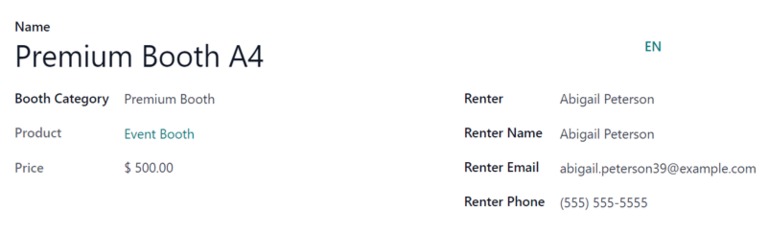
बूथ के लिए नाम टाइप करके शुरू करें। यह एक आवश्यक फ़ील्ड है।
फिर, एक Booth Category लागू करें (या बनाएं)। यह एक आवश्यक फ़ील्ड है।
मौजूदा Booth Category का चयन करने के बाद, चयनित बूथ कैटेगरी का संबंधित प्रॉडक्ट और कीमत गैर-संशोधनीय Product और Price फ़ील्ड में दिखाई देते हैं।
Renter ड्रॉप-डाउन में किराएदार के संपर्क का चयन करके आगे बढ़ें ताकि Renter Name, Renter Email, और Renter Phone फ़ील्ड ऑटोमैटिकली भर जाएं। वैकल्पिक रूप से, ये फ़ील्ड मैन्युअल रूप से भी दर्ज की जा सकती हैं।
टिप्पणी
जब कोई किराएदार इवेंट वेबसाइट के ज़रिए बूथ रिज़र्व करता है, तो फ़ॉर्म पर किराएदार से संबंधित फ़ील्ड ऑनलाइन ट्रांज़ैक्शन के दौरान दी गई जानकारी के आधार पर ऑटोमैटिकली भर जाती हैं। फिर बूथ की स्थिति ऑटोमैटिकली उपलब्ध से अनुपलब्ध में बदल जाती है।
बूथ की स्थिति (Available या Unavailable) को मैन्युअल रूप से भी बदला जा सकता है, या तो बूथ फ़ॉर्म के ऊपरी-दाएं कोने में स्थित स्टेटस बार से उपयुक्त स्टेटस पर क्लिक करके या बूथ डैशबोर्ड कानबान व्यू के ज़रिए वांछित बूथ को उपयुक्त स्टेज में ड्रैग-एंड-ड्रॉप करके।
इवेंट बूथ रिज़र्वेशन
इवेंट बूथ कॉन्फ़िगर होने के बाद, किराएदार इवेंट वेबपेज पर Get A Booth इवेंट सब-मेन्यू लिंक के ज़रिए उन्हें देख और रिज़र्व कर सकते हैं।
यह सेक्शन बताता है कि इवेंट वेबसाइट को कैसे कॉन्फ़िगर करें ताकि किराएदार बूथ रिज़र्व कर सकें। इसके बाद यह दिखाता है कि किराएदार वेबसाइट के ज़रिए बूथ कैसे रिज़र्व कर सकते हैं।
बूथ रिज़र्वेशन सक्षम करें
किसी विशिष्ट इवेंट के लिए इवेंट बूथ पेज को ऐक्सेस करने के लिए, इवेंट ऐप्लिकेशन में इवेंट फ़ॉर्म पर जाएं और इवेंट पेज खोलने के लिए Go to Website स्मार्ट बटन पर क्लिक करें।
अगर इवेंट सब-मेन्यू (Get A Booth विकल्प के साथ) दिखाई नहीं दे रहा है, तो इसे दिखाने के दो तरीके हैं: वेबसाइट एडिट मोड के ज़रिए या डेवलपर मोड के ज़रिए।
वेबसाइट एडिट मोड
इवेंट पेज पर, ऊपरी-दाएं कोने में Edit बटन पर क्लिक करके एडिट मोड में जाएं। फिर, वेब डिज़ाइन टूल्स के साइडबार के Customize टैब में क्लिक करें।
Customize टैब में, Sub-menu (Specific) के लिए टॉगल स्विच पर क्लिक करें, फिर Save पर क्लिक करें। ऐसा करने से विभिन्न विकल्पों (जैसे Talks, Agenda, Info, आदि) के साथ इवेंट सब-मेन्यू दिखाई देता है।
डेवलपर मोड
वैकल्पिक रूप से, डीबग मोड दर्ज करें और इवेंट ऐप्लिकेशन में विशिष्ट इवेंट फ़ॉर्म खोलें।
डीबग मोड ऑन होने पर, इवेंट फ़ॉर्म के शीर्ष पर सब-मेन्यू विकल्पों की एक सूची दिखाई देती है। इवेंट पेज पर इवेंट सब-मेन्यू प्रदर्शित करने के लिए Website Submenu के लिए चेकबॉक्स पर क्लिक करें।
इसके बाद, चुनें कि इवेंट पेज पर कौन से सब-मेन्यू विकल्प शामिल करने हैं। इस मामले में, सुनिश्चित करें कि Booth Register चेकबॉक्स चुना गया है।
बूथ रिज़र्व करें
एक बार वेबसाइट एडिटर के ज़रिए या डीबग मोड के ज़रिए इवेंट पेज पर सब-मेन्यू सक्षम हो जाने के बाद, किराएदार उपलब्ध बूथ देख और रिज़र्व कर सकते हैं।
किराएदार इवेंट वेबसाइट पर Get A Booth पेज को इवेंट होमपेज से वांछित इवेंट चुनकर और फिर Get A Booth सब-मेन्यू विकल्प पर क्लिक करके ऐक्सेस कर सकते हैं।
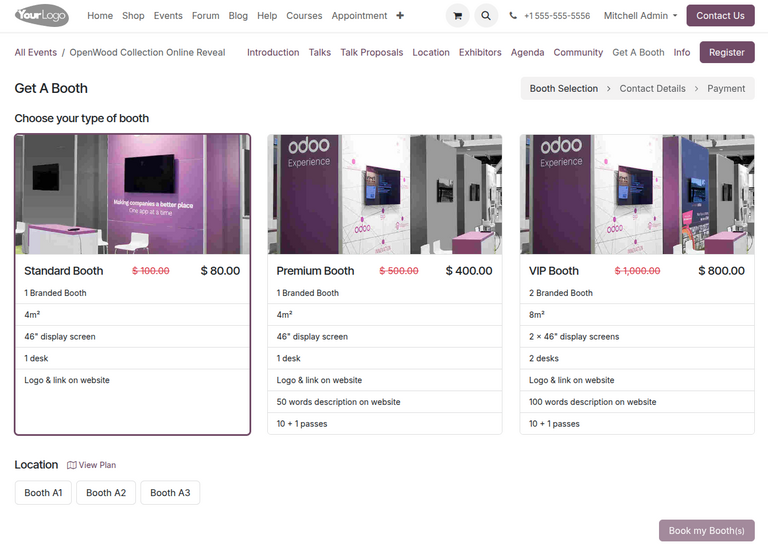
Get A Booth पेज से, किराएदार अपना वांछित बूथ विकल्प चुन सकता है, फिर जगह। इसके बाद, वे पेज के निचले-दाएं भाग में स्थित Book my Booth(s) बटन पर क्लिक करते हैं।
ऐसा करने से एक Contact Details पेज दिखाई देता है जहां वे Contact Details या Sponsor Details भरते हैं, यह इस बात पर निर्भर करता है कि बूथ कैसे कॉन्फ़िगर किया गया था।
जब सारी ज़रूरी जानकारी एंटर हो जाती है, तो किरायेदार पेज के नीचे Go to Payment पर क्लिक करता है और सामान्य चेकआउट प्रक्रिया को पूरा करने के लिए आगे बढ़ता है।
सफल पेमेंट की पुष्टि के बाद, किराएदार ने सफलतापूर्वक एक बूथ रिज़र्व कर लिया है।
डेटाबेस में, वह चुना गया बूथ ऑटोमैटिकली इवेंट ऐप्लिकेशन में इवेंट-विशिष्ट Booths पेज पर Unavailable स्टेज में चला जाता है।
दिया गई स्पॉन्सर की जानकारी (अगर लागू हो) और सेल्स ऑर्डर की जानकारी भी विशिष्ट इवेंट फ़ॉर्म से उनके संबंधित स्मार्ट बटनों के ज़रिए एक्सेस की जा सकती है जो फ़ॉर्म के ऊपर दिखाई देते हैं।
यह भी देखें