
पिवट टेबल
पिवट टेबल आपको जटिल फ़ॉर्मूला की आवश्यकता के बिना बड़ी मात्रा में डेटा को व्यवस्थित, सारांशित और विश्लेषित करने की अनुमति देती हैं। डेटा को आयामों (यानी कॉलम और पंक्तियों के रूप में जोड़े गए फ़ील्ड) में समूहीकृत और विभाजित करके और यह परिभाषित करके कि क्या मापा जा रहा है (जैसे कुल राशि या ऑर्डर की गई मात्रा), प्रत्येक प्रतिच्छेदी डेटा पॉइंट के संबंधित मानों की स्वचालित रूप से गणना की जाती है।
विभिन्न हेरफेर किए जा सकते हैं ताकि समान डेटासेट को विभिन्न दृष्टिकोणों से देखा जा सके, जैसे आयामों को पुनर्व्यवस्थित या सॉर्ट करना, या मेजर को एकत्रित या गणना करने के तरीके को बदलना।
Example
उदाहरण में, पिवट टेबल प्रति सेल्सपर्सन प्रति तिमाही सेल्स ऑर्डर की कुल राशि दिखाती है। सेल्सपर्सन फ़ील्ड पंक्तियों में दर्शाई गई है, ऑर्डर तारीख (तिमाही और साल के अनुसार समूहीकृत) कॉलम में, जबकि मान दिए गए सेल्सपर्सन और तिमाही के लिए कुल राशि को दर्शाते हैं।
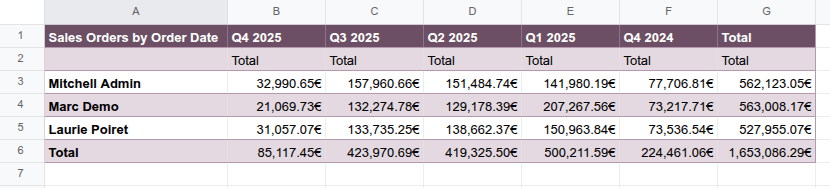
Odoo स्प्रेडशीट के साथ, यह संभव है:
Odoo स्प्रेडशीट, Odoo डैशबोर्ड, या कोट कैलकुलेटर स्प्रेडशीट में Odoo पिवट व्यू से पिवट टेबल इन्सर्ट करें।
Odoo डेटा को संदर्भित करने वाली पिवट टेबल को सीधे Odoo स्प्रेडशीट से इन्सर्ट करें। यह विकल्प आपको किसी भी मॉडल से डेटा प्राप्त करने और उसके साथ काम करने की अनुमति देता है, जिसमें ऐसे मॉडल भी शामिल हैं जिनके लिए कोई Odoo पिवट व्यू उपलब्ध नहीं है, जैसे सेल्स ऑर्डर लाइन मॉडल।
डेटा की एक रेंज से पिवट टेबल इन्सर्ट करें। डेटा स्थिर डेटा हो सकता है या डाइनैमिक Odoo डेटा जो स्प्रेडशीट में इन्सर्ट किया गया था, जैसे लिस्ट व्यू से।
जब Odoo स्प्रेडशीट में एक पिवट टेबल इन्सर्ट की जाती है, तो एक डेटा सोर्स बनाया जाता है, जो पिवट टेबल को अंतर्निहित डेटाबेस डेटा या स्प्रेडशीट रेंज से जोड़ता है।
यह भी देखें
डेटा की रेंज से पिवट टेबल इन्सर्ट करें
सलाह
डेटा की रेंज से पिवट टेबल इन्सर्ट करने से पहले:
अपने डेटा को कॉलम में व्यवस्थित करें, रो में नहीं, यानी प्रत्येक कॉलम में जानकारी की एक कैटेगरी होनी चाहिए, जबकि प्रत्येक रो में एक रिकॉर्ड होना चाहिए।
सुनिश्चित करें कि सभी कॉलम में यूनीक हेडर हो; हेडर की डबल रो या मर्ज की गई सेल से बचें।
अपने डेटा को टेबल के रूप में फ़ॉर्मैट करें - रेंज में किसी भी सेल को सेलेक्ट करें, टूलबार से Insert table पर क्लिक करें, फिर एक स्टाइल सेलेक्ट करें। इससे यह सुनिश्चित होता है कि टेबल में किए गए किसी भी अपडेट का असर पिवट टेबल में दिखे।
डेटा की रेंज से पिवट टेबल बनाने के लिए:
संबंधित Odoo स्प्रेडशीट खोलें।
एनालाइज़ किए जाने वाले डेटा की रेंज में किसी भी सेल को सेलेक्ट करें, फिर मेन्यू बार से पर क्लिक करें।
एक नई शीट खुलती है जिसमें शीट के टॉप-लेफ़्ट कॉर्नर में एक खाली पिवट टेबल होती है; शीट का नाम पिवट टेबल आईडी होता है, जैसे Pivot #2। डिफ़ॉल्ट रूप से, पिवट टेबल एक डायनैमिक पिवट टेबल होती है, जहां टॉप-लेफ़्ट सेल में एक Odoo-स्पेसिफ़िक ऐरे फ़ंक्शन होता है जो कॉलम, रो और मेज़र ऐड किए जाने के बाद डेटा की रेंज से डेटा रिट्रीव करता है।
स्प्रेडशीट के दाईं ओर एक पैनल पिवट टेबल की प्रॉपर्टीज़ दिखाता है।
यह भी देखें
पिवट टेबल प्रॉपर्टीज़
जब Odoo स्प्रेडशीट में पिवट टेबल इन्सर्ट की जाती है, तो स्प्रेडशीट के दाईं ओर एक प्रॉपर्टीज़ पैनल खुलता है।
सलाह
पिवट टेबल का प्रॉपर्टीज़ पैनल किसी भी समय Data मेन्यू के ज़रिए खोला जा सकता है - संबंधित पिवट टेबल पर क्लिक करके, जो (pivot) आइकॉन से शुरू होती है, या संबंधित पिवट टेबल पर कहीं भी राइट-क्लिक करके और See pivot properties पर क्लिक करके।
पिवट टेबल कैसे इन्सर्ट की गई है, इसके आधार पर निम्नलिखित प्रॉपर्टीज़ दिखाई जाती हैं, जिनमें से कुछ को बदला जा सकता है:
Pivot #: पिवट टेबल आईडी।
टिप्पणी
पिवट टेबल स्प्रेडशीट के जीवनकाल के लिए अपनी आईडी बनाए रखती है। प्रॉपर्टीज़ पैनल के शीर्ष पर रेफ़रेंस होने के साथ-साथ, यह आईडी Data मेन्यू में पिवट टेबल की पहचान भी करती है। स्प्रेडशीट में अतिरिक्त पिवट टेबल इन्सर्ट किए जाने पर पिवट टेबल आईडी क्रमिक रूप से असाइन की जाती हैं।
Name: पिवट टेबल का नाम। अगर ज़रूरत हो तो नाम बदलें। ध्यान दें कि पिवट टेबल प्रॉपर्टीज़ में नाम बदलने से शीट का नाम नहीं बदलता है, और इसके विपरीत भी।
Range: डेटा की रेंज से बनाई गई पिवट टेबल के लिए, इस्तेमाल की गई रेंज। अगर ज़रूरत हो तो रेंज बदलें।
Model: Odoo डेटा को रेफ़रेंस करने वाली पिवट टेबल के लिए जो Odoo पिवट व्यू से इन्सर्ट की गई थी या स्प्रेडशीट से सीधे इन्सर्ट की गई थी, वह मॉडल जिससे डेटा रिट्रीव किया जाता है।
Domain: Odoo डेटा को रेफ़रेंस करने वाली पिवट टेबल के लिए जो Odoo पिवट व्यू से इन्सर्ट की गई थी या स्प्रेडशीट से सीधे इन्सर्ट की गई थी, वे नियम जो यह निर्धारित करने के लिए इस्तेमाल किए जाते हैं कि कौन से Odoo रिकॉर्ड दिखाए जाते हैं। नियम जोड़ने या बदलने के लिए Edit domain पर क्लिक करें।
टिप्पणी
पिवट टेबल में डायनैमिक Odoo डेटा को रेफ़रेंस करते समय और ग्लोबल फ़िल्टर का इस्तेमाल करते समय, स्प्रेडशीट में डेटा लोड होने से पहले इस डोमेन को ग्लोबल फ़िल्टर की सेलेक्ट की गई वैल्यू के साथ कंबाइन किया जाता है।
कॉलम और रो डाइमेंशन हैं जिनका उपयोग डेटा को ग्रुप या सेगमेंट करने के लिए किया जाता है, जबकि मेज़र यह परिभाषित करते हैं कि चुने गए डाइमेंशन के आधार पर क्या मापा या विश्लेषित किया जा रहा है।
पिवट टेबल को बिल्ड या मैनिपुलेट करते समय रियल-टाइम अपडेट को रोकने के लिए, डेफ़र अपडेट को सक्षम करें।
पिवट टेबल के डेटा सोर्स को डुप्लीकेट या मिटाने के लिए, प्रॉपर्टीज़ पैनल के टॉप पर (गियर) आइकॉन पर क्लिक करें, फिर आवश्यकतानुसार डुप्लीकेट या मिटाएं पर क्लिक करें।
यह भी देखें
पिवट टेबल को बिल्ड या मैनिपुलेट करें
Odoo स्प्रेडशीट में पिवट टेबल इन्सर्ट करने के बाद, यह संभव है:
Odoo मॉडल से लिंक की गई पिवट टेबल के डोमेन को बदलाव करें
महत्त्वपूर्ण
Odoo पिवट व्यू से इन्सर्ट की गई पिवट टेबल को डाइमेंशन और मेज़र को मैनिपुलेट करने में सक्षम होने के लिए पहले डायनैमिक पिवट टेबल में कन्वर्ट करना होगा।
सलाह
डिफ़ॉल्ट रूप से, पिवट टेबल की अधिकांश मैनिपुलेशन रियल टाइम में पिवट टेबल डेटा में प्रतिबिंबित होती हैं। बदलाव करते समय अपडेट को रोकने के लिए, उदाहरण के लिए, अगर डेटासेट बहुत बड़ा है, तो प्रॉपर्टीज़ पैनल के नीचे डेफ़र अपडेट को सक्षम करें। बदलाव पूरे करने के बाद, अपडेट करें (सभी बदलाव लागू करें) या (सभी बदलाव रद्द करें) पर क्लिक करें।
डेफ़र अपडेट को अक्षम करने से ऑप्शन सक्षम होने के बाद से किए गए सभी बदलाव लागू हो जाते हैं और रियल-टाइम अपडेटिंग बहाल हो जाती है।
डाइमेंशन
पिवट टेबल के डाइमेंशन, यानी कॉलम और रो के रूप में जोड़े गए फ़ील्ड, डेटा को ग्रुप या सेगमेंट करने के लिए उपयोग की जाने वाली कैटेगरी को दर्शाते हैं। कॉलम का उपयोग आमतौर पर उन फ़ील्ड के लिए किया जाता है जो तुलनात्मक व्यू प्रदान कर सकते हैं, जैसे तिमाही के अनुसार ग्रुप किया गया ऑर्डर डेट, जबकि रो का उपयोग आमतौर पर उन फ़ील्ड के लिए किया जाता है जो कई वैल्यू रिटर्न करेंगे, जैसे ग्राहक या प्रॉडक्ट।
यह संभव है:
डाइमेंशन जोड़ें या हटाएं
डाइमेंशन जोड़ने या हटाने से आप पिवट टेबल को अपनी आवश्यकताओं के अनुसार तैयार कर सकते हैं और डेटा की ग्रैन्युलैरिटी के लेवल को कंट्रोल कर सकते हैं।
पिवट टेबल में डाइमेंशन जोड़ने के लिए:
कॉलम या Rows सेक्शन में, जैसा प्रासंगिक हो, जोड़ें पर क्लिक करें।
उपयुक्त फ़ील्ड को चुनें।
अगर चाहें तो सॉर्टिंग बदलें।
सलाह
तारीख या समय-आधारित डाइमेंशन के लिए, ड्रॉपडाउन मेन्यू में विकल्पों में से इच्छित Granularity को चुनें।
Odoo डेटा को रेफ़रेंस करने वाली पिवट टेबल में जो Odoo पिवट व्यू से इन्सर्ट की गई थी या स्प्रेडशीट से सीधे इन्सर्ट की गई थी, कॉलम या रो जोड़ते समय संबंधित फ़ील्ड की लिस्ट को ऐक्सेस करने के लिए फ़ील्ड नाम के बगल में (दाएं तीर) पर क्लिक करें।
पिवट टेबल से डाइमेंशन हटाने के लिए, डाइमेंशन के कार्ड पर (मिटाएं) आइकॉन पर क्लिक करें।
नेस्टेड डाइमेंशन
एकाधिक रो या कॉलम डाइमेंशन जोड़ने से नेस्टेड हायरार्की बनती है। डाइमेंशन की हायरार्की बदलने के लिए, डाइमेंशन के कार्ड को अपने सेक्शन में इच्छित स्थिति पर ड्रैग करें।
Example
उदाहरण में, सेल्सपर्सन के अलावा फ़ील्ड प्रॉडक्ट को रो डाइमेंशन के रूप में जोड़ा गया था ताकि प्रति सेल्सपर्सन प्रॉडक्ट दिखाए जा सकें। डाइमेंशन का ऑर्डर बदलने पर फिर प्रॉडक्ट प्रति सेल्सपर्सन दिखता है।
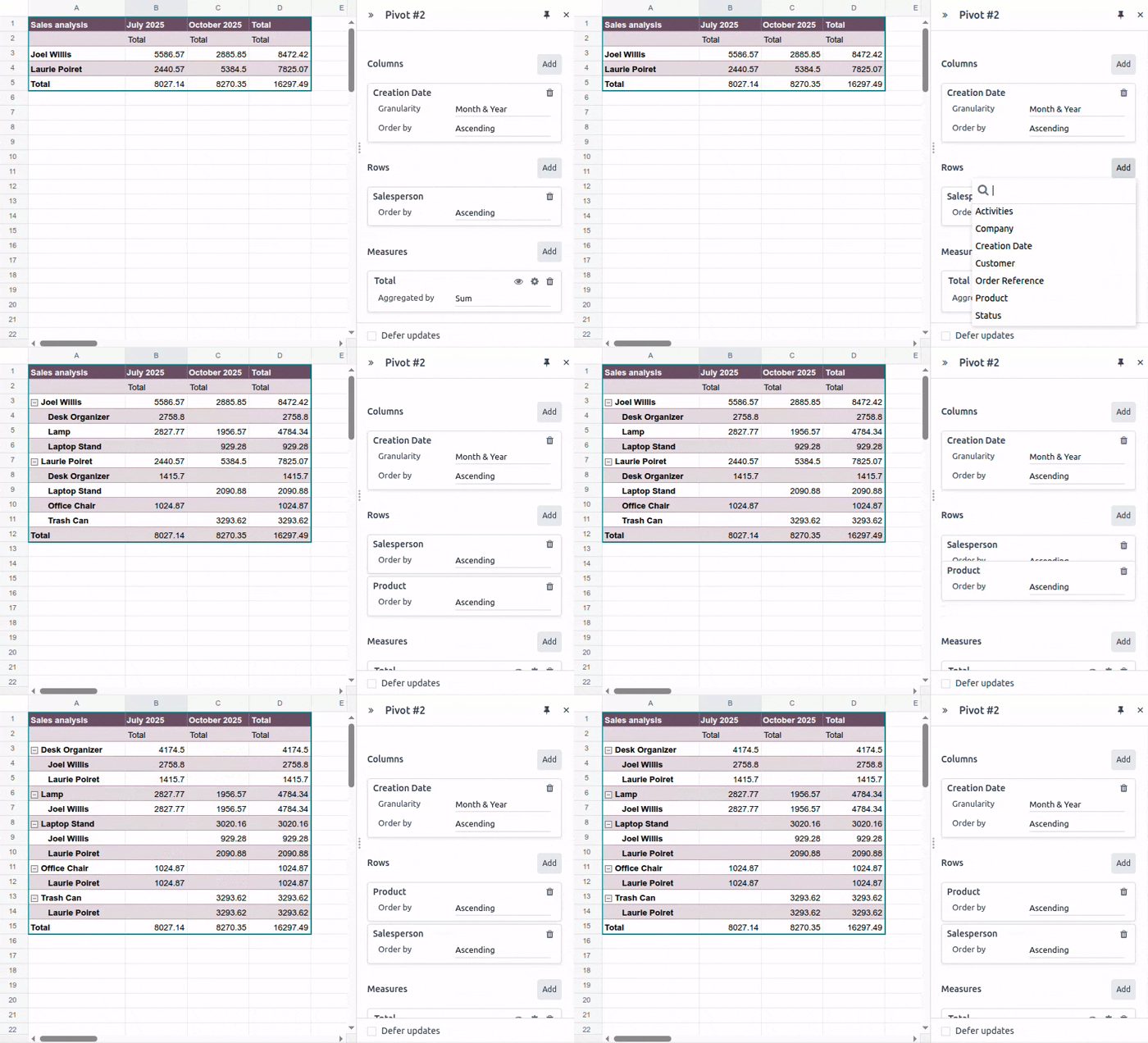
पिवट टेबल में नेस्टेड हायरार्की को कोलैप्स या एक्सपैंड करने के लिए, प्रासंगिक रूप से (एक्सपैंड) या (कोलैप्स) आइकॉन पर क्लिक करें।
डाइमेंशन को पुनर्व्यवस्थित करें
पिवट टेबल के डाइमेंशन को पुनर्व्यवस्थित करना, यानी किसी फ़ील्ड को कॉलम से रो में, या इसके विपरीत, ले जाना आपको समान डेटासेट को विभिन्न दृष्टिकोणों से देखने और संभावित रूप से नई जानकारियाँ प्राप्त करने की अनुमति देता है।
किसी व्यक्तिगत डाइमेंशन को जिस अक्ष पर दिखाया जाता है उसे बदलने के लिए:
डाइमेंशन के कार्ड को कॉलम सेक्शन से Rows सेक्शन में ड्रैग करें या इसके विपरीत।
कॉलम में दर्शाए गए सभी डाइमेंशन को रो में और इसके विपरीत, एक ही समय में ले जाने के लिए:
(गियर) आइकॉन पर क्लिक करें।
Flip axes पर क्लिक करें।
टिप्पणी
डेटा की मात्रा के आधार पर, पिवट टेबल की एक्सिस को फ़्लिप करने से #SPILL गड़बड़ी हो सकती है। यह तब होता है जब कोई फ़ॉर्मूला वैल्यू की एक रेंज आउटपुट करने की कोशिश करता है, लेकिन कुछ सेल को पॉप्युलेट होने से रोक रहा है, जैसे अन्य डेटा, मर्ज की गई सेल, या मौजूदा शीट की सीमाएं।
#SPILL वाली सेल पर होवर करने से गड़बड़ी का विवरण मिलता है।
डाइमेंशन सॉर्ट करें
डाइमेंशन को सॉर्ट करने से आप पिवट टेबल डेटा को व्यवस्थित कर सकते हैं और ज़रूरी जानकारियां आसानी से खोज सकते हैं। किसी भी डाइमेंशन को डाइमेंशन वैल्यू के अनुसार सॉर्ट किया जा सकता है, जबकि रो डाइमेंशन को मेजर के अनुसार भी सॉर्ट किया जा सकता है।
डाइमेंशन वैल्यू के अनुसार
डाइमेंशन वैल्यू आमतौर पर डिफ़ॉल्ट रूप से बढ़ते हुए वर्णानुक्रम, कालानुक्रमिक या संख्यात्मक क्रम में सॉर्ट की जाती हैं।
डाइमेंशन वैल्यू के अनुसार डाइमेंशन को सॉर्ट करने का तरीका बदलने के लिए:
पिवट टेबल प्रॉपर्टीज़ खोलें।
संबंधित डाइमेंशन के कार्ड पर, Order by फ़ील्ड में, Ascending, Descending, या Unsorted चुनें।
मेजर के अनुसार
रो डाइमेंशन को मेजर के अनुसार सॉर्ट किया जा सकता है, जैसे, कुल राशि के आधार पर बढ़ते हुए क्रम में प्रति तिमाही प्रति सेल्सपर्सन सेल्स ऑर्डर की कुल राशि देखने के लिए।
रो डाइमेंशन को मेजर के अनुसार सॉर्ट करने के लिए:
संबंधित कॉलम में किसी भी वैल्यू पर राइट-क्लिक करें, फिर Sort pivot पर क्लिक करें और Ascending या Descending चुनें।
डिफ़ॉल्ट ऑर्डर पर वापस जाने के लिए, वही चरण फ़ॉलो करें, फिर ड्रॉपडाउन से No sorting चुनें।
डाइमेंशन वैल्यू को ग्रुप करें
डाइमेंशन वैल्यू को ग्रुप करने से आप एकाधिक डाइमेंशन वैल्यू को एक ही कोलैप्सिबल ग्रुप में मिलाकर अपनी पिवट टेबल को सुव्यवस्थित कर सकते हैं। यह उपयोगी हो सकता है, उदाहरण के लिए, कम महत्वपूर्ण वैल्यू को ग्रुप करने और ज़्यादा महत्वपूर्ण डेटा पर ध्यान केंद्रित करने के लिए Others कैटेगरी बनाने के लिए।
डाइमेंशन वैल्यू को ग्रुप करने और Others कैटेगरी बनाने के लिए:
Ctrlदबाकर रखें, फिर उन रो या कॉलम डाइमेंशन वैल्यू की सेल चुनें जिन्हें ग्रुप किया जाना चाहिए।चुनी गई सेल में से किसी एक पर राइट-क्लिक करें, फिर Group pivot dimensions पर क्लिक करें। Columns या Rows सेक्शन में, जैसा प्रासंगिक हो, एक नया डाइमेंशन जोड़ा जाता है। सॉर्टिंग को Ascending या Descending में बदलें।
नए डाइमेंशन के कार्ड पर:
ऑर्डर बाय फ़ील्ड को अनसॉर्टेड से आरोही या अवरोही में बदलें, जैसा वांछित हो।
सब-सेक्शन को विस्तृत करने के लिए ग्रुप्स पर क्लिक करें।
वैकल्पिक रूप से, ग्रुप को उस पर क्लिक करके और नया नाम दर्ज करके नाम बदलें।
असंचयित डाइमेंशन वैल्यूज़ को एक ही ग्रुप में जोड़ने के लिए + "अन्य" ग्रुप पर क्लिक करें जो फिर चयनित वैल्यूज़ के बाद रखा जाएगा।
पिवट टेबल में डाइमेंशन ग्रुप को संक्षिप्त या विस्तृत करने के लिए, प्रासंगिक रूप से (विस्तार) या (संक्षेप) आइकॉन पर क्लिक करें।
Example
उदाहरण में, स्पेन, फ़्रांस, आयरलैंड और इटली के सेकंडरी मार्केट्स के लिए सेल्सपर्सन के अनुसार डेटा को अन्य कैटेगरी में समूहित किया गया है, जिसे फिर संक्षिप्त किया जा सकता है और इसका डेटा बेल्जियम और संयुक्त राज्य अमेरिका के मुख्य बाजारों के साथ देखा जा सकता है।
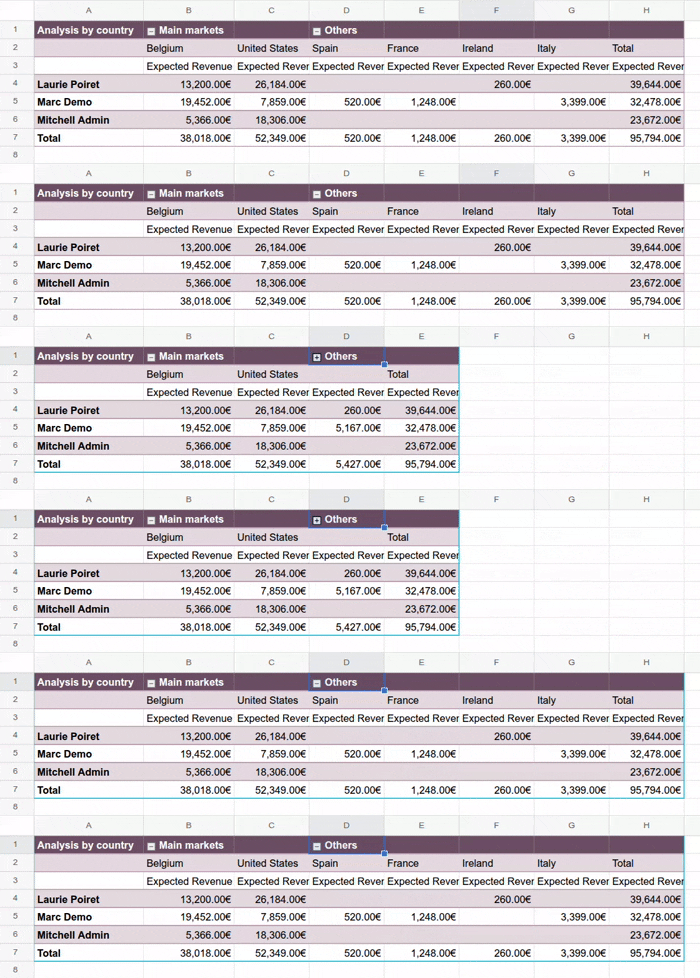
मेज़र
पिवट टेबल के मेजर्स यह दर्शाते हैं कि क्या मापा या विश्लेषित किया जा रहा है, और आमतौर पर कुल, मात्रा ऑर्डर की गई आदि जैसे फ़ील्ड होते हैं।
सलाह
यदि वांछित मेजर मूल डेटा सोर्स में मौजूद नहीं था, तो कैलकुलेटेड मेजर बनाएं, जैसे प्रति ऑर्डर औसत रेवेन्यू दिखाने के लिए।
यह संभव है:
मेजर्स जोड़ें या हटाएं
पिवट टेबल में मेजर जोड़ने के लिए:
मेजर्स सेक्शन में, जोड़ें पर क्लिक करें।
उपयुक्त मेजर चुनें या कस्टम कैलकुलेटेड मेजर बनाने और जोड़ने के लिए कैलकुलेटेड मेजर जोड़ें पर क्लिक करें।
वैकल्पिक रूप से, मेजर के नाम पर क्लिक करके और फिर मेजर के नाम को एडिट करके उसका नाम बदलें।
वैकल्पिक रूप से, ड्रॉपडाउन से वैल्यू चुनकर मेजर को कैसे एग्रीगेट किया जाता है उसे बदलें।
पिवट टेबल से मेजर हटाने के लिए, डाइमेंशन के कार्ड पर (मिटाएं) आइकॉन पर क्लिक करें। मेजर को हटाने के बजाय अस्थायी रूप से छिपाने के लिए, (छिपाएं) आइकॉन पर क्लिक करें; पहले से छिपे हुए मेजर को दृश्यमान बनाने के लिए, (दिखाएं) आइकॉन पर क्लिक करें।
सलाह
परिमाणीकरण योग्य मेजर के बजाय केवल डाइमेंशन की गिनती प्रदर्शित करने के लिए, मेजर के रूप में काउंट चुनें।
पिवट टेबल में, डिफ़ॉल्ट रूप से एक मेजर का लेबल दूसरी हेडर पंक्ति में दिखाया जाता है; इस पंक्ति को छिपाएं अगर चाहें।
एक ही मेजर को अलग-अलग एग्रीगेशन के साथ कई बार जोड़ा जा सकता है।
अगर कई मेजर जोड़े जाते हैं, तो वे उसी क्रम में कॉलम में दिखाए जाते हैं जिस क्रम में उन्हें जोड़ा गया था; क्रम बदलें अगर चाहें।
कैलकुलेटेड मेजर बनाएं
अगर इच्छित मेजर मूल डेटा सोर्स में मौजूद नहीं थे, तो एक या अधिक कैलकुलेटेड मेजर जोड़ना संभव है। उदाहरण के लिए, प्रति ऑर्डर औसत रेवेन्यू या प्रति प्रॉडक्ट प्रॉफिट मार्जिन दिखाने के लिए एक कैलकुलेटेड मेजर जोड़ा जा सकता है।
टिप्पणी
नए मेजर की गणना के लिए आवश्यक फ़ील्ड पहले से ही पिवट टेबल में डाइमेंशन या मेजर के रूप में जोड़े जा चुके होने चाहिए।
कैलकुलेटेड माप जोड़ने के लिए:
मेजर्स सेक्शन में, जोड़ें पर क्लिक करें।
स्क्रॉल करने योग्य लिस्ट के नीचे, कैलकुलेटेड माप जोड़ें क्लिक करें।
नाम पर क्लिक करके और टाइपिंग करके कैलकुलेटेड माप का नाम बदलें।
=से शुरू होने वाली लाइन पर क्लिक करें, फिर संबंधित फॉर्मूला दर्ज करें।सलाह
कैलकुलेटेड मेजर के फॉर्मूला में फंक्शन का उपयोग किया जा सकता है।
ड्रॉपडाउन से वैल्यू चुनकर तय करें कि माप को कैसे एग्रीगेट किया जाना चाहिए।
Example
उदाहरण में, प्रति ऑर्डर औसत रेवेन्यू की गणना सेल्स के योग को ऑर्डर की संख्या से विभाजित करके की जाती है।
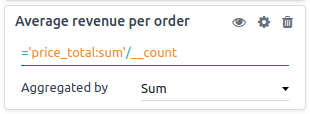
मेजर को पुनर्व्यवस्थित करें
पिवट टेबल में, मेजर उस क्रम में कॉलम में दिखाए जाते हैं जिस क्रम में उन्हें जोड़ा गया था।
मेजर को जिस क्रम में दिखाया जाता है उसे बदलने के लिए:
मेजर के कार्ड को इच्छित स्थिति पर ड्रैग करें।
'मेजर को इस रूप में दिखाएं'
डिफ़ॉल्ट रूप से, मेजर को वास्तविक रिटर्न की गई वैल्यू के रूप में दिखाया जाता है, बिना कोई अतिरिक्त गणना किए। हालांकि, मेजर को अन्य डेटा के संबंध में भी दिखाना संभव है, जैसे ग्रैंड टोटल के % के रूप में या सबसे छोटे से सबसे बड़े की रैंकिंग में।
मेजर को कैसे दिखाया जाए यह बदलने के लिए:
मेजर के कार्ड पर, (वैल्यू इस रूप में दिखाएं) आइकॉन पर क्लिक करें।
ड्रॉपडाउन मेन्यू से इच्छित विकल्प चुनें।
सेव करें पर क्लिक करें।
टिप्पणी
जब मेजर को कैसे दिखाया जाए यह बदलते हैं, तो पिवट टेबल डेटा रियल टाइम में अपडेट होता है, भले ही अपडेट स्थगित करें सक्षम हो।
मेजर के शीर्षक हटाएं
डिफ़ॉल्ट रूप से, पिवट टेबल में दूसरी हेडर पंक्ति में मेज़र के टाइटल दिखाए जाते हैं।
इस हेडर पंक्ति को हटाने के लिए:
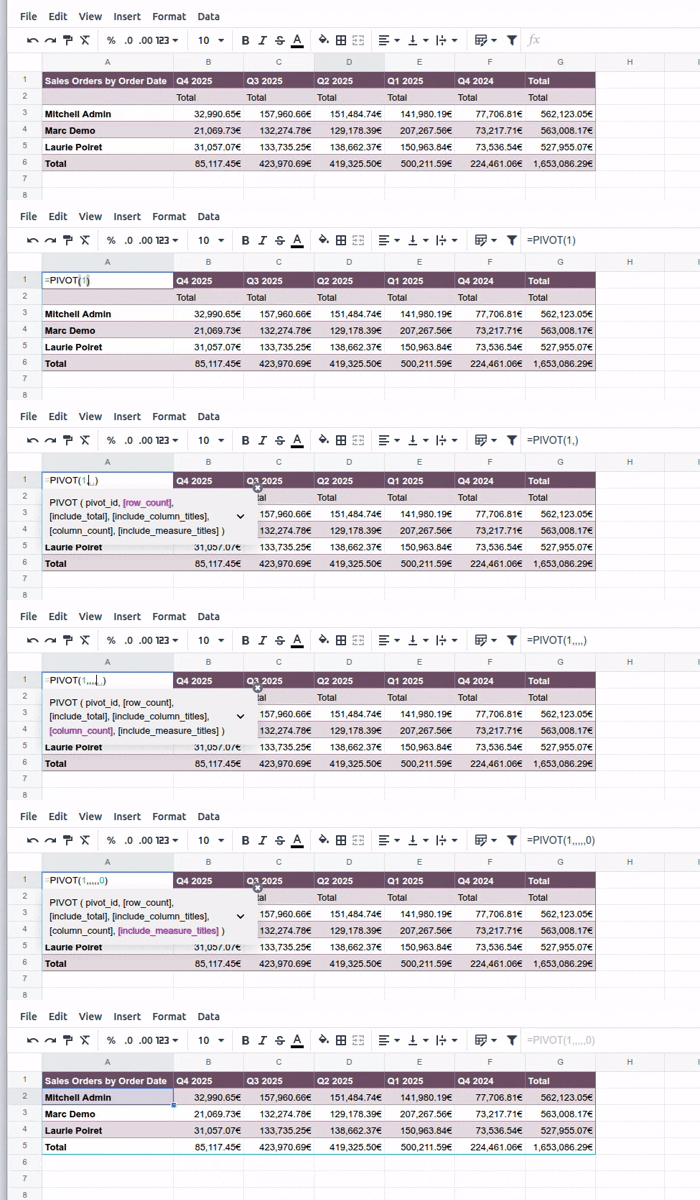
फ़ॉर्मूला बदलाव करने के लिए पिवट टेबल के ऊपर बाएं सेल पर डबल-क्लिक करें।
अपना कर्सर पिवट आईडी के बाद रखें फिर
,टाइप करें ताकि [include_measure_titles] तक आगे बढ़ सकें, फिर0टाइप करें।
मेज़र के टाइटल दिखाने वाली पंक्ति हटा दी गई है।
सलाह
Odoo पिवट व्यू से इंसर्ट की गई स्टैटिक पिवट टेबल में, अगर चाहें तो दूसरी हेडर पंक्ति को मैन्युअली मिटाएं।
पिवट टेबल को डुप्लीकेट या मिटाना
टिप्पणी
पिवट टेबल को डुप्लीकेट या मिटाते समय, यह याद रखना ज़रूरी है कि हर इंसर्ट की गई पिवट टेबल का एक डेटा सोर्स भी होता है।
पिवट टेबल को डुप्लीकेट करें
पिवट टेबल की प्रॉपर्टीज़ के ज़रिए पिवट टेबल को डुप्लीकेट करने से एक अतिरिक्त डेटा सोर्स बनता है। इससे एक ही स्प्रेडशीट में एक ही डेटा पर अलग-अलग काम किए जा सकते हैं। उदाहरण के लिए, आप एक ही डेटा को अलग-अलग डायमेंशन से एग्रीगेट करके देख सकते हैं या ग्लोबल फ़िल्टर का इस्तेमाल करके तारीख को ऑफ़सेट कर सकते हैं और पिवट टेबल बना सकते हैं जो मौजूदा पीरियड के डेटा की तुलना पिछले पीरियड से करती हैं।
पिवट टेबल को डुप्लीकेट करने के लिए:
पिवट टेबल प्रॉपर्टीज़ खोलने के साथ, (गियर) आइकॉन पर क्लिक करें फिर डुप्लीकेट पर क्लिक करें।
डुप्लीकेट की गई पिवट टेबल ऑटोमैटिकली स्प्रेडशीट में एक नई शीट में डाली जाती है, जिसमें दाएं पैनल में पिवट टेबल प्रॉपर्टीज़ खुली होती हैं।
प्रॉपर्टीज़ पैनल में नाम और अगर ज़रूरत हो तो शीट टैब में बदलाव करें।
नए डेटा सोर्स को अगली उपलब्ध पिवट टेबल आईडी असाइन की जाती है। उदाहरण के लिए, अगर बीच में कोई अन्य पिवट टेबल इंसर्ट नहीं की गई है, तो Pivot #1 को डुप्लीकेट करने से Pivot #2 बनता है।
टिप्पणी
पिवट टेबल को कॉपी-पेस्ट करके या शीट को डुप्लीकेट करके डुप्लीकेट करने से नया डेटा सोर्स नहीं बनता। इसलिए पिवट टेबल की प्रॉपर्टीज़ में किए गए किसी भी बदलाव का असर पिवट टेबल की सभी कॉपी पर होगा।
जब पिवट टेबल डुप्लीकेट की जाती है, तो नई पिवट टेबल, डिफ़ॉल्ट रूप से, एक डायनैमिक पिवट टेबल होती है जिसके डायमेंशन और मेज़र में बदलाव किया जा सकता है।
पिवट टेबल मिटाएं
स्प्रेडशीट से पिवट टेबल और उसके डेटा सोर्स को पूरी तरह मिटाने के लिए, इन स्टेप्स को किसी भी क्रम में फ़ॉलो करें:
अपने पसंदीदा तरीके से पिवट टेबल को मिटाएं, जैसे कीबोर्ड कमांड, स्प्रेडशीट मेन्यू के ज़रिए, या शीट को मिटाकर।
संबंधित पिवट टेबल के प्रॉपर्टीज़ पैनल से, (गियर) आइकॉन पर क्लिक करें फिर मिटाएं पर क्लिक करें। इससे पिवट टेबल का डेटा सोर्स मिट जाता है।
टिप्पणी
पहले पिवट टेबल को मिटाने से डेटा मेन्यू में संबंधित डेटा सोर्स के बगल में एक चेतावनी मैसेज आता है, जबकि पहले डेटा सोर्स को मिटाने से पिवट टेबल #ERROR गड़बड़ियों से भर जाती है।