
ऑर्डर पर रिप्लिनिश करें (MTO)
रिप्लिनिशमेंट ऑन ऑर्डर, जिसे एमटीओ (मेक टू ऑर्डर) के नाम से भी जाना जाता है, एक रिप्लिनिशमेंट रणनीति है जो सिर्फ़ तब ऑटोमैटिकली प्रॉडक्ट के लिए परचेज़ ऑर्डर (पीओ) या मैन्युफ़ैक्चरिंग ऑर्डर (एमओ) ट्रिगर करती है जब सेल्स ऑर्डर (एसओ) की पुष्टि हो जाती है।
परचेज़ किए गए प्रॉडक्ट के लिए, Odoo एक RfQ बनाता है।
मैन्युफ़ैक्चर किए गए प्रॉडक्ट के लिए, यह एक MO बनाता है।
RfQ या MO फिर सोर्स SO से लिंक होता है और स्मार्ट बटन के माध्यम से एक्सेसिबल होता है, जिससे यूज़र रिप्लिनिशमेंट ऑर्डर को सीधे मूल ग्राहक डिमांड तक ट्रेस कर सकते हैं।
महत्त्वपूर्ण
MTO द्वारा जनरेट किया गया RfQ या MO सोर्स SO को पूरा करने के लिए डिज़ाइन किया गया है। इस दस्तावेज़ को आमतौर पर कैंसल करने के बजाय पुष्टि या एडजस्ट किया जाना चाहिए। अगर RfQ या MO कैंसल हो जाता है, तो Odoo ऑटोमैटिकली रिप्लेसमेंट जनरेट नहीं करता। एक नया रिप्लिनिशमेंट दस्तावेज़ मैन्युअली बनाया जा सकता है, लेकिन इसे स्मार्ट बटन के माध्यम से मूल SO से वापस लिंक नहीं किया जा सकता। इसके बजाय, अगर डिमांड बदलती है, तो दस्तावेज़ को कैंसल करने के बजाय अपडेट करें।
कॉन्फ़िगरेशन
एमटीओ रूट इनेबल करें
MTO रूट का इस्तेमाल करने के लिए, रिप्लिनिश ऑन ऑर्डर (एमटीओ) सेटिंग को एनेबल किया जाना चाहिए। ऐसा करने के लिए, पर जाएं। पेज के अंत में लॉजिस्टिक्स सेक्शन पर जाएं, और रिप्लिनिश ऑन ऑर्डर (एमटीओ) के बगल में चेकबॉक्स सेलेक्ट करें। सेटिंग की पुष्टि के लिए सेव करें पर क्लिक करें।

एमटीओ के लिए प्रॉडक्ट कॉन्फ़िगर करें
MTO रूट एनेबल होने के साथ, प्रॉडक्ट अब ऑर्डर पर रिप्लिनिश करने के लिए कॉन्फ़िगर किए जा सकते हैं। ऐसा करने के लिए, पर जाकर शुरू करें। फिर, मौजूदा प्रॉडक्ट सेलेक्ट करें, या नया प्रॉडक्ट कॉन्फ़िगर करने के लिए नया पर क्लिक करें।
प्रॉडक्ट फ़ॉर्म में, इन्वेंट्री टैब पर जाएं। ऑपरेशन सेक्शन के तहत, रूट फ़ील्ड में रिप्लिनिश ऑन ऑर्डर (एमटीओ) ऑप्शन के बगल में चेकबॉक्स सेलेक्ट करें।
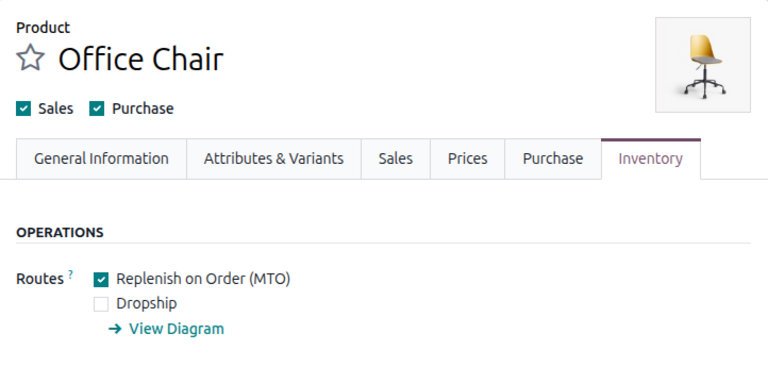
MTO रूट एनेबल करने के बाद, प्रॉडक्ट परचेज़ किया गया है या मैन्युफ़ैक्चर किया गया है, इस पर निर्भर करते हुए अतिरिक्त कॉन्फ़िगरेशन किए जाने चाहिए।
टिप्पणी
Odoo 19.0 तक, बाय और मैन्युफ़ैक्चर रूट डिफ़ॉल्ट रूप से ऑपरेशन टैब के तहत रूट फ़ील्ड से छिपे होते हैं। वे ऑटोमैटिकली परचेज़ किए गए और मैन्युफ़ैक्चर किए गए प्रॉडक्ट पर इस सेक्शन में नीचे दिए गए उनके संबंधित कॉन्फ़िगरेशन के आधार पर लागू होते हैं।
प्रॉडक्ट फ़ॉर्म पर इन रूट को मैन्युअली एनेबल करने के लिए, पर जाएं और सुनिश्चित करें कि मल्टी-स्टेप रूट एनेबल है। फिर, पर जाएं और वांछित रूट सेलेक्ट करें। रूट पेज पर, एप्लिकेबल ऑन सेक्शन के तहत प्रॉडक्ट के बगल में चेकबॉक्स पर क्लिक करें।
परचेज़ किए गए प्रॉडक्ट के लिए
अगर प्रॉडक्ट SOs को पूरा करने के लिए वेंडर से परचेज़ किया जाता है, तो सुनिश्चित करें कि प्रॉडक्ट नाम के तहत परचेज़ चेकबॉक्स एनेबल है। यह नीचे परचेज़ टैब प्रदर्शित करता है।
फिर, परचेज़ टैब पर क्लिक करें और प्रॉडक्ट के लिए वेंडर और यूनिट प्राइस निर्दिष्ट करें।
महत्त्वपूर्ण
परचेज़ किए गए प्रॉडक्ट के लिए, यूज़र को Odoo द्वारा RfQ को ठीक से जनरेट करने के लिए वेंडर निर्दिष्ट करना आवश्यक है।
मैन्युफ़ैक्चर किए गए प्रॉडक्ट के लिए
अगर प्रॉडक्ट मैन्युफ़ैक्चर किया गया है, तो सुनिश्चित करें कि इसमें बिल ऑफ़ मैटेरियल (बीओएम) कॉन्फ़िगर किया गया है। ऐसा करने के लिए, फ़ॉर्म के शीर्ष पर बिल ऑफ़ मैटेरियल स्मार्ट बटन पर क्लिक करें। फिर, प्रॉडक्ट के लिए नया BoM कॉन्फ़िगर करने के लिए बिल ऑफ़ मैटेरियल पेज पर नया पर क्लिक करें।
महत्त्वपूर्ण
मैन्युफ़ैक्चर किए गए प्रॉडक्ट के लिए, यूज़र को Odoo द्वारा MO को ठीक से जनरेट करने के लिए BoM निर्दिष्ट करना आवश्यक है।
एमटीओ का इस्तेमाल करके रिप्लिनिशमेंट वर्कफ़्लो
MTO रूट का इस्तेमाल करने के लिए प्रॉडक्ट कॉन्फ़िगर करने के बाद, जब भी प्रॉडक्ट सहित SO की पुष्टि होती है, तो एक रिप्लिनिशमेंट ऑर्डर बनाया जाता है। यह रिप्लिनिशमेंट ऑर्डर अगर प्रॉडक्ट परचेज़ किया गया है तो PO है या अगर मैन्युफ़ैक्चर किया गया है तो MO है।
टिप्पणी
SO की पुष्टि करने पर रिप्लिनिशमेंट ऑर्डर हमेशा बनाया जाता है, भले ही ऑर्डर को पूरा करने के लिए पर्याप्त स्टॉक हो।
ग्राहक SO बनाएं
रिप्लिनिशमेंट-ऑन-ऑर्डर शुरू करने के लिए, सेल्स ऐप्लिकेशन पर जाएं, फिर नया कोटेशन फ़ॉर्म खोलने के लिए नया पर क्लिक करें।
फ़ॉर्म पर, ग्राहक जोड़ें। फिर, ऑर्डर लाइन्स टैब के अंतर्गत प्रॉडक्ट जोड़ें पर क्लिक करें, और MTO के लिए कॉन्फ़िगर किया गया प्रॉडक्ट दर्ज करें। कोटेशन को SO में बदलने के लिए पुष्टि करें पर क्लिक करें।
रिप्लिनिशमेंट ऑर्डर वैलिडेट करें
SO की पुष्टि करने पर, फ़ॉर्म के शीर्ष पर दो स्मार्ट बटन दिखाई देते हैं:
परचेज़ किए गए प्रॉडक्ट के लिए
अगर प्रॉडक्ट खरीदा गया है, तो पेज के शीर्ष पर पर्चेज़ स्मार्ट बटन दिखाई देता है। SO से संबंधित RfQ खोलने के लिए इस पर क्लिक करें।
यह सत्यापित करने के बाद कि वेंडर अपेक्षित तारीख तक डिमांड को पूरा कर सकता है, RfQ को पुष्टि किए गए PO में बदलने के लिए ऑर्डर की पुष्टि करें पर क्लिक करें।
एक बार प्रॉडक्ट प्राप्त हो जाने पर, रसीद खोलने के लिए रिसीव पर क्लिक करें, और प्रॉडक्ट को इन्वेंट्री में दर्ज करने के लिए वैलिडेट पर क्लिक करें।
मैन्युफ़ैक्चर किए गए प्रॉडक्ट के लिए
अगर प्रॉडक्ट निर्मित है, तो पेज के शीर्ष पर मैन्युफ़ैक्चरिंग स्मार्ट बटन दिखाई देता है। SO से संबंधित MO खोलने के लिए इस पर क्लिक करें। डिफ़ॉल्ट रूप से, SO की पुष्टि के तुरंत बाद MO की पुष्टि हो जाती है।
वर्क ऑर्डर टैब में कोई भी वर्क ऑर्डर पूरा करके जारी रखें। फिर, MO को पूर्ण के रूप में चिह्नित करने के लिए सभी प्रोड्यूस करें पर क्लिक करें। प्रॉडक्ट अब इन्वेंट्री में पंजीकृत है।
ग्राहक SO को पूरा करें
शीर्ष पर ब्रेडक्रंब के माध्यम से SO पर लौटें, या पर जाकर SO का चयन करें।
अंत में, डिलीवरी ऑर्डर खोलने के लिए ऑर्डर के शीर्ष पर डिलीवरी स्मार्ट बटन पर क्लिक करें। एक बार प्रॉडक्ट ग्राहक को भेज दिए जाने के बाद, डिलीवरी की पुष्टि करने के लिए वैलिडेट पर क्लिक करें।
एमटीओ सेल्स ऑर्डर रद्द करें
जब SO जिसने RfQ या MO बनाया था रद्द कर दिया जाता है, तो संबंधित डिलीवरी ऑर्डर ऑटोमैटिकली रद्द हो जाता है। हालांकि, RfQ या MO स्वयं रद्द नहीं होते हैं। इसके बजाय, उनके चैटर में एक चेतावनी दिखाई देती है जो SO रद्द होने की सूचना देती है। ये दस्तावेज़ सक्रिय रहते हैं, इसलिए उपयोगकर्ता या तो उन्हें मैन्युअल रूप से रद्द कर सकता है या किसी अन्य ऑर्डर के लिए रिप्लिनिशमेंट का पुन: उपयोग कर सकता है।
यह भी देखें
MTO रूट वाले वर्कफ़्लो की जानकारी के लिए, निम्नलिखित दस्तावेज़ देखें: