
Outlook प्लगइन
Outlook ईमेल से डेटाबेस एक्शन निष्पादित करने के लिए थर्ड-पार्टी एप्लिकेशन को कनेक्ट करने की अनुमति देता है। Odoo के पास Outlook के लिए एक प्लगइन है जो ईमेल पैनल से अवसर बनाने की अनुमति देता है।
टिप्पणी
Outlook प्लगइन Outlook के डेस्कटॉप और वेब दोनों वर्शन के लिए उपलब्ध है। देखें Microsoft's add-in article।
कॉन्फ़िगरेशन
Outlook Mail Plugin को Odoo और Outlook दोनों पर कॉन्फ़िगर करने की आवश्यकता है।
महत्त्वपूर्ण
सेटिंग ऐप्लिकेशन --> जनरल सेटिंग में, पेज के निचले हिस्से में डेटाबेस वर्शन की जांच करना सुनिश्चित करें।
डेटाबेस वर्शन 19.2 और उसके बाद के लिए, इंस्टॉलेशन निर्देशों के लिए नवीनतम दस्तावेज़ देखें।
Mail Plugin को एनेबल करें
सबसे पहले, डेटाबेस में Mail Plugin मॉड्यूल को सक्षम करें। पर जाएं, Mail Plugin को सक्षम करें, और कॉन्फ़िगरेशन को Save करें।
Outlook प्लगइन इंस्टॉल करें
बाद में अपलोड करने के लिए निम्नलिखित XML फ़ाइल को डाउनलोड करें (): https://download.odoocdn.com/plugins/outlook/manifest.xml।
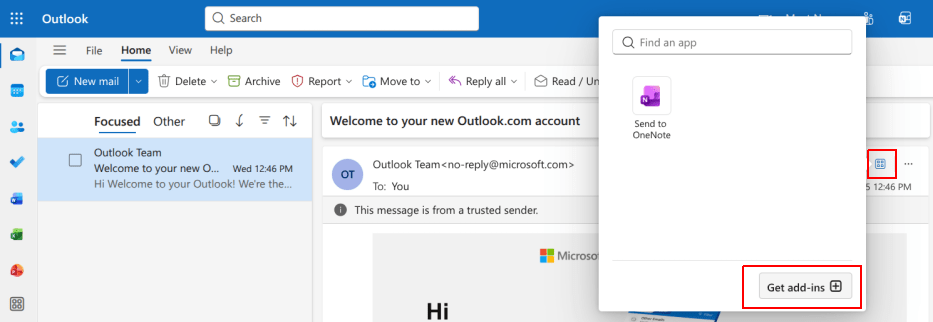
अब, Outlook मेलबॉक्स खोलें, और कोई भी ईमेल चुनें। इसे पूरा करने के बाद, ऊपरी दाईं ओर Apps बटन पर क्लिक करें, फिर Get add-ins पर क्लिक करें।
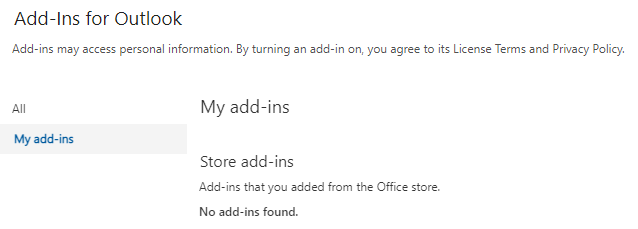
इस स्टेप के बाद, बाईं ओर My add-ins टैब को सेलेक्ट करें।
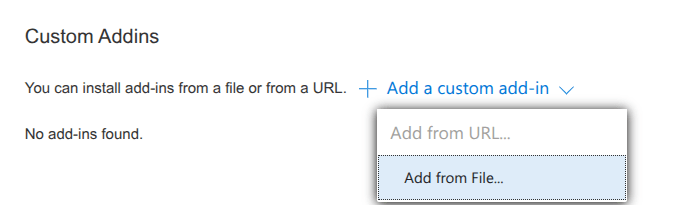
नीचे की ओर Custom Addins के अंतर्गत, + Add a custom add-in पर क्लिक करें, फिर Add from file... चुनें
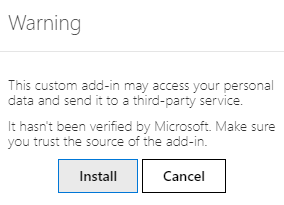
अगले स्टेप के लिए, ऊपर डाउनलोड की गई manifest.xml फ़ाइल को अटैच करें और OK दबाएं। इसके बाद, चेतावनी को पढ़ें और Install पर क्लिक करें।
डेटाबेस को कनेक्ट करें
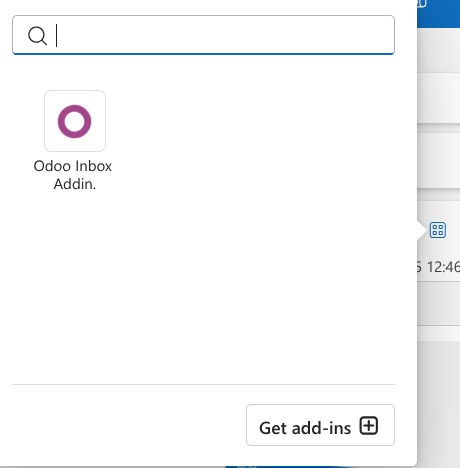
अब, Outlook Odoo डेटाबेस से कनेक्ट हो जाएगा। सबसे पहले, Outlook मेलबॉक्स में कोई भी ईमेल खोलें, ऊपरी दाईं ओर Apps बटन पर क्लिक करें, और Odoo Inbox Addin चुनें।
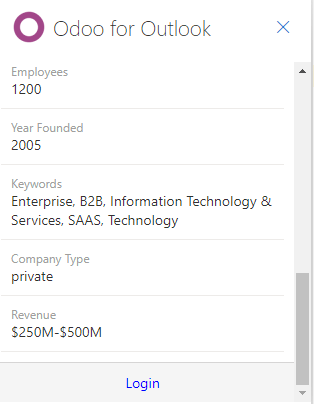
दाईं ओर का पैनल अब Company Insights दिखा सकता है। नीचे, Login पर क्लिक करें।
टिप्पणी
ट्रायल डेटाबेस के रूप में Company Insights (Lead Enrichment) के सिर्फ़ सीमित अनुरोध उपलब्ध हैं। इस फ़ीचर के लिए प्रीपेड क्रेडिट की आवश्यकता होती है।
सलाह
अगर थोड़ी देर बाद भी पैनल खाली है, तो यह संभव है कि ब्राउज़र कुकी सेटिंग ने इसे लोड होने से रोक दिया हो। ध्यान दें कि ये सेटिंग तब भी बदल जाती हैं जब ब्राउज़र Incognito मोड में होता है।
इस समस्या को ठीक करने के लिए, ब्राउज़र को Odoo के प्लगिन पेज पर हमेशा कुकीज़ की अनुमति देने के लिए कॉन्फ़िगर करें।
Google Chrome के लिए, ब्राउज़र कुकी सेटिंग को गाइड https://support.google.com/chrome/answer/95647 के अनुसार बदलें और download.odoo.com को Sites that can always use cookies की लिस्ट में जोड़ें।
यह पूरा हो जाने के बाद, Outlook पैनल को फिर से खोलना होगा।
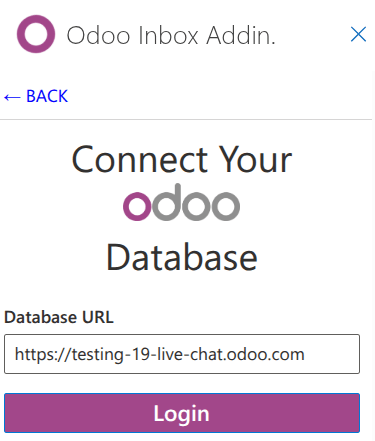
अब, Odoo डेटाबेस यूआरएल दर्ज करें और Login पर क्लिक करें।
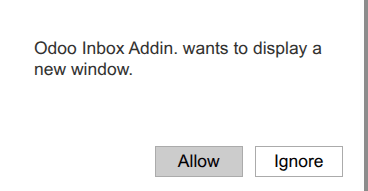
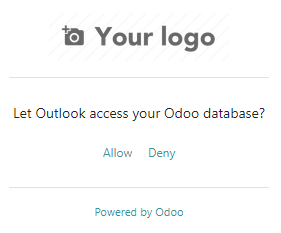
इसके बाद, पॉप-अप विंडो खोलने के लिए Allow पर क्लिक करें।
अगर उपयोगकर्ता डेटाबेस में लॉग इन नहीं है, तो क्रेडेंशियल दर्ज करें। Outlook Plugin को डेटाबेस से कनेक्ट करने देने के लिए Allow पर क्लिक करें।
इनबॉक्स प्लगइन का इस्तेमाल करना
प्लगइन का इस्तेमाल करने के लिए, Outlook मेलबॉक्स में कोई भी ईमेल खोलें, ऊपरी दाईं ओर Apps बटन पर क्लिक करें, और पैनल खोलने के लिए Odoo Inbox Addin चुनें।
टिप्पणी
पैनल में उपलब्ध विकल्प डेटाबेस में इंस्टॉल किए गए ऐप्लिकेशन के आधार पर अलग-अलग होंगे।
कॉन्टैक्ट बनाना
ईमेल से Odoo में कॉन्टैक्ट रिकॉर्ड बनाने के लिए, (सर्कल प्लस) आइकॉन पर क्लिक करें।
टिप्पणी
लीड/अवसर बनाने से पहले एक कॉन्टैक्ट रिकॉर्ड ज़रूर बनाना होगा।
अवसर बनाना
ईमेल से अवसर बनाने के लिए, Opportunities के बगल में (प्लस) आइकॉन पर क्लिक करें। ऐसा करने से नए टैब में Odoo में एक नया अवसर रिकॉर्ड खुलता है। ईमेल का विषय अवसर शीर्षक के रूप में इस्तेमाल किया जाता है, और ईमेल की कॉन्टेंट अवसर के Notes टैब में जोड़ी जाती है।
टास्क बनाएं
ईमेल से टास्क बनाने के लिए (plus) आइकॉन पर Tasks के बगल में क्लिक करें। फिर, परिणामी फ़ील्ड में उस प्रोजेक्ट का टाइटल दर्ज करें जहाँ टास्क बनाया जाना चाहिए, और परिणामी लिस्ट से उपयुक्त प्रोजेक्ट सेलेक्ट करें। यह एक नए टैब में Odoo में एक नया टास्क रिकॉर्ड खोलता है। ईमेल का सब्जेक्ट टास्क टाइटल के रूप में इस्तेमाल किया जाता है, और ईमेल का कॉन्टेंट Description टैब में जोड़ा जाता है।
टिकट बनाएं
ईमेल से टास्क बनाने के लिए (plus) आइकॉन पर Tickets के बगल में क्लिक करें। ऐसा करने से एक नए टैब में Odoo में एक नया टिकट रिकॉर्ड खुलता है। ईमेल का सब्जेक्ट टिकट टाइटल के रूप में इस्तेमाल किया जाता है, और ईमेल का कॉन्टेंट टिकट के Description टैब में जोड़ा जाता है।