
खुद ऑर्डर करने की सुविधा
सेल्फ़-ऑर्डरिंग सुविधा ग्राहकों को अपने मोबाइल डिवाइस या सेल्फ़-ऑर्डरिंग किऑस्क का इस्तेमाल करके आपके मेन्यू या प्रॉडक्ट कैटलॉग ब्राउज़ करने, ऑर्डर देने और पेमेंट पूरा करने की अनुमति देती है।
कॉन्फ़िगरेशन
सुविधा सक्रियण
इस फ़ीचर को सक्षम करने और सेल्फ़-ऑर्डरिंग टाइप सेलेक्ट करने के लिए, पीओएस सेटिंग तक पहुंचें, मोबाइल सेल्फ़-ऑर्डर और किऑस्क सेक्शन तक स्क्रॉल करें, और क्यूआर मेन्यू और किऑस्क एक्टिवेशन सेक्शन के तहत एक सेल्फ़ ऑर्डरिंग टाइप सेलेक्ट करें।
आप इनमें से चुन सकते हैं:
ग्राहकों को अपने व्यक्तिगत डिवाइस पर क्यूआर कोड स्कैन करके आपके मेन्यू या प्रॉडक्ट कैटलॉग तक ऐक्सेस देने के लिए क्यूआर मेन्यू या क्यूआर मेन्यू + ऑर्डरिंग चुनें। बाद वाला विकल्प उन्हें ऑर्डर देने और पेमेंट करने की भी अनुमति देता है।
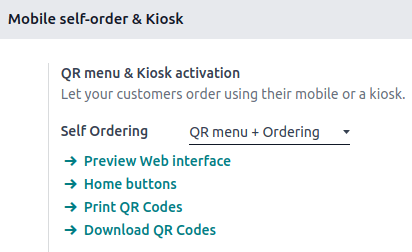
जनरेट किए गए क्यूआर कोड के साथ .pdf दस्तावेज़ डाउनलोड करने के लिए क्यूआर कोड प्रिंट करें पर क्लिक करें।
जनरेट किए गए क्यूआर कोड के साथ कंप्रेस्ड फ़ाइल डाउनलोड करने के लिए क्यूआर कोड डाउनलोड करें पर क्लिक करें।
टिप्पणी
रेस्टोरेंट में, क्यूआर कोड को प्रिंट या डाउनलोड करने से उपलब्ध टेबल की संख्या के बराबर क्यूआर कोड जनरेट होते हैं। शॉप में, यह केवल एक सामान्य क्यूआर कोड जनरेट करता है।
सलाह
क्यूआर कोड कस्टमाइज़ करने के लिए,
इसका यूआरएल प्राप्त करने के लिए प्रासंगिक क्यूआर कोड स्कैन करें।
कस्टम क्यूआर कोड बनाने के लिए क्यूआर कोड जनरेटर (जैसे क्यूआर कोड मंकी या क्यूआर कोड जनरेटर) का इस्तेमाल करें।
जब किऑस्क चुना जाता है, तो ग्राहक मेन्यू या प्रॉडक्ट कैटलॉग को ऐक्सेस कर सकते हैं, ऑर्डर दे सकते हैं और सेल्फ़-ऑर्डरिंग किऑस्क से पेमेंट कर सकते हैं।
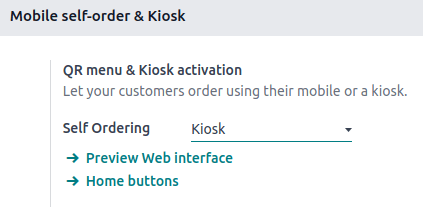
एक बार सेल्फ़-ऑर्डरिंग टाइप चुने जाने के बाद, अतिरिक्त सेटिंग चुने गए टाइप की ज़रूरतों के अनुसार अपडेट हो जाती हैं।
अतिरिक्त सेटिंग
होम बटन किऑस्क या मोबाइल डिवाइस इंटरफ़ेस पर दिखाए जाते हैं जब ग्राहक सेल्फ़-ऑर्डरिंग कर रहे होते हैं। इन्हें सेट अप करने के लिए, होम बटन पर क्लिक करें। फिर,
नया बटन जोड़ने के लिए नया पर क्लिक करें।
लेबल सेट करें।
बटन पर क्लिक करने पर ग्राहकों को किसी विशिष्ट यूआरएल पर रीडायरेक्ट करने के लिए
https://से शुरू होने वाला यूआरएल दर्ज करें। उदाहरण के लिए, आप उन्हें किसी नए प्रॉडक्ट के लिए कैंपेन वीडियो या किसी प्रतियोगिता पेज पर रीडायरेक्ट करना चाह सकते हैं।उसी यूआरएल कॉलम में,
/productsदर्ज करें ताकि एक बटन बनाया जा सके जो ग्राहकों को प्रॉडक्ट कैटलॉग पर रीडायरेक्ट करता है।यह सुनिश्चित करने के लिए कि यह बटन केवल चुने गए पीओएस के सेल्फ़-ऑर्डरिंग इंटरफ़ेस पर दिखाई दे, पॉइंट्स ऑफ़ सेल चुनें।
ड्रॉपडाउन मेन्यू से पहले से तय स्टाइल चुनें।
टिप्पणी
पॉइंट्स ऑफ़ सेल फ़ील्ड को खाली छोड़ने से बटन सभी पीओएस के साथ शेयर हो जाता है।
प्रीव्यू कॉलम ऑटोमैटिकली अपडेट होता है, जो आपको बटन की कॉन्फ़िगरेशन के आधार पर उसकी दिखावट की झलक देता है।
सर्विस फ़ील्ड के तहत टेबल या पिकअप ज़ोन चुनकर सेट करें कि सर्विस कहाँ होती है।
टिप्पणी
सेल्फ़-ऑर्डरिंग के लिए इस्तेमाल किए गए प्रीसेट के लिए भी सर्विस ज़ोन डिफ़ाइन किए जा सकते हैं।
पे आफ्टर फ़ील्ड में तय करें कि ग्राहक कब और कैसे पेमेंट करते हैं। ग्राहक ईच मील के बाद या ईच ऑर्डर के लिए पेमेंट कर सकते हैं।
उपलब्ध सर्विस की जगह और पेमेंट विकल्प सेल्फ़-ऑर्डरिंग सर्विस और पीओएस के टाइप पर निर्भर करते हैं:
क्यूआर मेन्यू + ऑर्डरिंग:
रेस्टोरेंट: ग्राहकों को उनकी टेबल पर या पिकअप ज़ोन में सर्व किया जा सकता है।
जब उन्हें उनकी टेबल पर सर्व किया जाता है, तो वे प्रत्येक मील या प्रत्येक ऑर्डर के बाद पेमेंट कर सकते हैं।
जब उन्हें पिकअप ज़ोन में सर्व किया जाता है, तो वे केवल प्रत्येक ऑर्डर के बाद ही पेमेंट कर सकते हैं।
शॉप: ग्राहकों को केवल पिकअप ज़ोन पर सेवा दी जा सकती है और वे प्रत्येक ऑर्डर के बाद पेमेंट करते हैं।
पीओएस के टाइप के बावजूद, ग्राहक ऑनलाइन या किसी भी कॉन्फ़िगर किए गए पेमेंट मेथड का इस्तेमाल करके पेमेंट कर सकते हैं।
किऑस्क:
यह भी देखें
यह ऑप्शन आपको सेल्फ़-ऑर्डरिंग इंटरफ़ेस के लिए एकाधिक भाषाओं को सक्षम करने की अनुमति देता है। सुझाई गई भाषाएं वे हैं जो पहले से Odoo में इंस्टॉल हैं। चयन का विस्तार करने के लिए, ज़्यादा भाषाएं जोड़ें:
भाषाएं जोड़ें पर क्लिक करें।
भाषाएं फ़ील्ड में आवश्यकतानुसार अनेक भाषाएं जोड़ें।
जोड़ें पर क्लिक करें।
उपलब्ध फ़ील्ड में वे भाषाएं जोड़ें।
यह भी देखें
स्प्लैश स्क्रीन परिचयात्मक स्क्रीन होती हैं जो सेल्फ़-ऑर्डरिंग इंटरफ़ेस या किऑस्क लॉन्च होने पर प्रदर्शित होती हैं। इनमें आम तौर पर ब्रैंडिंग, स्वागत मैसेज या उपयोग के निर्देश होते हैं।
स्प्लैश स्क्रीन इमेज जोड़ने के लिए, इमेज जोड़ें पर क्लिक करें, एक इमेज चुनें और खोलें।
स्प्लैश स्क्रीन इमेज हटाने के लिए, इमेज पर होवर करें और (मिटाएं) पर क्लिक करें।
टिप्पणी
आप एक साथ एकाधिक स्प्लैश स्क्रीन इमेज जोड़ सकते हैं।
इस सेटिंग को सक्रिय करें ताकि टैक्स रेट को समायोजित कर सकें इस आधार पर कि ग्राहक डाइन-इन करते हैं या अपना ऑर्डर टेक-आउट करते हैं। फिर,
फ़ील्ड को मौजूदा वैकल्पिक वित्तीय स्थिति से भरें;
फ़ील्ड भरकर और बनाएं और बदलाव करें पर क्लिक करके एक नई वित्तीय स्थिति बनाएं और सेट अप करें; या
वित्तीय स्थिति पर क्लिक करके एक नई वित्तीय स्थिति बनाएं और सेट अप करें।
यह ऑप्शन टचस्क्रीन से कनेक्टेड IoT बॉक्स को सेल्फ़-ऑर्डरिंग किऑस्क के रूप में उपयोग करने की अनुमति देता है।
सुनिश्चित करें कि एक टचस्क्रीन डिस्प्ले कनेक्टेड है
Launch on फ़ील्ड से IoT बॉक्स को सेलेक्ट करें।
टिप्पणी
एक बार IoT बॉक्स से कनेक्ट हो जाने पर, टचस्क्रीन डिस्प्ले IoT बॉक्स की डिवाइस की लिस्ट में दो अलग-अलग डिवाइस के रूप में दिखाई देता है: एक डिस्प्ले और एक कीबोर्ड इनपुट डिवाइस।
प्रीव्यू
यह सुनिश्चित करने के लिए कि सभी सेटिंग सही तरीके से लागू हैं, सेल्फ़-ऑर्डरिंग फ़ीचर को ग्राहकों के लिए उपलब्ध कराने से पहले इंटरफ़ेस की समीक्षा करें। यह सुनिश्चित करने के लिए कि सभी अतिरिक्त सेटिंग सही तरीके से लागू हैं, सेल्फ़ ऑर्डरिंग फ़ील्ड के अंतर्गत वेब इंटरफ़ेस प्रीव्यू करें पर क्लिक करें।
उपयोग गाइडलाइन
पीओएस उपयोगकर्ता के अंत में, सेल्फ़-ऑर्डरिंग इंटरफ़ेस को इस तरह ऐक्सेस करें
डाउनलोड किए गए या प्रिंट किए गए क्यूआर कोड को स्कैन करके; या
पीओएस कार्ड पर (वर्टिकल इलिप्सिस) आइकॉन पर क्लिक करें, फिर मोबाइल मेन्यू।
ग्राहकों की तरफ से,
डाउनलोड किए गए या प्रिंट किए गए क्यूआर कोड को स्कैन करके सेल्फ़ ऑर्डरिंग इंटरफ़ेस को ऐक्सेस करें।
मेन्यू या कैटलॉग तक पहुंचने के लिए होम बटन पर क्लिक करें।
आइटम चुनें और ऑर्डर देने के लिए ऑर्डर पर क्लिक करें।
टेबल असाइन करने और ऑर्डर के लिए पेमेंट करने के लिए स्क्रीन पर दिए गए निर्देशों को फ़ॉलो करें।
पीओएस उपयोगकर्ता की तरफ़ से, Start Kiosk पर क्लिक करें।
टिप्पणी
अगर IoT बॉक्स को किऑस्क के रूप में कॉन्फ़िगर किया गया है, तो सेल्फ़-ऑर्डरिंग इंटरफ़ेस कनेक्टेड टचस्क्रीन पर सीधे खुलता है। वरना, यह इसे ऐक्सेस करने के लिए इस्तेमाल किए गए डिवाइस पर नए ब्राउज़र टैब में खुलता है।
जब रजिस्टर खुला हो, तो पीओएस कार्ड पर किऑस्क शुरू करें किऑस्क खोलें में बदल जाता है।
पीओएस कार्ड पर Open Kiosk पर क्लिक करें ताकि सेल्फ़-ऑर्डरिंग इंटरफ़ेस को नए टैब में फिर से खोलें या किऑस्क के IoT बॉक्स टचस्क्रीन डिस्प्ले को रीफ्रेश करें अगर यह पहले से चल रहा है।
ऑर्डरिंग प्रोसेस को स्ट्रीमलाइन करने के लिए प्रीसेट कॉन्फ़िगर करें।
ग्राहकों की तरफ से,
मेन्यू या प्रॉडक्ट कैटलॉग तक पहुंचने के लिए सेल्फ़ ऑर्डरिंग किऑस्क से होम बटन पर क्लिक करें।
आइटम चुनें और ऑर्डर देने के लिए ऑर्डर पर क्लिक करें।
टेबल असाइन करने और ऑर्डर के लिए पेमेंट करने के लिए स्क्रीन पर दिए गए निर्देशों को फ़ॉलो करें।
महत्त्वपूर्ण
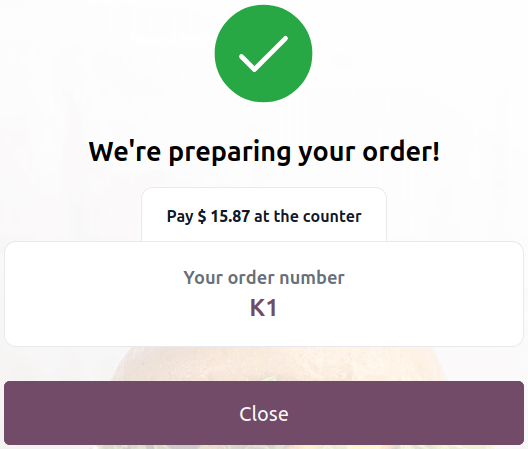
पीओएस रजिस्टर खुला होना चाहिए ताकि ग्राहक ऑर्डर प्लेस कर सकें।
एक बार ऑर्डर दिए जाने पर, यह ऑटोमैटिकली प्रीपरेशन स्क्रीन पर भेज दिया जाता है और पीओएस ऑर्डर की लिस्ट में जोड़ा जाता है।