
रेंटल ऑर्डर बनाएं
Odoo Rental में, कोटेशन बनाए जा सकते हैं और ग्राहकों को भेजे जा सकते हैं। Sales कोटेशन की तरह, एक बार कोटेशन कन्फर्म हो जाने पर, यह रेंटल ऑर्डर बन जाता है और इसका इनवॉइस बनाया जा सकता है और पेमेंट लिया जा सकता है। केवल रेंटल ऑर्डर कन्फर्म होने के बाद ही रेंटल प्रॉडक्ट पिक अप किए जा सकते हैं।
महत्त्वपूर्ण
कोटेशन सेटिंग को कॉन्फ़िगर करने के लिए, Sales ऐप्लिकेशन इंस्टॉल होना चाहिए। विस्तृत निर्देशों के लिए कोटेशन सेटिंग देखें।
रेंटल कोट बनाएं
Rental ऐप में रेंटल ऑर्डर बनाने के लिए, पर जाएं, और New पर क्लिक करें। ऐसा करने से एक खाली रेंटल ऑर्डर फ़ॉर्म दिखाई देता है।
Customer जोड़कर शुरुआत करें, फिर Rental period फ़ील्ड में वांछित रेंटल अवधि सेट करें। रेंटल अवधि को समायोजित करने के लिए, Rental period फ़ील्ड में पहली तारीख पर क्लिक करें, और दिखाई देने वाले पॉप-अप कैलेंडर फ़ॉर्म से रेंटल अवधि को दर्शाने के लिए तारीखों और समय की रेंज चुनें।
पूरा होने के बाद, कैलेंडर पॉप-अप फ़ॉर्म में Apply पर क्लिक करें। उसके बाद, पॉप-अप फ़ॉर्म गायब हो जाता है, और रेंटल की निर्धारित समय अवधि Duration फ़ील्ड में प्रदर्शित होती है।
महत्त्वपूर्ण
प्रति रेंटल ऑर्डर केवल एक रेंटल अवधि हो सकती है। विभिन्न रेंटल अवधि वाले एकाधिक रेंटल प्रॉडक्ट ऑर्डर के लिए प्रत्येक रेंटल अवधि के लिए एक रेंटल ऑर्डर की आवश्यकता होती है।
इसके बाद, Order Lines टैब में Add a product पर क्लिक करके एक रेंटल प्रॉडक्ट जोड़ें और फ़ॉर्म में जोड़ने के लिए वांछित रेंटल प्रॉडक्ट चुनें।
टिप्पणी
यदि Rental period फ़ील्ड को ठीक से कॉन्फ़िगर करने से पहले एक रेंटल प्रॉडक्ट जोड़ा जाता है, तो भी उपयोगकर्ता इसे तदनुसार समायोजित कर सकता है।
रेंटल अवधि को दर्शाने के लिए वांछित तारीख रेंज चुनें, फिर Duration फ़ील्ड में Update Rental Prices पर क्लिक करें।
ऐसा करने से एक Confirmation पॉप-अप विंडो खुलती है। अगर सब कुछ सही है, तो Ok पर क्लिक करें, और Odoo रेंटल प्राइस को तदनुसार फिर से कैलकुलेट करता है।
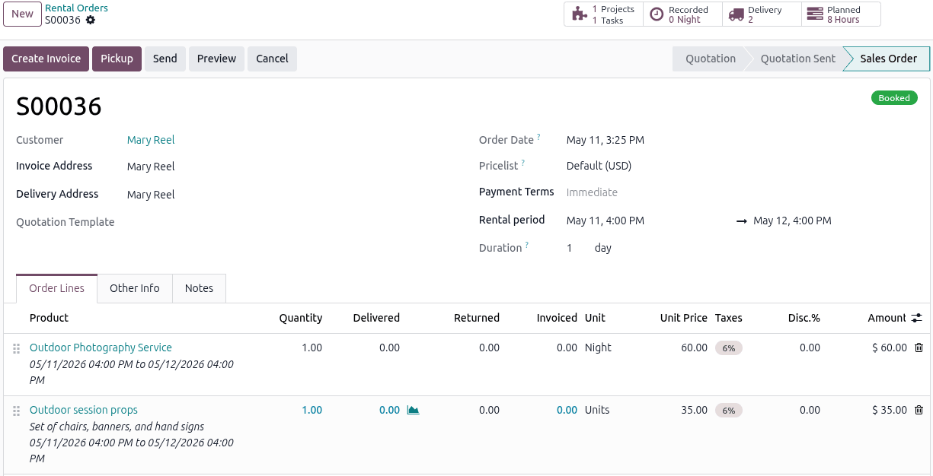
रेंटल ऑर्डर फ़ॉर्म पर सभी जानकारी सही तरीके से दर्ज हो जाने के बाद, कोटेशन ग्राहक को भेजने के लिए भेजें पर क्लिक करें। जब ग्राहक कोटेशन की पुष्टि करता है, तो ऑर्डर को फ़ाइनलाइज़ करने के लिए पुष्टि करें पर क्लिक करें। रेंटल ऑर्डर पर Booked बैनर दिखाई देता है।
जब रेंटल ऑर्डर की पुष्टि हो जाती है, तो फ़ॉर्म के शीर्ष पर निम्नलिखित स्मार्ट बटन दिखाई देते हैं:
टास्क: प्रोजेक्ट ऐप्लिकेशन से लिंक है और रेंटल ऑर्डर से संबंधित किसी भी प्रोजेक्ट या टास्क को दिखाता है।
रिकॉर्ड किया गया: टाइमशीट ऐप्लिकेशन से लिंक है और दिखाता है कि रेंटल ऑर्डर से कितने घंटे संबंधित हैं।
प्लान किया गया: प्लानिंग ऐप्लिकेशन से लिंक है और दिखाता है कि रेंटल ऑर्डर से कितनी शिफ़्ट संबंधित हैं।
डिलीवरी: इन्वेंट्री ऐप्लिकेशन से लिंक है और रेंटल ऑर्डर से संबंधित किसी भी डिलीवरी और वेयरहाउस रसीद को दिखाता है।
महत्त्वपूर्ण
उपयुक्त स्मार्ट बटन दिखाने के लिए, प्रोजेक्ट, टाइमशीट, प्लानिंग, और इन्वेंट्री ऐप्लिकेशन की आवश्यकता होती है। रेंटल ऑर्डर पर चुने गए सर्विस प्रॉडक्ट को अनुशंसित ऐप्लिकेशन के साथ इंटिग्रेट करने के लिए ठीक से कॉन्फ़िगर किया जाना चाहिए।
ग्राहक हस्ताक्षर का अनुरोध करें
Odoo ग्राहक से रेंटल समझौते पर हस्ताक्षर करने का अनुरोध कर सकता है, जो कंपनी और ग्राहक के बीच व्यवस्था को रेखांकित करता है, इससे पहले कि वे रेंटल प्रॉडक्ट उठाएं। ऐसे दस्तावेज़ यह सुनिश्चित कर सकते हैं कि सब कुछ समय पर और अपनी मूल स्थिति में वापस किया जाए।
टिप्पणी
ऑर्डर के किसी भी स्टेज के दौरान सिग्नेचर का अनुरोध किया जा सकता है। इस फ़ीचर के लिए साइन ऐप्लिकेशन की भी आवश्यकता होती है।
यदि हस्ताक्षर आवश्यक हैं, तो रेंटल ऐप्लिकेशन पर जाएं और डिफ़ॉल्ट रेंटल ऑर्डर डैशबोर्ड से, वांछित रेंटल ऑर्डर चुनें। (एक्शन) आइकॉन पर जाएं, और हस्ताक्षर का अनुरोध करें पर क्लिक करें।
नया हस्ताक्षर अनुरोध पॉप-अप विंडो में, या तो मौजूदा दस्तावेज़ टेम्प्लेट चुनें या नया बनाएं। अनुरोध भेजने के बाद, हस्ताक्षर अनुरोध का लिंक रिकॉर्ड के चैटर में दिखाई देता है। दस्तावेज़ ग्राहक पोर्टल या ईमेल के जरिए ग्राहक के लिए उपलब्ध है।
यह भी देखें
रेंटल सर्विस के लिए कर्मचारी शिफ़्ट मैनेज करें
सर्विस प्रॉडक्ट वाले कन्फर्म किए गए रेंटल ऑर्डर शिफ़्ट के ऑटोमैटिक क्रिएशन को ट्रिगर करते हैं। ये शिफ़्ट असाइन किए गए कर्मचारी रोल के लिए तब जेनरेट की जाती हैं जब उपलब्धता निर्धारित रेंटल अवधि से मेल खाती है। यह ऑटोमेशन प्लानिंग ऐप्लिकेशन के साथ इंटिग्रेशन और सर्विस प्रॉडक्ट को कॉन्फ़िगर करने से संभव होता है।
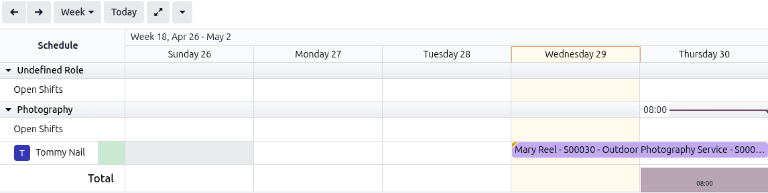
प्लान किया गया स्मार्ट बटन पर क्लिक करके शेड्यूल बाय रिसोर्स पेज खोलें। पेज डिफ़ॉल्ट रूप से रेंटल ऑर्डर की रेंटल अवधि के लिए उपलब्ध सभी ओपन शिफ़्ट और संबंधित रोल की शिफ़्ट के Gantt व्यू पर होता है। आवश्यकतानुसार शिफ़्ट को कस्टमाइज़ करें।
सलाह
प्रोजेक्ट टेम्प्लेट ऑटोमेटेड टास्क असाइनमेंट की अनुमति देते हैं। जब प्लानिंग ऐप्लिकेशन के साथ इंटिग्रेट किया जाता है, तो सिस्टम ऑटोमैटिकली किसी कर्मचारी की शिफ़्ट को शेड्यूल और पब्लिश करता है यदि उनकी उपलब्धता रेंटल अवधि से मेल खाती है। लागू होने पर संबंधित रोल वाले कर्मचारियों को प्राथमिकता दी जाती है।
रेंटल ऑर्डर से बनाए गए प्रोजेक्ट को मैनेज करें
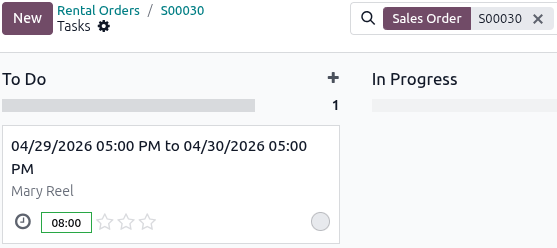
रेंटल ऑर्डर की पुष्टि करते समय ऑटोमैटिकली बनाए गए सभी टास्क के कानबान व्यू को प्रदर्शित करने के लिए रेंटल ऑर्डर के शीर्ष पर टास्क स्मार्ट बटन पर क्लिक करें। आवश्यकतानुसार प्रोजेक्ट के टास्क को कस्टमाइज़ करें।
सलाह
प्रॉडक्ट फ़ॉर्म पर प्रोजेक्ट टेम्प्लेट के इस्तेमाल को कॉन्फ़िगर करने से पूर्वनिर्धारित टास्क, प्राथमिकता स्तर और असाइन किए गए कर्मचारियों के साथ नए प्रोजेक्ट बनते हैं।
रेंटल सर्विस टास्क के लिए समय दर्ज करें
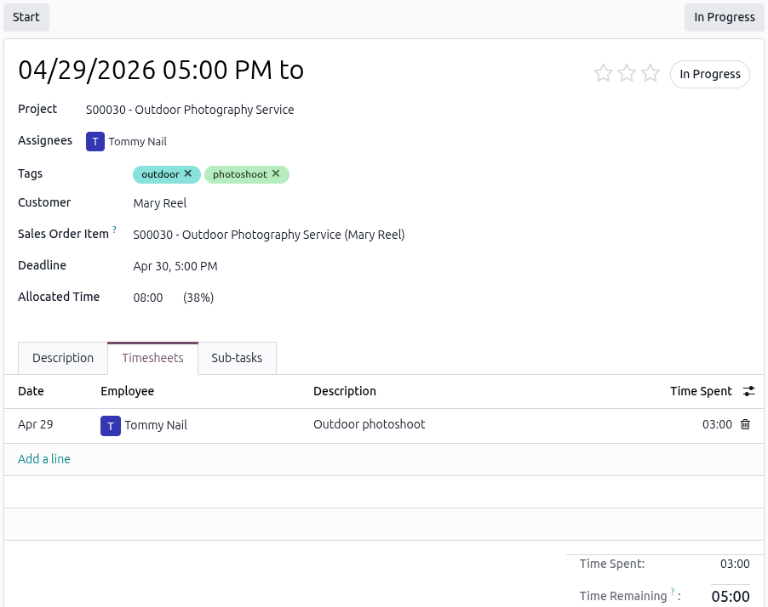
सर्विस प्रॉडक्ट पर काम किए गए समय को दर्ज करने के लिए, संबंधित सर्विस टास्क को सेलेक्ट करें, फिर टाइमशीट टैब पर क्लिक करें। निम्नलिखित दर्ज करने के लिए लाइन जोड़ें पर क्लिक करें:
तारीख: वह तारीख जब वर्क परफॉर्म किया गया था।
कर्मचारी: वह कर्मचारी जिसने वर्क परफॉर्म किया।
विवरण: परफॉर्म किए गए वर्क का संक्षिप्त विवरण।
व्यतीत समय: उस एंट्री के लिए टास्क पर काम किए गए घंटों की संख्या।
रेंटल ऑर्डर पर वापस जाने के लिए सेल्स ऑर्डर स्मार्ट बटन पर क्लिक करें।
टिप्पणी
एक बार टास्क के टाइमशीट टैब में समय जोड़े जाने के बाद, रेंटल ऑर्डर स्टेटस ऑटोमैटिकली पिक-अप में बदल जाता है, और रिटर्न बटन दिखाई देता है।
रेंटल ऑर्डर पर डिलीवर किए गए समय को ट्रैक करें
जब किसी संबद्ध टास्क के टाइमशीट टैब पर समय दर्ज किया जाता है, तो डिलीवर किया गया समय रेंटल ऑर्डर पर ऑटोमैटिकली ट्रैक हो जाता है। डिलीवर किए गए समय को देखने के लिए, वांछित रेंटल ऑर्डर पर नेविगेट करें और रेंटल ऑर्डर के शीर्ष पर रिकॉर्डेड स्मार्ट बटन पर क्लिक करें। कुल काम किए गए घंटे रिकॉर्डेड टाइम फ़ील्ड में दिखाई देते हैं।
इनवॉइस बनाएं
रेंटल ऐप्लिकेशन में वांछित इनवॉइस पर नेविगेट करें। रेंटल ऑर्डर डैशबोर्ड पर, बाएं नेविगेशन बार में इनवॉइस स्टेटस सेक्शन में, सभी रेंटल ऑर्डर देखने के लिए इनवॉइस करने के लिए पर क्लिक करें जिन्हें भेजा जाना है।
वांछित रेंटल ऑर्डर पर क्लिक करें, फिर इनवॉइस बनाएं पर क्लिक करें। इनवॉइस बनाएं विंडो से रेगुलर इनवॉइस को सेलेक्ट करें और ड्राफ़्ट बनाएं पर क्लिक करें।
फिजिकल सर्विस प्रॉडक्ट के लिए समय को फाइनलाइज़ करें
फिजिकल सर्विस प्रॉडक्ट जैसे होटल रूम, वर्कस्टेशन और कॉन्फ्रेंस रूम के लिए, इनवॉइस पर समय में अंतिम समायोजन की आवश्यकता हो सकती है।
मात्रा कॉलम में राशि दर्ज करें। अगर रेंटल पीरियड के दौरान नए चार्ज जमा हुए हैं, तो उन्हें इनवॉइस ड्राफ़्ट में शामिल करने के लिए लाइन जोड़ें पर क्लिक करें।
पुष्टि करें और पेमेंट करें
अगर इनवॉइस ड्राफ़्ट पर सभी विवरण सही हैं, तो या तो पुष्टि करें पर क्लिक करें और ग्राहक को इनवॉइस ईमेल करने के लिए भेजें पर क्लिक करें, या अगर ग्राहक व्यक्तिगत रूप से मौजूद है तो प्रिंट करें पर क्लिक करें और फिर पेमेंट करें पर क्लिक करें। पेमेंट करें पॉप-अप विंडो में, एक जर्नल सेलेक्ट करें और पेमेंट बनाएं पर क्लिक करें।
रेंटल ऑर्डर के शीर्ष पर दिखाई देने वाले पेमेंट स्मार्ट बटन पर क्लिक करें। पेमेंट पेज पर वैलिडेट करें पर क्लिक करें।