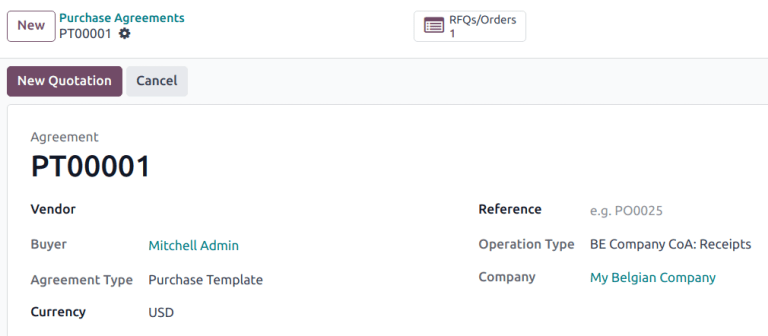
परचेज़ टेम्प्लेट
परचेज़ टेम्प्लेट एक एग्रीमेंट टाइप है जो बार-बार होने वाली परचेज़ के लिए कोटेशन के लिए अनुरोध (RFQ) के बार-बार बनाने की अनुमति देता है। प्रॉडक्ट को जोड़ा जा सकता है और जरूरत के अनुसार मात्रा बदली जा सकती है। Purchase templates को कई वेंडर के लिए इस्तेमाल किया जा सकता है, जिससे समय की बचत होती है और RFQ प्रोसेस सरल हो जाती है।
Purchase templates ब्लैंकेट ऑर्डर से अलग है क्योंकि ब्लैंकेट ऑर्डर एक बड़ा ऑर्डर है जो कई डिलीवरी में विभाजित होता है, इसलिए सभी RFQs एक ही वेंडर के लिए होने चाहिए। Purchase templates को कई वेंडर के लिए रेप्लिकेट किया जा सकता है, और मात्रा को कॉपी कर सकते हैं, जो बार-बार ऑर्डर देते समय उपयोगी है।
कॉन्फ़िगरेशन
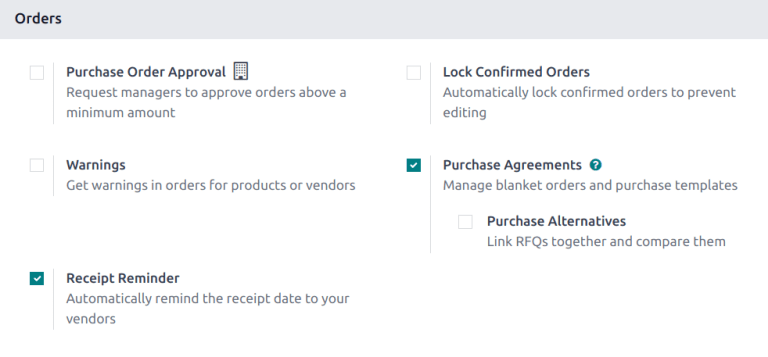
पहले, पर जाएं। ऑर्डर सेक्शन के तहत, परचेज़ एग्रीमेंट चेकबॉक्स को टिक करें। बदलावों को सेव करने के लिए सेव करें पर क्लिक करें।
नया टेम्प्लेट बनाएं
पर जाएं और नया पर क्लिक करें।
ड्रॉप-डाउन लिस्ट से वेंडर सेलेक्ट करें।
सलाह
इस टेम्प्लेट को कई वेंडर के साथ इस्तेमाल करने के लिए उपलब्ध कराने के लिए, वेंडर फ़ील्ड को खाली छोड़ दें।
एग्रीमेंट टाइप फ़ील्ड में, ड्रॉप-डाउन से परचेज़ टेम्प्लेट सेलेक्ट करें।
पुष्टि करें कि बाकी फ़ील्ड की जानकारी सही है, या ज़रूरत के हिसाब से अपडेट करें।
प्रॉडक्ट टैब पर, लाइन जोड़ें पर क्लिक करें, और इच्छित प्रॉडक्ट सेलेक्ट करें। क्वांटिटी को अपडेट करें, और यूनिट प्राइस सेट करें।
महत्त्वपूर्ण
नए ब्लैंकेट ऑर्डर में प्रॉडक्ट जोड़ते समय, प्रॉडक्ट की पहले से मौजूद कीमतें ऑटोमैटिकली प्रॉडक्ट लाइन में नहीं जुड़ती हैं। इसके बजाय, कीमतें मैन्युअल रूप से असाइन की जानी चाहिए, यूनिट प्राइस कॉलम में वैल्यू को लिस्टेड वेंडर के साथ सहमत कीमत में बदलकर। अन्यथा, कीमत 0 ही रहेगी।
सभी ज़रूरी प्रॉडक्ट जोड़ने के बाद, पुष्टि करें पर क्लिक करें।
परचेज़ टेम्प्लेट से नया RFQ बनाएं
purchase template की पुष्टि करने के बाद, नए कोटेशन सीधे purchase template फ़ॉर्म से बनाए जा सकते हैं। इस फ़ॉर्म का इस्तेमाल करके बनाए गए RFQs में फ़ॉर्म में सेट किए गए नियमों के आधार पर जानकारी पहले से भरी होती है। इसके अलावा, नए कोटेशन ऑटोमैटिकली इस purchase template फ़ॉर्म से, फ़ॉर्म के ऊपर RFQs/ऑर्डर स्मार्ट बटन के ज़रिए लिंक हो जाते हैं।
नया कोटेशन बनाने के लिए, नया कोटेशन पर क्लिक करें। इससे एक नया RFQ खुलता है, जो purchase template फ़ॉर्म पर कॉन्फ़िगर की गई सेटिंग के हिसाब से सही जानकारी के साथ पहले से भरा होता है।
अगर purchase template पर कोई वेंडर नहीं पहचाना गया था, तो ड्रॉप-डाउन लिस्ट से वेंडर चुनें। RFQ में प्रॉडक्ट टैब में प्रॉडक्ट जोड़ें पर क्लिक करके प्रॉडक्ट जोड़े जा सकते हैं। प्रॉडक्ट हटाने के लिए, प्रॉडक्ट लाइन के सबसे दाएं (ट्रैश) आइकॉन पर क्लिक करें।
नए RFQ फ़ॉर्म से, लिस्ट किए गए वेंडर को ईमेल लिखने और भेजने के लिए ईमेल से भेजें पर क्लिक करें। कोटेशन का प्रिंट करने योग्य PDF जनरेट करने के लिए RFQ प्रिंट करें पर क्लिक करें; या, तैयार होने पर, परचेज़ ऑर्डर की पुष्टि करने के लिए ऑर्डर की पुष्टि करें पर क्लिक करें।
ऑर्डर की पुष्टि करने के बाद, ब्रेडक्रम्ब के ज़रिए purchase template पर वापस जाएं। RFQs/ऑर्डर स्मार्ट बटन को पुष्टि किए गए ऑर्डर को लिस्ट करने के लिए अपडेट किया गया है।