
ऐक्सेस के अधिकार
एक्सेस राइट्स वे अनुमतियां हैं जो यह निर्धारित करती हैं कि उपयोगकर्ता किस कॉन्टेंट और ऐप्लिकेशन को एक्सेस और एडिट कर सकते हैं। Odoo में, ये अनुमतियां व्यक्तिगत उपयोगकर्ताओं या उपयोगकर्ताओं के ग्रुप के लिए सेट की जा सकती हैं। अनुमतियों को केवल उन लोगों तक सीमित रखना जिन्हें उनकी आवश्यकता है, यह सुनिश्चित करता है कि उपयोगकर्ता कुछ भी ऐसा संशोधित या मिटाएं नहीं जिसकी उन्हें एक्सेस नहीं होनी चाहिए।
सिर्फ़ एक एडमिनिस्ट्रेटर ही एक्सेस राइट्स में बदलाव कर सकता है।
खतरा
एक्सेस राइट्स में बदलाव करने से डेटाबेस पर हानिकारक प्रभाव पड़ सकता है। इसमें इम्पोटेंट एडमिन शामिल है, जिसका मतलब है कि डेटाबेस में कोई भी उपयोगकर्ता एक्सेस राइट्स में बदलाव नहीं कर सकता। इस वजह से, Odoo बदलाव करने से पहले Odoo बिज़नेस एनालिस्ट, या हमारी सपोर्ट टीम से संपर्क करने की सिफारिश करता है।
सलाह
किसी अन्य उपयोगकर्ता की सेटिंग में एक्सेस राइट्स के लिए बदलाव करने के लिए, उपयोगकर्ता के प्रोफ़ाइल पर विशिष्ट Administration एक्सेस राइट्स सेट होने चाहिए।
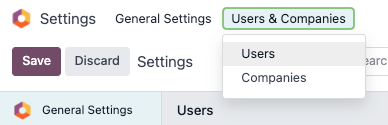
इस सेटिंग को एक्सेस करने के लिए, पर जाएं।
सेटिंग पर पहुंचने के बाद, पहले से मौजूद एडमिन को Administration फ़ील्ड में सेटिंग को Access Rights में अवश्य बदलना होगा।
पूरा होने पर, बदलावों को सेव करने के लिए Save पर क्लिक करें, और उपयोगकर्ता को एडमिन के रूप में लागू करें।
Manage roles
Individual users are assigned a Role when they are added to the database. Roles determine the level of access a user has, while the specific access rights associated with each role are defined by groups.
The four available roles are:
Administrator: An internal user with access to technical features, product creation, export, and other advanced permissions.
User: An internal user that typically has access to the back end and can create and edit records but has less overall access than an administrator.
Portal: A customer or supplier who accesses their own data through the portal.
Public: A website visitor or other external user. They generally have the least access.
उपयोगकर्ता अनुमतियों को मैनेज करें
individual users के लिए ऐक्सेस राइट तब सेट किए जाते हैं जब उपयोगकर्ता को डेटाबेस में जोड़ा जाता है, लेकिन उन्हें उपयोगकर्ता की प्रोफ़ाइल में किसी भी समय एडजस्ट किया जा सकता है।
किसी उपयोगकर्ता के अधिकारों में बदलाव करने के लिए, उनकी प्रोफ़ाइल में बदलाव करने के लिए वांछित उपयोगकर्ता पर क्लिक करें।
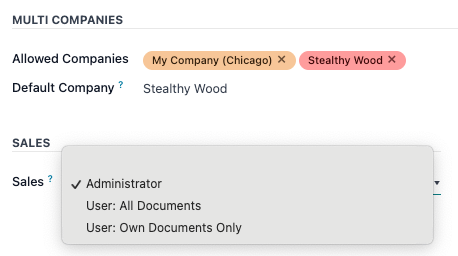
उपयोगकर्ता के प्रोफ़ाइल पेज पर, Access Rights टैब में, मौजूदा अनुमतियों को देखने के लिए नीचे स्क्रॉल करें।
The permissions available on the Access Rights tab are determined by the groups associated with the user's role. Roles provide a predefined set of permissions, while groups define the specific access rights granted to users.
हर ऐप्लिकेशन के लिए, ड्रॉप-डाउन मेन्यू का इस्तेमाल करके चुनें कि इस उपयोगकर्ता के पास किस लेवल की अनुमति होनी चाहिए। हर सेक्शन के लिए विकल्प अलग-अलग होते हैं, फिर भी सबसे आम हैं: Blank/None, User: Own Documents, User: All Documents, या Administrator।
Access Rights टैब में Administration फ़ील्ड में निम्नलिखित विकल्प हैं: Settings या Access Rights।
विशिष्ट अनुमतियों को मैनेज करें
जबकि ऐक्सेस राइट आमतौर पर विशिष्ट रोल के तहत बंडल में असाइन किए जाते हैं, उन्हें स्पष्ट अनुमतियों के रूप में भी सेट किया जा सकता है।
Example
जब किसी उपयोगकर्ता को टाइमशीट के लिए एडमिन अनुमति दी जाती है, तो इससे उन्हें उस ऐप्लिकेशन तक पूर्ण ऐक्सेस मिल जाता है। वह उपयोगकर्ता, पूर्ण ऐक्सेस रखते हुए, अभी भी अपनी खुद की टाइमशीट को मैनेज करने की क्षमता में प्रतिबंधित हो सकता है — जैसे कि वेतनभोगी पेरोल एडमिन के मामले में जिन्हें समय ट्रैक करने की आवश्यकता नहीं है।
विशिष्ट अनुमतियों को मैनेज करने के लिए, developer mode सक्षम होना अवश्य है।
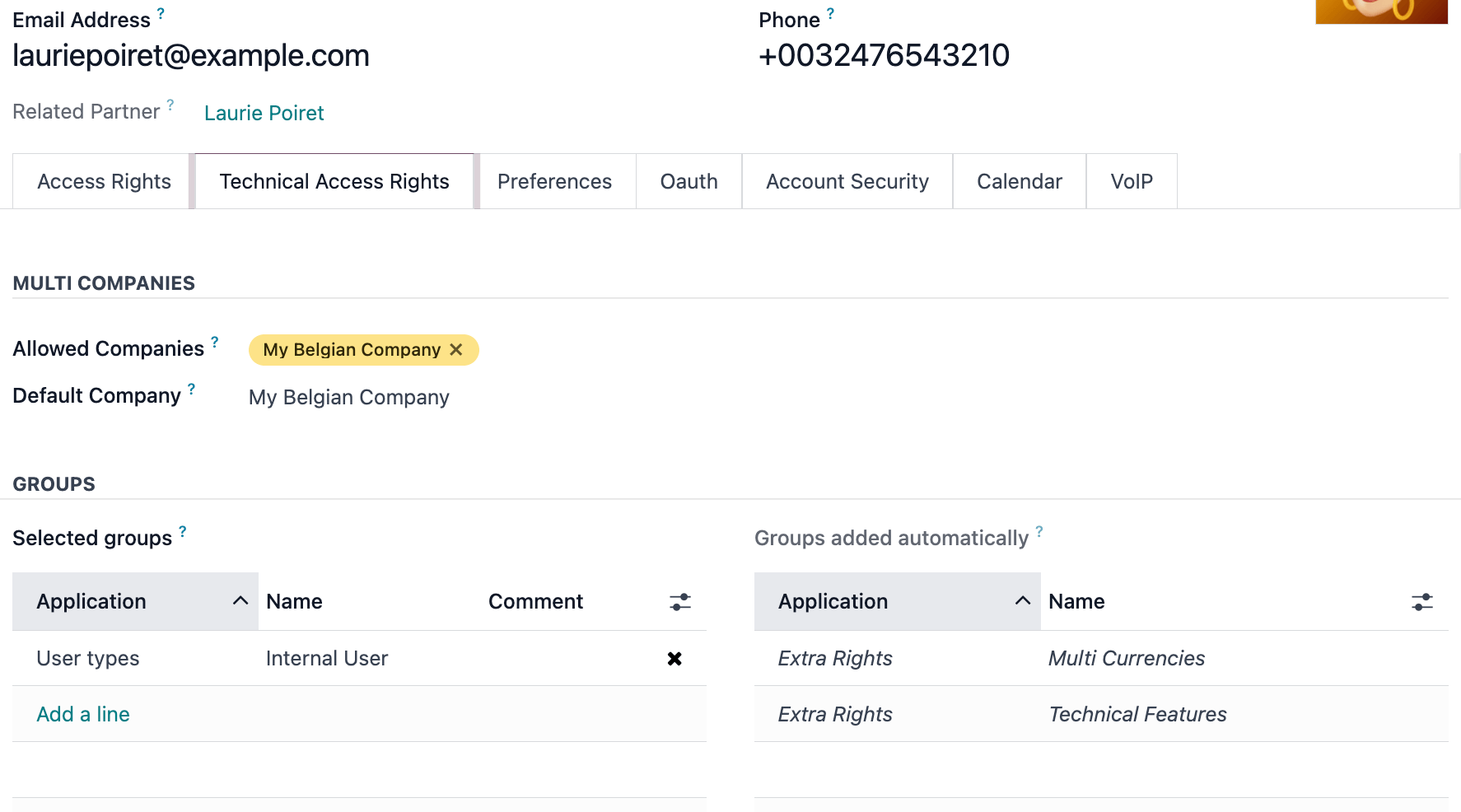
इसके बाद, ऐप्लिकेशन पर जाएं। फिर Manage Users पर क्लिक करें, एक उपयोगकर्ता चुनें, और Technical Access Rights टैब पर जाएं। यहां से, Groups को एडिट किया जा सकता है, और विभिन्न सेक्शन में विशिष्ट ऐक्सेस राइट को मैनेज किया जा सकता है। अगर इन ग्रुप में कोई बदलाव नहीं किया जाता है, तो उनकी अनुमतियां Access Rights टैब में किए गए चयन को दर्शाएंगी।
Selected groups: विस्तृत ऐक्सेस राइट की एक सूची, जो Access Rights टैब में किए गए चयन द्वारा सेट की जाती है।
Groups added automatically: निहित अनुमतियां जो उपयोगकर्ता को पहले से दी गई स्पष्ट अनुमतियों के साथ इनहेरिट की जाती हैं। यहां मान मेन्यू के तहत स्थित किसी दिए गए ग्रुप के फ़ॉर्म के Inherited टैब में सूचीबद्ध मानों से मेल खाएंगे।
Example
जब किसी उपयोगकर्ता को सेल्स एडमिनिस्ट्रेटर अनुमति सेट दी जाती है, तो कैन्ड रिस्पॉन्स एडमिनिस्ट्रेटर अनुमतियां ऑटोमैटिकली विरासत में मिल जाती हैं। ये असाइनमेंट क्रमशः चयनित ग्रुप और ऑटोमैटिकली जोड़े गए ग्रुप टेबल में सूचीबद्ध मानों में दिखाई देते हैं।
इस यूज़र प्रोफ़ाइल में अनुमति जोड़ने के लिए, चयनित ग्रुप टेबल में एक लाइन जोड़ें पर क्लिक करें, और फिर इस यूज़र प्रोफ़ाइल में अनुमतियां जोड़ें। किसी अनुमति को हटाने के लिए, उस अनुमति की पंक्ति के अंत में (रद्द करें) आइकॉन पर क्लिक करें।
चेतावनी
Selected Groups सूची से अनुमतियों को हटाने से Groups added automatically सूची में सूचीबद्ध अनुमतियों पर असर पड़ सकता है, क्योंकि चयनित अनुमति ग्रुप यह बताते हैं कि कौन से अनुमति ग्रुप ऑटोमैटिकली जोड़े जाते हैं।
अनुमति पर ही क्लिक करने से एक ग्रुप मैनेजमेंट फ़ॉर्म खुल जाएगा। managing groups के बारे में ज़्यादा जानें।
ऑटोमैटिकली जोड़े गए ग्रुप सेक्शन में कोई भी अनुमति चयनित ग्रुप सेक्शन में दिखाई गई अनुमति द्वारा निहित या आवश्यक होती है। इन्हें हटाया नहीं जा सकता, लेकिन अनुमति पर ही क्लिक करके और फिर उस अनुमति के ग्रुप में उपयोगकर्ता को जोड़कर अधिक उपयोगकर्ताओं को ये अनुमतियां दी जा सकती हैं।
टिप्पणी
हरे रंग की कोई भी अनुमति पहले से ही किसी दूसरी अनुमति द्वारा प्रदान की जाती है (उदाहरण के लिए, Website ऐप्लिकेशन की अनुमति को Editor and Designer पर सेट करने से उस उपयोगकर्ता को Restricted Editor अनुमति भी मिल जाएगी)।
लाल रंग की कोई भी अनुमति विरोधाभासी है और एक ही समय में सक्रिय नहीं हो सकती।
इटैलिक में दी गई कोई भी अनुमति चयनित ग्रुप द्वारा निहित होती है (ये आमतौर पर ऑटोमैटिकली जोड़े गए ग्रुप में पाई जाती हैं)।
ग्रुप बनाएं और बदलाव करें
ग्रुप्स ऐप्लिकेशन-स्पेसिफिक परमिशन के सेट होते हैं जो बड़ी संख्या में यूज़र्स के लिए कॉमन ऐक्सेस राइट्स मैनेज करने के लिए इस्तेमाल किए जाते हैं। एडमिन Odoo में मौजूदा ग्रुप्स में बदलाव कर सकते हैं, या ऐप्लिकेशन के अंदर मॉडल्स के लिए रूल्स डिफाइन करने के लिए नए ग्रुप बना सकते हैं।
ग्रुप्स को ऐक्सेस करने के लिए, पहले Odoo का डेवलपर मोड ऐक्टिवेट करें, फिर पर जाएं।
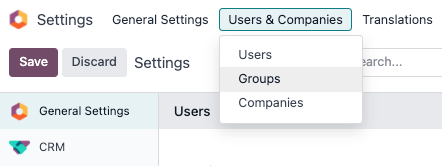
ग्रुप्स पेज से नया ग्रुप बनाने के लिए, बनाएं पर क्लिक करें। फिर, खाली ग्रुप फ़ॉर्म से, एक ऐप्लिकेशन सिलेक्ट करें, और ग्रुप फ़ॉर्म पूरा करें (नीचे विस्तार से बताया गया है)।
किसी मौजूदा ग्रुप में बदलाव करने के लिए, ग्रुप पेज पर प्रदर्शित सूची से किसी मौजूदा ग्रुप पर क्लिक करें, और फ़ॉर्म की सामग्री में बदलाव करें।
Enter a Name for the group and select the checkbox next to Share Group, if this group was created to set access rights for sharing data with some users.
महत्त्वपूर्ण
हमेशा बदली जा रही सेटिंग्स को टेस्ट करें ताकि यह सुनिश्चित हो सके कि वे सही यूज़र्स पर अप्लाई हो रही हैं।
ग्रुप फ़ॉर्म में ग्रुप के सभी एलिमेंट्स को मैनेज करने के लिए कई टैब हैं। हर टैब में, यूज़र्स या रूल्स के लिए नई रो जोड़ने के लिए लाइन जोड़ें पर क्लिक करें, और रो हटाने के लिए (रद्द करें) आइकॉन पर क्लिक करें।
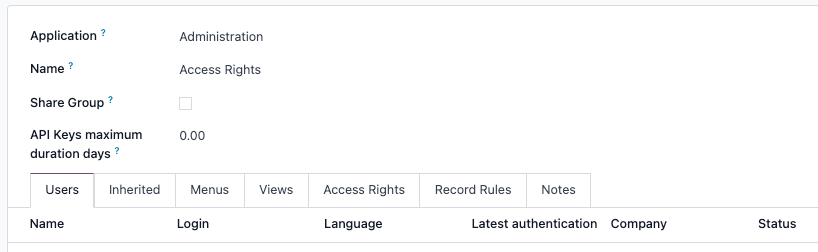
यूज़र्स टैब: ग्रुप में मौजूदा यूज़र्स की लिस्ट दिखाता है। काले रंग में लिस्ट किए गए यूज़र्स के पास एडमिन राइट्स हैं। एडमिन ऐक्सेस के बिना यूज़र्स नीले रंग में दिखाई देते हैं। इस ग्रुप में यूज़र्स जोड़ने के लिए लाइन जोड़ें पर क्लिक करें।
इनहेरिटेड टैब: इनहेरिटेड का मतलब है कि इस ग्रुप में जोड़े गए यूज़र्स ऑटोमैटिकली इस टैब पर लिस्ट किए गए ग्रुप्स में जोड़ दिए जाते हैं। इनहेरिटेड ग्रुप्स जोड़ने के लिए लाइन जोड़ें पर क्लिक करें।
Example
उदाहरण के लिए, अगर ग्रुप सेल्स/एडमिन अपने इनहेरिटेड टैब में ग्रुप वेबसाइट/रेस्ट्रिक्टेड एडिटर को लिस्ट करता है, तो सेल्स/एडमिन ग्रुप में जोड़े गए कोई भी यूज़र्स ऑटोमैटिकली वेबसाइट/रेस्ट्रिक्टेड एडिटर ग्रुप तक ऐक्सेस प्राप्त कर लेते हैं।
मेन्यूज़ टैब: डिफाइन करता है कि ग्रुप किन मॉडल्स को ऐक्सेस कर सकता है। स्पेसिफिक मेन्यू जोड़ने के लिए लाइन जोड़ें पर क्लिक करें।
व्यूज़ टैब: Odoo में वे व्यूज़ लिस्ट करता है जिन तक ग्रुप को ऐक्सेस है। ग्रुप में व्यू जोड़ने के लिए लाइन जोड़ें पर क्लिक करें।
ऐक्सेस राइट्स टैब: राइट्स (मॉडल्स) के फर्स्ट लेवल की लिस्ट देता है जो इस ग्रुप के पास हैं। नाम कॉलम उस मॉडल के लिए मौजूदा ग्रुप की ऐक्सेस का नाम दिखाता है जो मॉडल कॉलम में सिलेक्ट किया गया है।
ग्रुप से नया ऐक्सेस राइट लिंक करने के लिए, लाइन जोड़ें पर क्लिक करें। मॉडल ड्रॉप-डाउन से उपयुक्त मॉडल सिलेक्ट करें, फिर नाम कॉलम में ऐक्सेस राइट के लिए नाम डालें। हर मॉडल के लिए, निम्नलिखित ऑप्शन को उपयुक्त रूप से इनेबल करें:
रीड: यूज़र्स ऑब्जेक्ट की मौजूदा वैल्यूज़ देख सकते हैं।
राइट: यूज़र्स ऑब्जेक्ट की मौजूदा वैल्यूज़ में बदलाव कर सकते हैं।
क्रिएट: यूज़र्स ऑब्जेक्ट के लिए नई वैल्यूज़ बना सकते हैं।
डिलीट: यूज़र्स ऑब्जेक्ट की वैल्यूज़ मिटा सकते हैं।
सलाह
जबकि ऐक्सेस राइट्स के नामकरण के लिए कोई कन्वेंशन नहीं हैं, एक ऐसा नाम चुनना उचित है जो इसके उद्देश्य की पहचान करे।
उदाहरण के लिए, परचेज़ मैनेजर्स के पास Contact मॉडल के लिए जो ऐक्सेस है उसे
res.partner.purchase.managerनाम दिया जा सकता है। यह मॉडल के टेक्निकल नाम के बाद, संबंधित उपयोगकर्ताओं के ग्रुप की पहचान करने वाले नाम से बना है।
मौजूदा व्यू से मॉडल का टेक्निकल नाम खोजने के लिए, पहले Name फ़ील्ड में एक प्लेसहोल्डर टेक्स्ट डालें, फिर Model नाम पर क्लिक करें, फिर (Internal link) आइकॉन पर क्लिक करें।
Record Rules: संपादन और विज़िबिलिटी राइट्स की दूसरी लेयर की सूची। Record Rules ग्रुप के ऐक्सेस राइट्स को ओवरराइट या रिफ़ाइन करते हैं। इस ग्रुप में रिकॉर्ड रूल जोड़ने के लिए Add a line पर क्लिक करें। प्रत्येक रूल के लिए, निम्नलिखित विकल्पों के लिए वैल्यू चुनें:
Apply for Read।
Apply for Write।
Apply for Create।
Apply for Delete।
महत्त्वपूर्ण
रिकॉर्ड रूल्स एक डोमेन, या ऐसी शर्तों का उपयोग करके लिखे जाते हैं जो डेटा को फ़िल्टर करती हैं। डोमेन एक्सप्रेशन ऐसी शर्तों की एक सूची है। उदाहरण के लिए:
[('mrp_production_ids', 'in', user.partner_id.commercial_partner_id.production_ids.ids)]यह रिकॉर्ड रूल सबकॉन्ट्रैक्टर्स के लिए एमआरपी कंजम्पशन वार्निंग को सक्षम करने के लिए है।
Odoo में उपयोग में आसानी के लिए पहले से कॉन्फ़िगर किए गए रिकॉर्ड रूल्स की एक लाइब्रेरी है। डोमेन (और डोमेन एक्सप्रेशन) की जानकारी के बिना उपयोगकर्ताओं को बदलाव करने से पहले Odoo बिज़नेस एनालिस्ट, या Odoo सपोर्ट टीम से सलाह लेनी चाहिए।
सेशन और निष्क्रियता टाइमआउट
जब auth_timeout मॉड्यूल इंस्टॉल होता है, तो एडमिन किसी विशिष्ट यूज़र ग्रुप को असाइन किए गए उपयोगकर्ताओं के लिए ऑटोमैटिक लॉगआउट नियम कॉन्फ़िगर कर सकते हैं। यह मॉड्यूल कुछ लोकलाइज़ेशन द्वारा ऑटोमैटिकली इंस्टॉल हो सकता है (उदाहरण के लिए, ऑस्ट्रेलियन पेरोल लोकलाइज़ेशन)।
एक बार इंस्टॉल हो जाने पर, यूज़र ग्रुप फ़ॉर्म पर एक टाइमआउट टैब दिखाई देता है। यह टैब एडमिन को यह परिभाषित करने की अनुमति देता है कि विभिन्न परिस्थितियों में उपयोगकर्ता कितने समय तक लॉग इन रह सकते हैं।
दो प्रकार के टाइमआउट कॉन्फ़िगर किए जा सकते हैं:
निष्क्रियता टाइमआउट
निष्क्रियता टाइमआउट नियंत्रित करता है कि निष्क्रियता की अवधि के बाद उपयोगकर्ताओं को ऑटोमैटिकली लॉगआउट किया जाता है या नहीं।
To enable inactivity timeout, click the Timeouts tab and select the Inactivity checkbox. Next, choose either Screen lock or Screen lock with two-factor authentication from the drop-down menu. This determines whether the user must to complete 2FA verification when logging back in.
फिर, स्क्रीन लॉक लागू करने से पहले वांछित समय की मात्रा दर्ज करें, और ड्रॉप-डाउन मेनू से माप की यूनिट चुनें। निष्क्रियता को मिनट, घंटे या दिन में मापा जा सकता है।
सेशन टाइमआउट
सेशन टाइमआउट यह कंट्रोल करता है कि एक्टिविटी की परवाह किए बिना, यूजर्स को एक निर्धारित सेशन अवधि के बाद लॉग आउट किया जाए या नहीं।
To enable session timeout, click on the Timeouts tab, and select the Session checkbox. Next, choose either Logout or Logout with two-factor authentication from the drop-down menu. This determines whether the user must complete 2FA verification when logging back in.
फिर, यूजर को लॉग आउट होने से पहले वांछित समय दर्ज करें, और ड्रॉप-डाउन मेन्यू से माप की यूनिट चुनें। सेशन टाइमआउट को मिनट, घंटे या दिन में मापा जा सकता है।
सुपरयूज़र मोड
सुपरयूज़र मोड उपयोगकर्ता को रिकॉर्ड रूल्स और ऐक्सेस राइट्स को बायपास करने की अनुमति देता है। सुपरयूज़र मोड को एक्टिवेट करने के लिए, पहले developer mode को एक्टिवेट करें। फिर, डीबग मेन्यू पर जाएं, जो शीर्ष बैनर में स्थित (debug) आइकॉन द्वारा दर्शाया गया है।
अंत में, मेन्यू के निचले हिस्से में, Become Superuser पर क्लिक करें।
महत्त्वपूर्ण
सिर्फ़ Access Rights के Administration सेक्शन (उनकी उपयोगकर्ता प्रोफ़ाइल में) के लिए Settings ऐक्सेस वाले उपयोगकर्ताओं को सुपरयूज़र मोड में लॉगिन करने की अनुमति है।
खतरा
सुपरयूज़र मोड रिकॉर्ड रूल्स और ऐक्सेस राइट्स को बायपास करने की अनुमति देता है, और इसलिए, इसका अत्यधिक सावधानी के साथ इस्तेमाल किया जाना चाहिए।
सुपरयूज़र मोड से बाहर निकलने पर, किए गए बदलावों के कारण उपयोगकर्ता डेटाबेस से लॉक आउट हो सकते हैं। इससे impotent admin हो सकता है, या ऐक्सेस राइट्स/सेटिंग बदलने की क्षमता के बिना एक एडमिन बन सकता है।
इस स्थिति में यहां Odoo सपोर्ट से संपर्क करें: new help ticket। सपोर्ट टीम सपोर्ट लॉगिन का उपयोग करके ऐक्सेस को पुनर्स्थापित करने में सक्षम है।
सुपरयूज़र मोड से बाहर निकलने के लिए, ऊपरी-दाएं कोने में जाकर OdooBot यूज़रनेम पर क्लिक करके अकाउंट से लॉग आउट करें। फिर, Log out विकल्प चुनें।
सलाह
Superuser mode को सक्रिय करने का एक वैकल्पिक तरीका सुपरयूजर के रूप में लॉगिन करना है। ऐसा करने के लिए, लॉगिन स्क्रीन पर जाएं, और उपयुक्त Email और Password दर्ज करें।
Login पर क्लिक करने की बजाय, Log in as superuser पर क्लिक करें।