मेलिंग सूचियां और ब्लैकलिस्ट
Odoo में मेलिंग सूचियां बनाना या इम्पोर्ट करना बहुत उपयोगी है जब विशिष्ट लोगों के समूहों के लिए कॉन्टेंट तैयार किया जाता है जो पहले से समान जनसांख्यिकी या रुचियां साझा करते हैं। मेलिंग सूचियां शुरुआत करने का एक शानदार तरीका भी हैं अगर कोई कंपनी किसी दूसरे सिस्टम से माइग्रेट कर रही है, और उसके पास पहले से स्थापित दर्शक हैं।
इसके अलावा, दर्शकों को मेलिंग से 'अनसब्सक्राइब' करने का विकल्प प्रदान करना, बिज़नेस को अच्छे ग्राहक संबंध बनाए रखने में मदद करता है, पाने वाले को यह कंट्रोल करने की पावर देकर कि उन्हें क्या भेजा जाता है (और क्या नहीं)।
मेलिंग लिस्ट
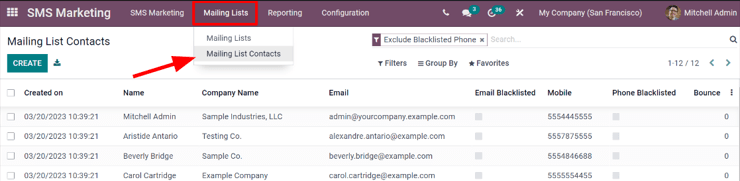
एसएमएस मार्केटिंग ऐप्लिकेशन में, हेडर मेन्यू पर मेलिंग सूचियां नाम का एक विकल्प है। जब क्लिक किया जाता है, तो एक सब-मेन्यू प्रकट होता है जिसमें मेलिंग सूचियां और मेलिंग सूची कॉन्टैक्ट के विकल्प होते हैं।
पर क्लिक करें ताकि डेटाबेस में सभी मेलिंग सूचियों की पूरी जानकारी देख सकें।
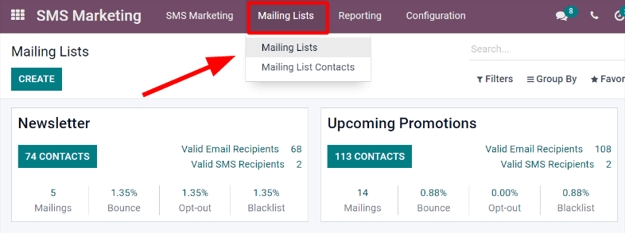
किसी भी मौजूदा सूची को बदलाव करने के लिए, मेलिंग सूचियां पेज से इच्छित सूची चुनें, और इसे कई तरीकों से संशोधित करने के लिए आगे बढ़ें।
नई मेलिंग सूची बनाने के लिए, बनाएं पर मेलिंग सूचियां पेज के ऊपरी बाएं कोने में क्लिक करें। ऐसा करने से, एक खाली मेलिंग सूची टेम्प्लेट फ़ॉर्म प्रकट होगा।
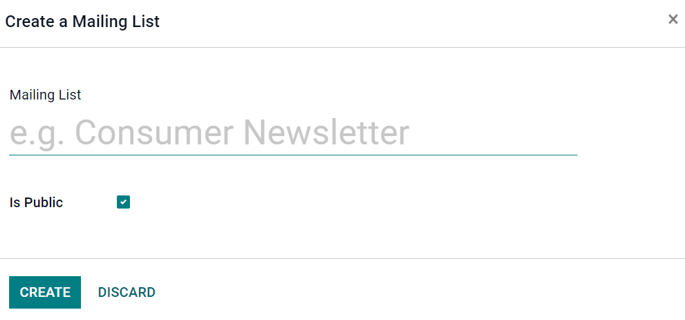
सबसे पहले, मेलिंग सूची के लिए एक नाम चुनें, और पब्लिक है विकल्प को सक्रिय करें, ताकि मेलिंग सूची को सब्सक्रिप्शन मैनेजमेंट पेज पर पाने वाले के लिए सुलभ बनाया जा सके। ऐसा करने से उपयोगकर्ता किसी भी समय अपनी सब्सक्रिप्शन प्राथमिकताओं को अपडेट कर सकते हैं।
टिप्पणी
पब्लिक है बॉक्स को चेक करना आवश्यक नहीं है, लेकिन अच्छे ग्राहक संबंध बनाए रखने के लिए अनुशंसित है।
जब वे फ़ील्ड भर जाएं, तो फ़ॉर्म को अंतिम रूप देने के लिए बनाएं पर क्लिक करें। फिर मुख्य मेलिंग सूचियां डैशबोर्ड पर, नई मेलिंग सूची जो अभी बनाई गई थी वह सुलभ होगी।
मेलिंग सूची को और अधिक बदलाव करने या कस्टमाइज़ करने के लिए, मुख्य मेलिंग सूचियां पेज से मेलिंग सूची चुनें ताकि मेलिंग सूची विवरण फ़ॉर्म प्रकट हो।
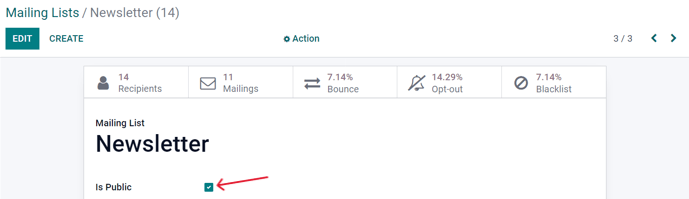
मेलिंग सूची विवरण फ़ॉर्म के शीर्ष पर, विभिन्न विश्लेषणात्मक स्मार्ट बटन हैं जो मेलिंग सूची से संबंधित विभिन्न मेट्रिक्स के लिए सांख्यिकी प्रदर्शित करते हैं (जैसे पाने वाले, मेलिंग, आदि)।
उन तत्वों में से किसी की भी समीक्षा करने या बदलाव करने के लिए, इच्छित स्मार्ट बटन पर क्लिक करें ताकि मेलिंग सूची से जुड़े गहन डेटा के साथ एक अलग पेज प्रकट हो।
मेलिंग सूची में ही बदलाव करने के लिए, मेलिंग सूची विवरण फ़ॉर्म के ऊपरी-बाएं कोने में बदलाव करें बटन पर क्लिक करें।
टिप्पणी
बदलाव करने के बाद सेव करें बटन पर क्लिक करना न भूलें।
मेलिंग लिस्ट कॉन्टैक्ट
एक या ज़्यादा मेलिंग लिस्ट से कॉन्टैक्ट जानकारी को ऐक्सेस करने के लिए पर जाएं, जो डेटाबेस में कॉन्फ़िगर की गई एक या ज़्यादा मेलिंग लिस्ट से जुड़े सभी कॉन्टैक्ट के साथ डैशबोर्ड दिखाएगा।
टिप्पणी
डिफ़ॉल्ट रूप से, Odoo सर्च बार में Exclude Blacklisted Phone फ़िल्टर के साथ Mailing List Contacts पेज दिखाता है। इसलिए सिर्फ़ उन पाने वाले की कॉन्टैक्ट जानकारी दिखाई जाती है जो अभी भी कम्युनिकेशन और मेलिंग प्राप्त करना चाहते हैं।
चैटर में कम्युनिकेशन हिस्ट्री
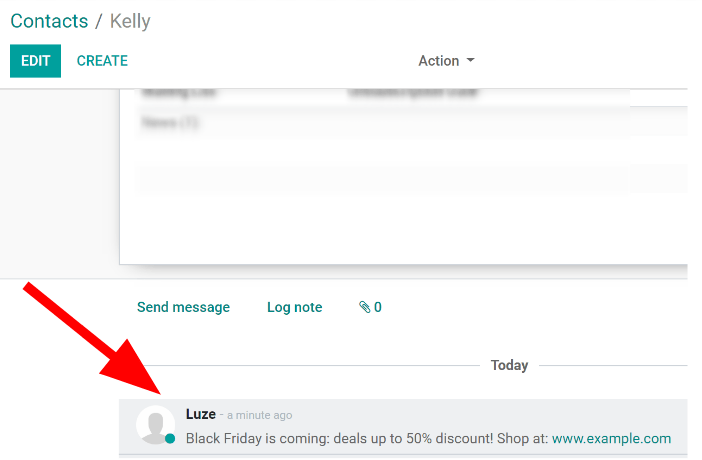
हर भेजी गई मेलिंग का ऐक्सेस करने योग्य रिकॉर्ड हर पाने वाले के chatter सेक्शन में रखा जाता है, जो पाने वाले के कॉन्टैक्ट फ़ॉर्म के नीचे स्थित है (कॉन्टैक्ट ऐप्लिकेशन में)।
डेटाबेस यूज़र चैटर को रेफ़रेंस कर सकते हैं ताकि आसानी से कम्युनिकेशन का ट्रैक रख सकें और कॉन्टैक्ट और प्रॉस्पेक्ट के साथ इंटरैक्शन की हिस्ट्री देख सकें।
उदाहरण के लिए, सेल्स रिप्रेज़ेंटेटिव चैटर का इस्तेमाल कर सकते हैं कि किसी खास ग्राहक को कौन सी SMS मेलिंग प्रमोशन मिली हैं (या नहीं मिली हैं)।
ब्लैकलिस्ट
Odoo SMS Marketing में एक ब्लैकलिस्ट फ़ीचर है जो पाने वाले को पावर देता है कि वे अपना फ़ोन नंबर उन लोगों की लिस्ट में जोड़ सकें जो अब कम्युनिकेशन या मेलिंग प्राप्त नहीं करना चाहते हैं।
इसे अनसब्सक्राइब प्रोसेस के रूप में भी जाना जाता है: ग्राहक ऑटोमैटिकली blacklist में जोड़ दिए जाएंगे, अगर वे अपने Subscription Management पेज के ज़रिए Unsubscribe पर क्लिक करते हैं। ज़रूरत पड़ने पर ग्राहकों को मैन्युअल रूप से भी ब्लैकलिस्ट में जोड़ा जा सकता है।
ब्लैकलिस्ट किए गए नंबरों का पूरा कलेक्शन देखने के लिए, पर जाएं, जो डेटाबेस में हर ब्लैकलिस्ट किए गए फ़ोन नंबर वाला डैशबोर्ड दिखाएगा।
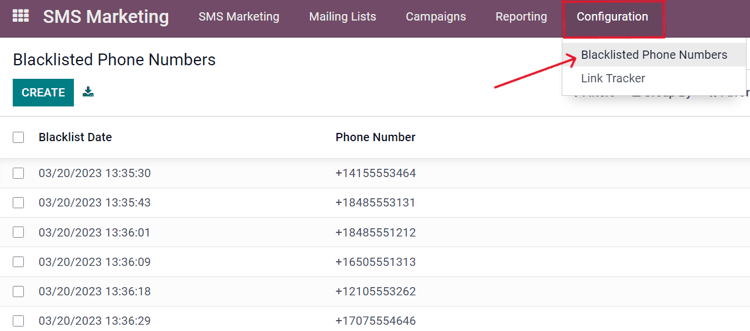
मैन्युअल रूप से किसी नंबर को ब्लैकलिस्ट में जोड़ने के लिए, डैशबोर्ड के ऊपरी-बाएं कोने में बनाएं बटन पर क्लिक करें और अगले पेज के फ़ॉर्म में फ़ोन नंबर डालें। यह बताने के लिए एक चेकबॉक्स भी है कि वह खास फ़ोन नंबर सक्रिय है (या नहीं)।
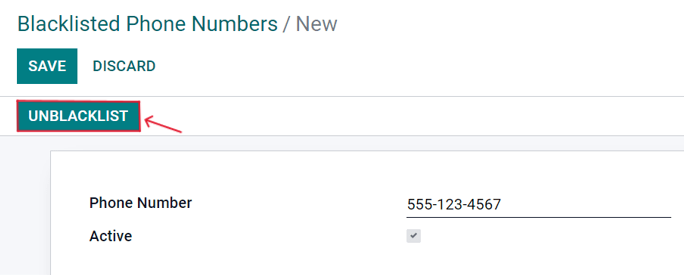
फ़ॉर्म पूरा होने के बाद, इसे Blacklisted Phone Numbers लिस्ट में जोड़ने के लिए सेव करें पर क्लिक करें। ब्लैकलिस्ट से किसी भी नंबर को हटाने के लिए, डैशबोर्ड पर मनचाहा नंबर चुनें और फिर, फ़ोन नंबर के फ़ॉर्म पर, Unblacklist पर क्लिक करें।
ब्लैकलिस्ट इंपोर्ट करना
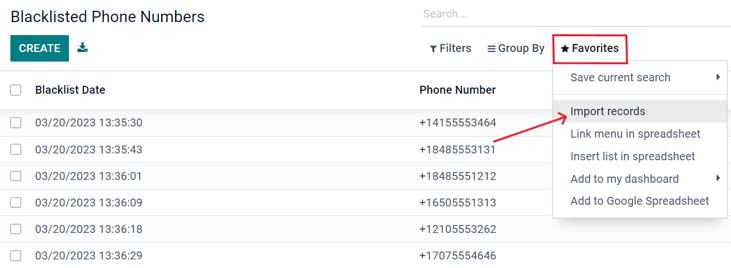
सॉफ़्टवेयर/प्लेटफ़ॉर्म माइग्रेशन के दौरान, कॉन्टैक्ट की पहले से मौजूद ब्लैकलिस्ट को इंपोर्ट करना संभव है। इसमें वे ग्राहक शामिल होंगे, जिन्होंने पहले ही SMS मेलिंग पर ब्लैकलिस्ट किए जाने के लिए कहा है।
ऐसा करने के लिए, पर जाएं, और फिर Favorites ड्रॉप-डाउन मेन्यू (सर्च बार के नीचे) चुनें, और Import records पर क्लिक करें।