
बेल्जियम
मॉड्यूल
बेल्जियम लोकलाइज़ेशन के साथ निम्नलिखित मॉड्यूल ऑटोमैटिकली इंस्टॉल होते हैं:
नाम |
तकनीकी नाम |
विवरण |
|---|---|---|
बेल्जियम - अकाउंटिंग |
|
बेल्जियन वित्तीय लोकलाइज़ेशन पैकेज, जो बेल्जियन चार्ट ऑफ़ अकाउंट, टैक्स, टैक्स रिपोर्ट और वित्तीय स्थिति के साथ पूर्ण है |
बेल्जियम - अकाउंटिंग रिपोर्ट |
|
बेल्जियन अकाउंटिंग रिपोर्ट प्रदान करने वाला मॉड्यूल |
बेल्जियम - अकाउंटिंग रिपोर्ट - एसएमएस |
|
बेल्जियन अकाउंटिंग और एसएमएस के बीच ब्रिज मॉड्यूल |
बेल्जियम - अकाउंटिंग रिपोर्ट क्लाइंट निहिल |
|
बेल्जियम में अकाउंटिंग रिटर्न के लिए एक्सटेंशन |
Belgian Intervat & Myminfin Edi |
|
Intervat और MyMinFin API के साथ इंटिग्रेशन, जो इलेक्ट्रॉनिक वैट डिक्लेरेशन भेजने और प्राप्त करने की अनुमति देता है |
Belgium - Import SODA files |
|
Module to import SODA files |
Belgium - Import Bank CODA Statements |
|
Module to import CODA bank statements |
Belgium - Fiscal Categories Data |
|
Fiscal categories data |
टिप्पणी
कुछ मामलों में, जैसे कि अतिरिक्त मॉड्यूल वाले वर्शन में अपग्रेड करते समय, यह संभव है कि मॉड्यूल ऑटोमैटिकली इंस्टॉल न हों। किसी भी लापता मॉड्यूल को मैन्युअली इंस्टॉल किया जा सकता है।
कॉन्फ़िगरेशन
Install the Belgian fiscal localization package to get all the default accounting features of the Belgian localization, following the IFRS rules.
खातों की सूची
आप पर जाकर चार्ट ऑफ़ अकाउंट तक पहुंच सकते हैं।
The Belgian chart of accounts includes pre-configured accounts as described in the PCMN or MAR. To add a new account, click New. A new line appears. Fill it in, click Save, and then Setup to configure it further.
यह भी देखें
टैक्स
बेल्जियम - अकाउंटिंग और बेल्जियम - अकाउंटिंग रिपोर्ट मॉड्यूल इंस्टॉल होने पर डिफ़ॉल्ट बेल्जियम टैक्स ऑटोमैटिकली बन जाते हैं। प्रत्येक टैक्स बेल्जियम टैक्स रिपोर्ट को प्रभावित करता है, जो पर जाकर उपलब्ध है।
बेल्जियम में, स्टैंडर्ड वैट रेट 21% है, लेकिन सामान और सर्विस की कुछ कैटगरी के लिए कम रेट हैं। सोशल हाउसिंग और रेस्टोरेंट में परोसे जाने वाले फ़ूड पर 12% की इंटरमीडिएट रेट लागू होती है, जबकि अधिकांश बेसिक सामान, जैसे फ़ूड, वॉटर सप्लाई, बुक्स और मेडिसिन पर 6% की कम रेट लागू होती है। कुछ असाधारण सामान और सर्विस पर 0% रेट लागू होती है, जैसे कि कुछ दैनिक और साप्ताहिक प्रकाशन, साथ ही रिसाइकल किए गए सामान।
यह भी देखें
Intervat
टिप्पणी
Make sure the Belgian Intervat & Myminfin Edi (
l10n_be_intervat) module is installed on your database.When submitting your VAT returns, make sure to use XML or VAT format files. These are the only file formats accepted by Intervat.
Intervat is the electronic platform used to submit VAT returns to the Belgian tax authorities. You can file your returns directly from Odoo using the Intervat integration.
To set this up, open the Accounting app, go to , and scroll down to the Taxes section. From there, select a Server Mode, enter your VAT Number, and select an Accounting firm if applicable.
यह भी देखें
नॉन-डिडक्टिबल टैक्स
In Belgium, some taxes are not fully deductible, such as taxes on the maintenance of cars. This means a part of these taxes is considered as a non-deductible expense.
Odoo में, आप इन टैक्स के लिए टैक्स नियम बनाकर और उन्हें संबंधित अकाउंट से लिंक करके नॉन-डिडक्टिबल टैक्स कॉन्फ़िगर कर सकते हैं। इस तरह, सिस्टम ऑटोमैटिकली टैक्स की गणना करता है और उन्हें उपयुक्त अकाउंट में आवंटित करता है।
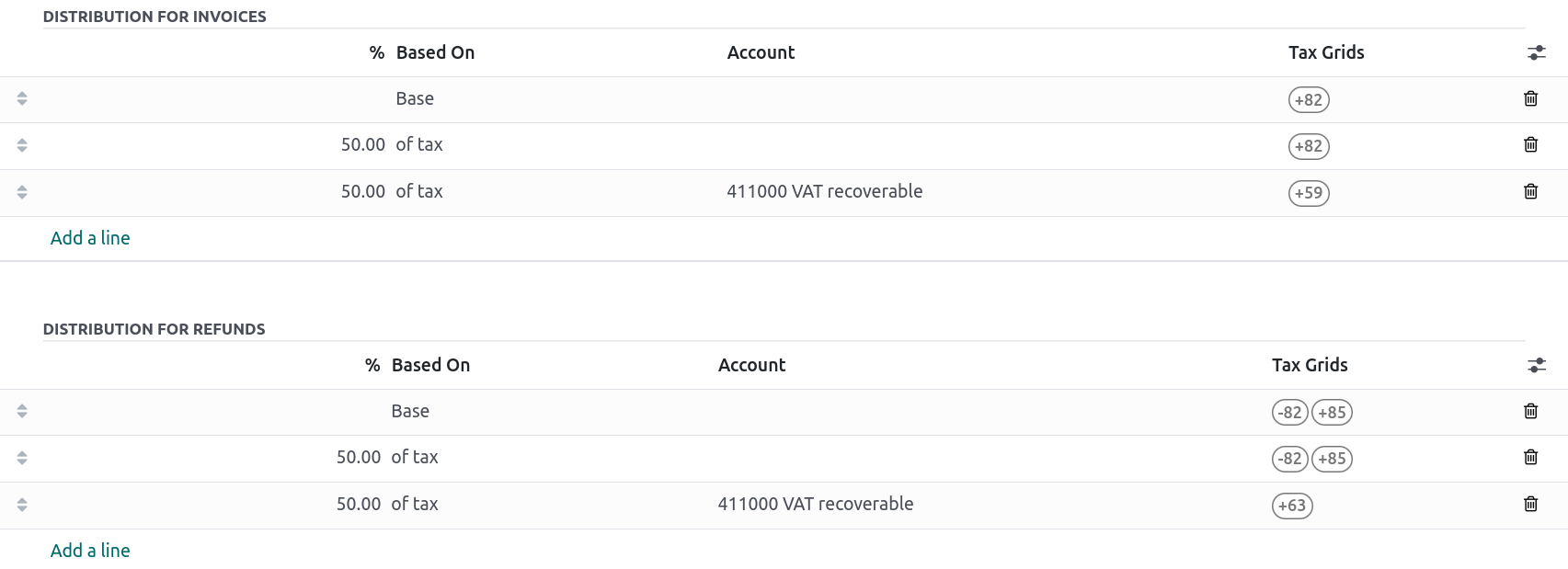
To configure a new non-deductible tax, go to , and click New:
लाइन जोड़ें और Based On कॉलम में बेस सेलेक्ट करें;
लाइन जोड़ें, फिर Based on कॉलम में on tax सेलेक्ट करें और % कॉलम में नॉन-डिडक्टिबल परसेंटेज एंटर करें;
of tax लाइन पर, अपने टैक्स से रिलेटेड Tax Grid(s) सेलेक्ट करें;
लाइन जोड़ें और % कॉलम में डिडक्टिबल परसेंटेज डालें;
Based On में of tax सेट करें;
अकाउंट के रूप में 411000 VAT recoverable सेलेक्ट करें, और रिलेटेड टैक्स ग्रिड सेलेक्ट करें।
एक बार जब आप नॉन-डिडक्टिबल टैक्स बना लेते हैं, तो आप बिल और क्रेडिट नोट की एन्कोडिंग के दौरान उपयुक्त टैक्स सेलेक्ट करके इसे अपने ट्रांज़ैक्शन पर अप्लाई कर सकते हैं। सिस्टम ऑटोमैटिकली टैक्स अमाउंट कैल्कुलेट करता है और कॉन्फ़िगर किए गए टैक्स रूल के आधार पर इसे संबंधित अकाउंट में अलोकेट करता है।
Example
बेल्जियन लोकलाइज़ेशन के साथ, 21% car टैक्स डिफ़ॉल्ट रूप से बनाया जाता है (50% नॉन-डिडक्टिबल)।
Vehicle tax deductibility
टिप्पणी
To see the tax deductibility of a vehicle, the Belgium - Disallowed Expenses Fleet
(l10n_be_account_fiscal_categories_fleet) module must be installed.
किसी व्हीकल की टैक्स डिडक्टिबिलिटी रेट उसके टाइप (कार या बाइसाइकल) और कई फ़ैक्टर्स पर निर्भर करती है, जैसे कि फ्यूल टाइप, CO2 इमीशन, इंजन पावर, आदि।
किसी खास मॉडल के लिए टैक्स डिडक्टिबिलिटी परसेंटेज देखने के लिए, फ्लीट ऐप्लिकेशन खोलें, पर जाएं, और कोई व्हीकल मॉडल चुनें। टैक्स डिडक्शन फ़ील्ड खोजें, जो कार के लिए इंजन सेक्शन के तहत या बाइसाइकल के लिए व्हीकल इन्फ़ॉर्मेशन सेक्शन के तहत मिलता है।
महत्त्वपूर्ण
टैक्स डिडक्शन फ़ील्ड पूरी तरह इन्फ़ॉर्मेटिव है और व्हीकल की स्पेसिफ़िकेशन्स के आधार पर ऑटोमैटिकली कंप्यूट होता है। यह अकाउंटिंग ऐप्लिकेशन के भीतर किसी भी ऑटोमेटेड कैलकुलेशन के लिए इस्तेमाल नहीं होता है और इसे टैक्स ग्रिड पर इस्तेमाल होने वाली टैक्स रेट डिडक्टिबिलिटी से कन्फ़्यूज़ नहीं किया जाना चाहिए। इसके बजाय, आपका अकाउंटेंट इस फ़ील्ड को रेफ़रेंस कर सकता है ताकि इनवॉइस या डिसअलाउड एक्सपेंस पर सही डिडक्टिबल रेट मैन्युअली अप्लाई कर सके।
यह भी देखें
रिपोर्ट
यहां उपलब्ध बेल्जियन-स्पेसिफ़िक रिपोर्ट की लिस्ट है:
बैलेंस शीट;
प्रॉफ़िट & लॉस;
टैक्स रिपोर्ट;
पार्टनर वैट लिस्टिंग;
EC सेल्स लिस्ट;
इंट्रास्टैट।
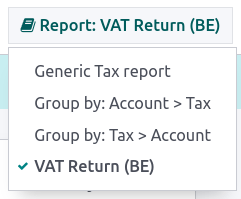
आप रिपोर्ट पर रहते हुए बुक आइकॉन पर क्लिक करके और उसका बेल्जियन वर्शन: (BE) सेलेक्ट करके बेल्जियन-स्पेसिफ़िक वर्शन ऑफ़ रिपोर्ट ऐक्सेस कर सकते हैं।
यह भी देखें
डिसअलाउड एक्सपेंस
डिसअलाउड एक्सपेंस वे बिज़नेस कॉस्ट हैं जो पूरी तरह से टैक्स-डिडक्टिबल नहीं हैं। हालांकि वे आपकी अकाउंटिंग में बिज़नेस एक्सपेंस के रूप में गिने जाते हैं, टैक्स कानून आपको इन्हें अपनी टैक्सेबल इनकम कम करने के लिए इस्तेमाल करने की अनुमति नहीं देते हैं।
फ़ाइनेंशियल रिपोर्ट डिसअलाउड एक्सपेंस को ट्रैक करती है और अकाउंटिंग ऐप्लिकेशन खोलकर और पर जाकर उपलब्ध है। यह रिपोर्ट रियल-टाइम फ़ाइनेंशियल रिज़ल्ट प्रदान करती है और पीरियोडिक एडजस्टमेंट की अनुमति देती है।
रिपोर्ट फ़िस्कल कैटेगरी के आधार पर जेनरेट होती है, जिन्हें अकाउंटिंग ऐप्लिकेशन खोलकर, डेवलपर मोड एक्टिवेट करके और पर जाकर मैनेज किया जा सकता है। हालांकि कई डिफ़ॉल्ट कैटेगरी प्रदान की जाती हैं, आप नया क्लिक करके नई कैटेगरी बना सकते हैं। कैटेगरी में खुद रेट नहीं होते हैं। इसके बजाय, कैटेगरी रिलेटेड अकाउंट(स) फ़ील्ड के ज़रिए अकाउंट से लिंक होती हैं।
सलाह
अगर फ्लीट ऐप्लिकेशन इंस्टॉल है, तो जहां लागू हो वहां रिक्वायर्स ए व्हीकल बॉक्स चेक करें। यह वेंडर बिल लॉग करते समय व्हीकल का चयन अनिवार्य बनाता है।
मल्टी-कंपनी एन्वायरमेंट में, आप कंपनी ड्रॉपडाउन मेन्यू से किसी खास कंपनी को चुनकर कैटेगरी को उस कंपनी तक सीमित कर सकते हैं।
किसी अकाउंट पर रेट सेट करने के लिए, अकाउंटिंग ऐप्लिकेशन खोलें और पर जाएं और पिछले स्टेप में लिंक किए गए अकाउंट को खोलें। फ़िस्कल रेट्स टैब के तहत, ऐड ए लाइन क्लिक करें और शुरू होने की तारीख और फ़िस्कल रेट (%) दर्ज करें।
इसके बाद, जब भी इस अकाउंट का इस्तेमाल करके कोई एक्सपेंस रिकॉर्ड किया जाता है, तो डिसअलाउड एक्सपेंस अमाउंट ऑटोमैटिकली फ़िस्कल रेट्स टैब में बताई गई रेट के आधार पर कैलकुलेट हो जाता है।
सलाह
आप विभिन्न तारीखों के लिए एकाधिक रेट जोड़ सकते हैं। सिस्टम ऑटोमैटिकली एक्सपेंस रिकॉर्ड होने की तारीख के आधार पर सही रेट अप्लाई करेगा।
रेस्टोरेंट एक्सपेंस
रेस्टोरेंट एक्सपेंस 69% डिडक्टिबल हैं। इसे कॉन्फ़िगर करने के लिए, नई फ़िस्कल कैटेगरी बनाएं, इसके रिलेटेड अकाउंट(स) स्पेसिफ़ाई करें, फिर संबंधित रिलेटेड अकाउंट(स) पर प्रासंगिक फ़िस्कल रेट्स सेट करें।
व्हीकल एक्सपेंस: व्हीकल स्प्लिट
डिडक्टिबिलिटी परसेंटेज अलग-अलग होती है और इसे Odoo में प्रत्येक व्हीकल के लिए अलग से डिफ़ाइन किया जाना चाहिए। ऐसा करने के लिए, फ्लीट ऐप्लिकेशन खोलें और कोई व्हीकल चुनें। टैक्स इन्फ़ो टैब में, फ़िस्कैलिटी सेक्शन खोजें और फ़िस्कल डिडक्टिबिलिटी फ़ील्ड के तहत ऐड ए लाइन क्लिक करें। रेट कब प्रभावी होती है यह इंडिकेट करने के लिए शुरू होने की तारीख सेट करें, और संबंधित नॉन-डिडक्टिबल (%) दर्ज करें। नोट करें कि, प्रत्येक व्हीकल के लिए डिडक्टिबिलिटी परसेंटेज के बावजूद, सभी कारों के एक्सपेंस Odoo में एक ही अकाउंट के तहत रिकॉर्ड किए जाते हैं।
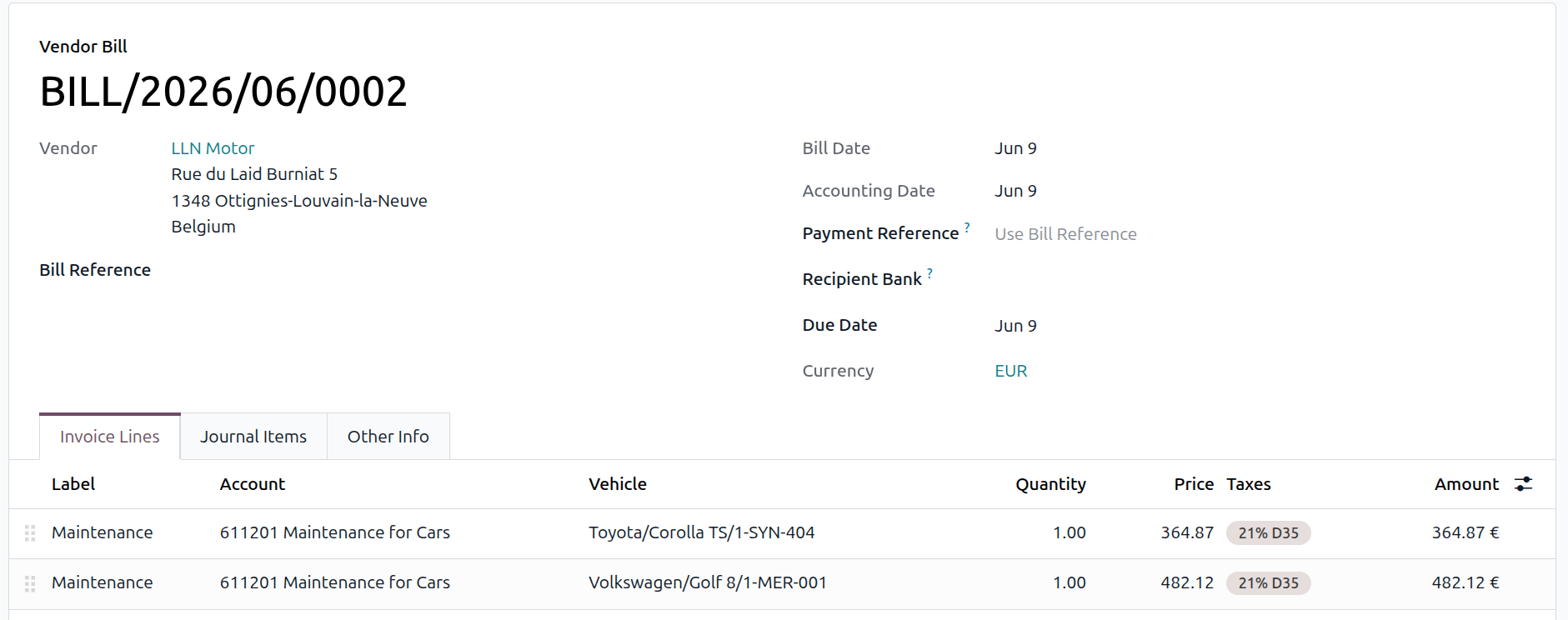
व्हीकल एक्सपेंस के लिए वेंडर बिल बनाते समय, आप व्हीकल कॉलम भरकर प्रत्येक एक्सपेंस लाइन को किसी खास व्हीकल से लिंक कर सकते हैं (अमाउंट के बगल में (स्लाइडर) आइकॉन क्लिक करके, फिर व्हीकल चुनकर एक्सेसिबल)। यह सुनिश्चित करता है कि सही नॉन-डिडक्टिबल परसेंटेज अप्लाई हो।
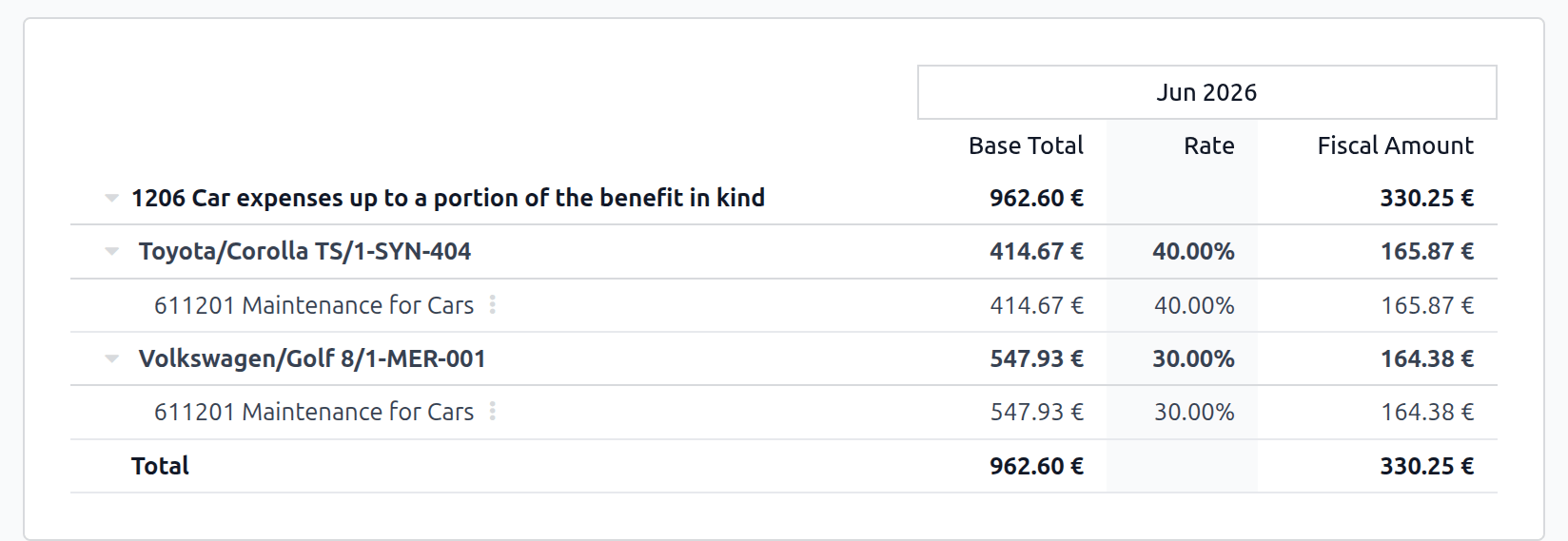
फ़िस्कल रिपोर्ट में प्रत्येक व्हीकल के लिए कैलकुलेट की गई खास रेट और डिसअलाउड अमाउंट देखने के लिए, व्हीकल स्प्लिट फ़िल्टर ( पोस्टेड एंट्रीज़ के तहत स्थित) इनेबल करें।
फ़ी फ़ॉर्म 281.50 और फ़ॉर्म 325
फ़ी फ़ॉर्म 281.50
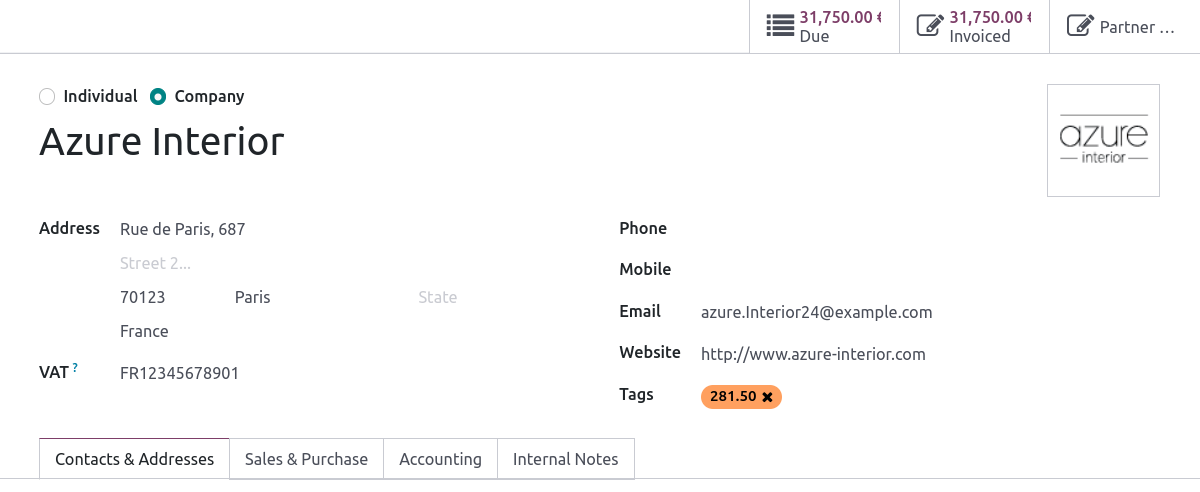
प्रतिवर्ष, फ़ाइनेंशियल अधिकारियों को 281.50 फ़ी फ़ॉर्म की रिपोर्ट करनी होती है। ऐसा करने के लिए, 281.50 फ़ी से संबंधित संस्थाओं के कॉन्टैक्ट फ़ॉर्म पर टैग 281.50 जोड़ा जाना चाहिए। टैग जोड़ने के लिए, खोलें, उस व्यक्ति या कंपनी को चुनें जिसके लिए आप 281.50 फ़ी फ़ॉर्म बनाना चाहते हैं, और टैग फ़ील्ड में 281.50 टैग जोड़ें।
टिप्पणी
सुनिश्चित करें कि स्ट्रीट, ज़िप कोड, देश, और वैट नंबर भी कॉन्टैक्ट फ़ॉर्म पर भरे गए हैं।
फिर, खर्च की प्रकृति के आधार पर, प्रभाव अकाउंट पर संबंधित 281.50 टैग जोड़ें। ऐसा करने के लिए, पर जाएं, और प्रभावित अकाउंट पर संबंधित 281.50 टैग जोड़ने के लिए सेटअप पर क्लिक करें, यानी 281.50 - कमीशन, खर्च की प्रकृति के आधार पर।
फ़ॉर्म 325
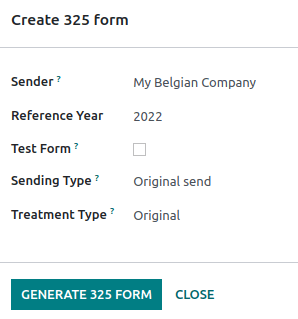
आप पर जाकर 325 फ़ॉर्म बना सकते हैं। एक नया पेज खुलता है: सही ऑप्शन चुनें और जनरेट 325 फ़ॉर्म पर क्लिक करें। पहले से जनरेट किए गए 325 फ़ॉर्म को खोलने के लिए, पर जाएं।
CODA और SODA स्टेटमेंट
CODA
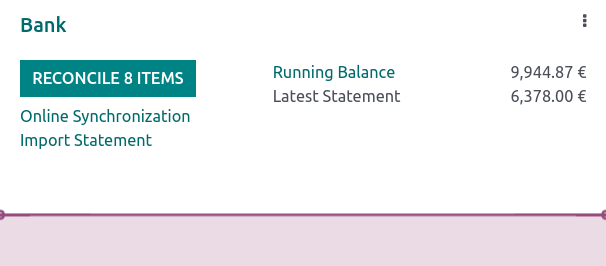
CODA एक इलेक्ट्रॉनिक XML फ़ॉर्मैट है जिसका इस्तेमाल बेल्जियम बैंक स्टेटमेंट इंपोर्ट करने के लिए किया जाता है। आप अपने बैंक से CODA फ़ाइल डाउनलोड कर सकते हैं और उन्हें अपने डैशबोर्ड पर अपने बैंक जर्नल से इंपोर्ट फ़ाइल पर क्लिक करके सीधे Odoo में इंपोर्ट कर सकते हैं।
यह भी देखें
SODA
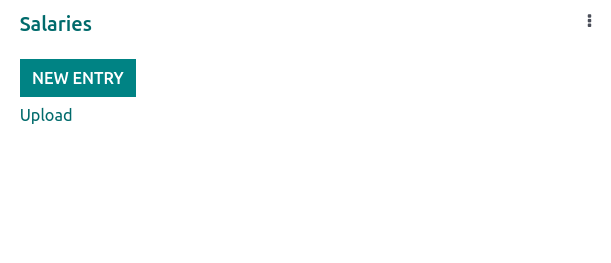
SODA एक इलेक्ट्रॉनिक XML फ़ॉर्मैट है जिसका इस्तेमाल सैलरी से संबंधित अकाउंटिंग एंट्री इंपोर्ट करने के लिए किया जाता है। SODA फ़ाइल को उस जर्नल में इंपोर्ट किया जा सकता है जिसे आप सैलरी रिकॉर्ड करने के लिए इस्तेमाल करते हैं, अपने अकाउंटिंग डैशबोर्ड पर जाकर और संबंधित जर्नल कार्ड फ़ॉर्म में अपलोड करें पर क्लिक करके।
एक बार आपकी SODA फ़ाइल इंपोर्ट हो जाने के बाद, एंट्री आपके सैलरी जर्नल में ऑटोमैटिकली बन जाती हैं।
CodaBox
CodaBox एक सर्विस है जो बेल्जियम की कंपनी और अकाउंटिंग फ़र्म को बैंक जानकारी और स्टेटमेंट तक ऐक्सेस करने की सुविधा देती है। Odoo ऐसे स्टेटमेंट को ऑटोमैटिकली इंपोर्ट करने का तरीका प्रदान करता है।
कॉन्फ़िगरेशन
CodaBox को कॉन्फ़िगर और इस्तेमाल करने के लिए, पहले CodaBox मॉड्यूल को इंस्टॉल करें।
कनेक्शन कॉन्फ़िगर करें
महत्त्वपूर्ण
सुनिश्चित करें कि कंपनी सेटिंग सही तरीके से कॉन्फ़िगर की गई हैं, यानी देश बेल्जियम पर सेट है और टैक्स आईडी या कंपनी आईडी फ़ील्ड भरी हुई है।
पर जाएं, फिर CodaBox & SODA सेक्शन पर जाएं।
कनेक्शन विज़ॉर्ड खोलने के लिए कनेक्शन मैनेज करें पर क्लिक करें, जो कंपनी वैट/आईडी नंबर दिखाता है जिसका इस्तेमाल कनेक्शन के लिए किया जाएगा।
अगर यह आपका पहला कनेक्शन है, तो कनेक्शन बनाएं पर क्लिक करें। विज़ॉर्ड कन्फ़र्म करता है कि Odoo की तरफ़ से कनेक्शन बना दिया गया है। CodaBox की तरफ़ से भी कनेक्शन को वैलिडेट करने के लिए स्टेप्स फ़ॉलो करें।
अगर यह आपका पहला कनेक्शन नहीं है, तो नया कनेक्शन बनाने के लिए पहले कनेक्शन के दौरान Odoo द्वारा दिया गया पासवर्ड मांगा जाएगा।
टिप्पणी
यह पासवर्ड Odoo के लिए यूनीक है और इसे आपकी तरफ़ से सुरक्षित रूप से स्टोर किया जाना चाहिए।
टिप्पणी
अकाउंटिंग फ़र्म को अपने क्लाइंट को अलग-अलग डेटाबेस पर मैनेज करना चाहिए और उनके डेटा को मिक्स होने से बचाने के लिए उन्हें अलग-अलग कॉन्फ़िगर करना चाहिए। कनेक्शन वैलिड CodaBox कनेक्ट क्रेडेंशियल वाली अकाउंटिंग फ़र्म द्वारा बनाया जाना चाहिए। निम्नलिखित निर्देशों में, हम आपके क्लाइंट की कंपनी को कंपनी और आपकी अकाउंटिंग फ़र्म को अकाउंटिंग फ़र्म के रूप में रेफ़र करेंगे।
महत्त्वपूर्ण
सुनिश्चित करें कि कंपनी सेटिंग सही तरीके से कॉन्फ़िगर की गई हैं, यानी देश बेल्जियम पर सेट है, टैक्स आईडी या कंपनी आईडी और अकाउंटिंग फ़र्म फ़ील्ड भरे गए हैं, साथ ही अकाउंटिंग फ़र्म का टैक्स आईडी भी।
पर जाएं, फिर CodaBox & SODA सेक्शन पर जाएं।
कनेक्शन विज़ॉर्ड खोलने के लिए कनेक्शन मैनेज करें पर क्लिक करें, जो अकाउंटिंग फ़र्म वैट नंबर और कंपनी वैट/आईडी नंबर दिखाता है जिनका इस्तेमाल कनेक्शन के लिए किया जाएगा।
अगर यह आपका पहला कनेक्शन है, तो कनेक्शन बनाएं पर क्लिक करें। विज़ॉर्ड कन्फ़र्म करता है कि Odoo की तरफ़ से कनेक्शन बना दिया गया है। CodaBox की तरफ़ से भी कनेक्शन को वैलिडेट करने के लिए स्टेप्स फ़ॉलो करें।
अगर यह आपका पहला कनेक्शन नहीं है, तो नया कनेक्शन बनाने के लिए पहले कनेक्शन के दौरान Odoo द्वारा दिया गया अकाउंटिंग फ़र्म पासवर्ड मांगा जाएगा।
टिप्पणी
यह अकाउंटिंग फ़र्म पासवर्ड Odoo के लिए यूनीक है और इसे आपकी तरफ़ से सुरक्षित रूप से स्टोर किया जाना चाहिए।
स्टेटस को अब कनेक्टेड में स्विच हो जाना चाहिए।
जर्नल कॉन्फ़िगर करें
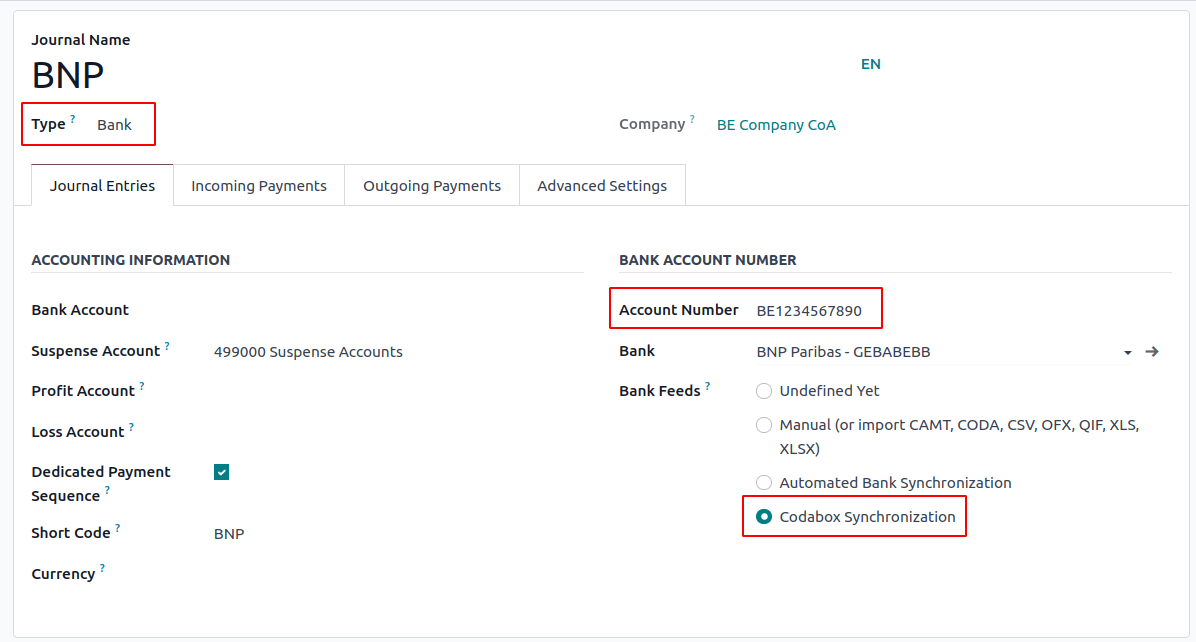
अकाउंट नंबर फ़ील्ड में सही IBAN सेट करें।
बैंक फ़ीड के रूप में CodaBox सिंक्रोनाइज़ेशन चुनें।
सलाह
अलग-अलग करेंसी इस्तेमाल करने वाले बैंक ट्रांज़ैक्शन के साथ काम करते समय, यह सलाह दी जाती है कि एक ही बैंक अकाउंट के साथ लेकिन अलग-अलग करेंसी के साथ कई जर्नल बनाएं।
नया मिसलेनियस जर्नल बनाएं।
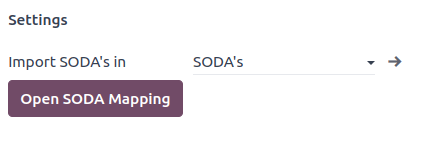
पर जाएं, फिर CodaBox सेक्शन पर जाएं।
SODA जर्नल फ़ील्ड में अभी आपने जो जर्नल बनाया है उसे सिलेक्ट करें।
सिंक्रोनाइज़ेशन
एक बार कनेक्शन स्थापित हो जाने पर, Odoo को CodaBox के साथ सिंक्रोनाइज़ किया जा सकता है।
CODA फ़ाइल हर 12 घंटे में CodaBox से ऑटोमैटिकली इंपोर्ट हो जाती हैं। आपको कुछ भी करने की ज़रूरत नहीं है। हालांकि, अगर आप चाहें, तो यह मैन्युअल रूप से भी किया जा सकता है, अकाउंटिंग डैशबोर्ड में Fetch from CodaBox पर क्लिक करके।
SODA फ़ाइल दिन में एक बार ड्राफ़्ट के रूप में CodaBox से ऑटोमैटिकली इंपोर्ट हो जाती हैं। आपको कुछ भी करने की ज़रूरत नहीं है। हालांकि, अगर आप चाहें, तो यह मैन्युअल रूप से भी किया जा सकता है अकाउंटिंग डैशबोर्ड में Fetch from CodaBox पर क्लिक करके।
डिफ़ॉल्ट रूप से, अगर SODA फ़ाइल में कोई अकाउंट Odoo में किसी अकाउंट से मैप नहीं है, तो Suspense Account (499000) का इस्तेमाल किया जाता है, और बनाई गई जर्नल एंट्री में एक नोट जोड़ दिया जाता है।
टिप्पणी
आप पर जाकर और CodaBox सेक्शन में Open SODA Mapping बटन पर क्लिक करके SODA और Odoo अकाउंट के बीच मैपिंग को ऐक्सेस कर सकते हैं।
संभावित समस्याएं
CodaBox कॉन्फ़िगर नहीं है। कृपया अपना कॉन्फ़िगरेशन चेक करें।
या तो कंपनी वैट या अकाउंटिंग फ़र्म वैट सेट नहीं है।
इन अकाउंटिंग फ़र्म और कंपनी वैट नंबर के साथ कोई कनेक्शन मौजूद नहीं है। कृपया अपना कॉन्फ़िगरेशन चेक करें।
यह कनेक्शन स्टेटस चेक करते समय हो सकता है, और अकाउंटिंग फ़र्म वैट और कंपनी वैट कॉम्बिनेशन अभी भी रजिस्टर होना बाकी है। यह तब हो सकता है जब आपने कनेक्शन स्थापित होने के बाद कंपनी वैट बदल दिया हो। सुरक्षा कारणों से, आपको इस कंपनी वैट के लिए नया कनेक्शन बनाना होगा।
ऐसा लगता है कि आपका CodaBox कनेक्शन अब वैलिड नहीं है। कृपया फिर से कनेक्ट करें।
यह तब हो सकता है जब आप अपने CodaBox अकाउंट से Odoo की ऐक्सेस रिवोक कर देते हैं या अभी भी कॉन्फ़िगरेशन प्रोसेस पूरी करनी बाकी है। इस केस में, आपको कनेक्शन रिवोक करना होगा और एक नया बनाना होगा।
इस अकाउंटिंग फ़र्म के लिए प्रदान किया गया पासवर्ड वैलिड नहीं है। आपको वह पासवर्ड फिर से इस्तेमाल करना होगा जो आपको अपने पहले कनेक्शन के दौरान Odoo से मिला था।
आपने जो पासवर्ड दिया है वह उस पासवर्ड से अलग है जो आपको अपने पहले कनेक्शन के दौरान Odoo से मिला था। इस अकाउंटिंग फ़र्म के लिए नया कनेक्शन बनाने के लिए आपको वह पासवर्ड इस्तेमाल करना होगा जो आपको अपने पहले कनेक्शन के दौरान Odoo से मिला था। अगर आपने अपना पासवर्ड खो दिया है, तो आपको पहले CodaBox की साइड पर (यानी, अपने myCodaBox पोर्टल पर) Odoo कनेक्शन रिवोक करना होगा। फिर, आप Odoo की साइड पर कनेक्शन रिवोक कर सकते हैं और नया बना सकते हैं।
ऐसा लगता है कि आपने जो कंपनी या अकाउंटिंग फ़र्म वैट नंबर दिया है वह वैलिड नहीं है। कृपया अपना कॉन्फ़िगरेशन चेक करें।
या तो कंपनी वैट या अकाउंटिंग फ़र्म वैट वैध बेल्जियम फ़ॉर्मैट में नहीं है।
ऐसा लगता है कि आपके द्वारा दिया गया अकाउंटिंग फ़र्म वैट नंबर CodaBox में मौजूद नहीं है। कृपया अपना कॉन्फ़िगरेशन चेक करें।
आपके द्वारा दिया गया अकाउंटिंग फ़र्म वैट नंबर CodaBox में रजिस्टर नहीं है। हो सकता है कि आपके पास इस वैट नंबर से लिंक किया गया वैध CodaBox लाइसेंस न हो।
ऐसा लगता है कि आपने पहले से ही इस अकाउंटिंग फ़र्म के साथ CodaBox से कनेक्शन बना लिया है। नया कनेक्शन बनाने के लिए, आपको पहले myCodaBox पोर्टल पर पुराना कनेक्शन रद्द करना होगा।
आपको अपने myCodaBox पोर्टल पर जाना होगा और अपने CodaBox अकाउंट के लिए Odoo का ऐक्सेस रद्द करना होगा। फिर, आप Odoo की साइड पर नया कनेक्शन बना सकते हैं।
सलाह
Odoo और CodaBox के बीच कनेक्शन रद्द करने के लिए, पर जाएं, CodaBox सेक्शन तक स्क्रॉल करें, कनेक्शन मैनेज पर क्लिक करें, फिर रद्द करें पर क्लिक करें।
Codaclean
Codaclean एक सर्विस है जो बेल्जियम की कंपनी और अकाउंटिंग फ़र्म को बैंक जानकारी और स्टेटमेंट ऐक्सेस करने की अनुमति देती है। Odoo ऐसे स्टेटमेंट और उनके ट्रांज़ैक्शन को ऑटोमैटिकली इंपोर्ट करने का तरीका प्रदान करता है।
कॉन्फ़िगरेशन
टिप्पणी
इंस्टॉल करना सुनिश्चित करें Codaclean (l10n_be_codaclean) मॉड्यूल।
Odoo के साथ कनेक्शन
Odoo को Codaclean के साथ कनेक्ट करने के लिए, इन चरणों को फ़ॉलो करें:
सेटिंग ऐप्लिकेशन खोलें, कंपनी सेक्शन पर जाएं, और कंपनी मैनेज पर क्लिक करें यह सुनिश्चित करने के लिए कि कंपनी का देश बेल्जियम पर सेट है।
पर जाएं और Codaclean सेक्शन तक स्क्रॉल करें।
कनेक्शन मैनेज पर क्लिक करें कनेक्शन विज़ॉर्ड खोलने के लिए, Codaclean यूज़रनेम और पासवर्ड एंटर करें और कनेक्ट करें पर क्लिक करें।
स्टेटस को कनेक्टेड में अपडेट किया गया है।
सलाह
एक बार कनेक्शन स्थापित हो जाने के बाद, कनेक्शन मैनेज विज़ॉर्ड दो विकल्प प्रदान करता है:
Codaclean क्रेडेंशियल अपडेट करें: नया यूज़रनेम और पासवर्ड एंटर करें, फिर क्रेडेंशियल बदलें पर क्लिक करें।
Codaclean कनेक्शन हटाएं: डिस्कनेक्ट पर क्लिक करें; कोई यूज़रनेम या पासवर्ड की आवश्यकता नहीं है।
जर्नल क्रिएशन
Codaclean सिंक्रोनाइज़ेशन के लिए एक विशिष्ट बैंक जर्नल बनाया जाना चाहिए। ऐसा करने के लिए, नया बैंक जर्नल बनाएं, बैंक अकाउंट नंबर फ़ील्ड में सही IBAN एंटर करना सुनिश्चित करें, और बैंक फ़ीड फ़ील्ड में Codaclean सिंक्रोनाइज़ेशन सेलेक्ट करें।
सलाह
विभिन्न करेंसी में बैंक ट्रांज़ैक्शन के लिए, एक ही बैंक अकाउंट का इस्तेमाल करते हुए प्रत्येक करेंसी के लिए अलग जर्नल बनाना सुझाया जाता है।
सिंक्रोनाइज़ेशन
एक बार कनेक्शन स्थापित हो जाने के बाद, Odoo को Codaclean के साथ सिंक्रोनाइज़ किया जाता है, और Codaclean के ज़रिए प्राप्त नई CODA फ़ाइलों को हर बारह घंटे में चेक किया जाता है।
सलाह
नई CODA फ़ाइलों को मैन्युअली चेक करने के लिए, अकाउंटिंग डैशबोर्ड पर जाएं और संबंधित जर्नल पर Fetch from Codaclean पर क्लिक करें।
Peppol के साथ इलेक्ट्रॉनिक इनवॉइसिंग
1 जनवरी 2026 से, सभी बेल्जियन कंपनियों को इलेक्ट्रॉनिक इनवॉइस भेजने और प्राप्त करने के लिए Peppol नेटवर्क पर रजिस्टर होना चाहिए।
Peppol को एक्टिवेट करने के लिए, Peppol दस्तावेज़ देखें, यह सुनिश्चित करते हुए कि रजिस्ट्रेशन के दौरान:
Peppol EAS फ़ील्ड 0208 - Numero d'entreprise / ondernemingsnummer / Unternehmensnummer पर सेट हो।
Peppol Endpoint फ़ील्ड कंपनी रजिस्ट्री नंबर पर सेट हो।
इसके अलावा, जब यह वेरिफ़ाई करते हैं कि कोई ग्राहक Peppol पार्टिसिपेंट के रूप में रजिस्टर्ड है, तो सुनिश्चित करें कि फ़ॉर्मैट फ़ील्ड BIS Billing 3.0 पर सेट हो।
यह भी देखें
कैश डिस्काउंट
बेल्जियम में, अगर किसी इनवॉइस पर अर्ली पेमेंट डिस्काउंट दिया जाता है, तो टैक्स की गणना डिस्काउंट की गई कुल राशि के आधार पर की जाती है, चाहे ग्राहक को डिस्काउंट का फ़ायदा मिले या नहीं।
सही टैक्स राशि लागू करने और इसे अपने वैट रिटर्न में सही तरीके से रिपोर्ट करने के लिए, टैक्स कटौती को Always (upon invoice) के रूप में सेट करें।
यह भी देखें
फ़िस्कल सर्टिफ़िकेशन: पीओएस रेस्टोरेंट
बेल्जियम में, रेस्टोरेंट या फ़ूड ट्रक जैसे कुकिंग बिज़नेस के मालिक को कानून के अनुसार अपनी रसीदों के लिए सरकार द्वारा सर्टिफ़ाइड कैश रजिस्टर सिस्टम का इस्तेमाल करना आवश्यक है। यह उन पर लागू होता है अगर उनकी सालाना कमाई (वैट, ड्रिंक्स और टेक-अवे फ़ूड को छोड़कर) 25,000 यूरो से अधिक हो।
यह सरकार द्वारा सर्टिफ़ाइड सिस्टम में सर्टिफ़ाइड पीओएस सिस्टम, फ़िस्कल डेटा मॉड्यूल (या ब्लैक बॉक्स) नामक डिवाइस और वैट साइनिंग कार्ड का इस्तेमाल शामिल है।
महत्त्वपूर्ण
फ़ेडरल पब्लिक सर्विस फ़ाइनेंस रजिस्ट्रेशन फ़ॉर्म पर फ़ूडसर्विस इंडस्ट्री मैनेजर के रूप में रजिस्टर करना न भूलें।
सर्टिफ़ाइड पीओएस सिस्टम
Odoo पीओएस सिस्टम Odoo Online, Odoo.sh और On-Premise पर होस्ट किए गए डेटाबेस के लिए सर्टिफ़ाइड है।
यह भी देखें
एक सर्टिफ़ाइड पीओएस सिस्टम को सख्त सरकारी नियमों का पालन करना होता है, जिसका मतलब है कि यह गैर-सर्टिफ़ाइड पीओएस की तुलना में अलग तरीके से काम करता है।
सर्टिफ़ाइड पीओएस पर, आप निम्न नहीं कर सकते:
ग्लोबल डिस्काउंट फ़ीचर को सेट अप और इस्तेमाल करना (
pos_discountमॉड्यूल ब्लैकलिस्ट किया गया है और इसे एक्टिवेट नहीं किया जा सकता)।लॉयल्टी प्रोग्राम फ़ीचर को सेट अप और इस्तेमाल करना (
pos_loyaltyमॉड्यूल ब्लैकलिस्ट किया गया है और इसे एक्टिवेट नहीं किया जा सकता)।रसीदें दोबारा प्रिंट करना (
pos_reprintमॉड्यूल ब्लैकलिस्ट किया गया है और इसे एक्टिवेट नहीं किया जा सकता)।ऑर्डर लाइनों में कीमतें संशोधित करना।
POS ऑर्डर में ऑर्डर लाइन को मॉडिफ़ाई या मिटाएं।
वैध वैट नंबर के बिना प्रॉडक्ट बेचें।
ऐसे पीओएस का इस्तेमाल करें जो IoT बॉक्स से कनेक्ट नहीं है।
कैश राउंडिंग फ़ीचर को सक्रिय करना होगा और राउंडिंग प्रिसिज़न को
0,05और राउंडिंग मेथड को निकटतम पर सेट करना होगा।टैक्स को कीमत में शामिल के रूप में सेट करना होगा। इसे सेट अप करने के लिए, पर जाएं, और अकाउंटिंग सेक्शन से, डिफ़ॉल्ट सेल्स टैक्स फ़ील्ड के बगल में एरो पर क्लिक करके डिफ़ॉल्ट सेल्स टैक्स फ़ॉर्म खोलें। वहां, ऐडवांस ऑप्शन पर क्लिक करें और कीमत में शामिल को इनेबल करें।
POS रजिस्टर खोलने पर, यूज़र्स को क्लॉक इन करने के लिए Work in पर क्लिक करना होगा। ऐसा करने से POS ऑर्डर का रजिस्ट्रेशन हो पाता है। अगर यूज़र्स क्लॉक इन नहीं हैं, तो वे POS ऑर्डर नहीं बना सकते। इसी तरह, सेशन के अंत में उन्हें क्लॉक आउट करने के लिए Work Out पर क्लिक करना होगा।
चेतावनी
अगर आप किसी पीओएस को FDM के साथ वर्क करने के लिए कॉन्फ़िगर करते हैं, तो आप इसे इसके बिना दोबारा इस्तेमाल नहीं कर सकते।
फ़िस्कल डेटा मॉड्यूल (FDM)
FDM, या ब्लैक बॉक्स, एक सरकारी-प्रमाणित डिवाइस है जो पॉइंट ऑफ़ सेल ऐप्लिकेशन के साथ वर्क करता है और आपके पीओएस ऑर्डर की जानकारी सेव करता है। विशेष रूप से, हर पीओएस ऑर्डर के लिए एक हैश (यूनीक कोड) जनरेट होता है और इसकी रसीद में जोड़ा जाता है। यह सरकार को यह वेरिफ़ाई करने की अनुमति देता है कि सभी रेवेन्यू घोषित है।
चेतावनी
Odoo द्वारा केवल Boîtenoire.be का FDM FDM सर्टिफ़िकेट नंबर BMC04 के साथ सपोर्ट किया जाता है। एक ऑर्डर करने के लिए मैन्युफ़ैक्चरर (GCV BMC) से संपर्क करें।
कॉन्फ़िगरेशन
FDM के साथ वर्क करने के लिए अपने डेटाबेस को सेट अप करने से पहले, सुनिश्चित करें कि आपके पास निम्न हार्डवेयर है:
एक Boîtenoire.be (सर्टिफ़िकेट नंबर BMC04) FDM;
प्रति FDM एक RS-232 सीरियल नल मोडेम केबल;
प्रति FDM एक RS-232 सीरियल-से-USB अडैप्टर;
एक IoT बॉक्स (प्रति FDM एक IoT बॉक्स); और
एक रसीद प्रिंटर।
ब्लैक बॉक्स मॉड्यूल
Belgian Registered Cash Register मॉड्यूल (टेक्निकल नाम: pos_blackbox_be) को एक्टिवेट करें।

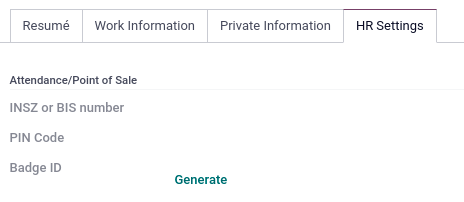
मॉड्यूल एक्टिवेट होने के बाद, अपनी कंपनी की जानकारी में अपना वैट नंबर जोड़ें। इसे सेट अप करने के लिए, पर जाएं, और वैट फ़ील्ड भरें। फिर, हर स्टाफ़ सदस्य के लिए राष्ट्रीय रजिस्ट्रेशन नंबर दर्ज करें जो पीओएस सिस्टम ऑपरेट करते हैं। ऐसा करने के लिए, कर्मचारी ऐप्लिकेशन पर जाएं और एक कर्मचारी फ़ॉर्म खोलें। वहां, पर जाएं, और INSZ या BIS नंबर फ़ील्ड भरें।
सलाह
अपनी जानकारी इनपुट करने के लिए, अपने अवतार पर क्लिक करें, पर जाएं, और निर्धारित फ़ील्ड में अपना INSZ या BIS नंबर दर्ज करें।
चेतावनी
आपको FDM को सीधे प्रॉडक्शन डेटाबेस में कॉन्फ़िगर करना होगा। टेस्टिंग एनवायरमेंट में इसका इस्तेमाल करने से FDM के भीतर गलत डेटा स्टोर हो सकता है।
आईओटी बॉक्स
FDM का इस्तेमाल करने के लिए, आपको एक रजिस्टर्ड IoT बॉक्स की ज़रूरत है। अपने IoT बॉक्स को रजिस्टर करने के लिए, आपको हमारे सपोर्ट कॉन्टैक्ट फ़ॉर्म के माध्यम से हमसे संपर्क करना होगा और निम्नलिखित जानकारी प्रदान करनी होगी:
आपका वैट नंबर;
आपकी कंपनी का नाम, पता और लीगल संरचना;
आपके IoT बॉक्स का आइडेंटिफ़ॉयर।
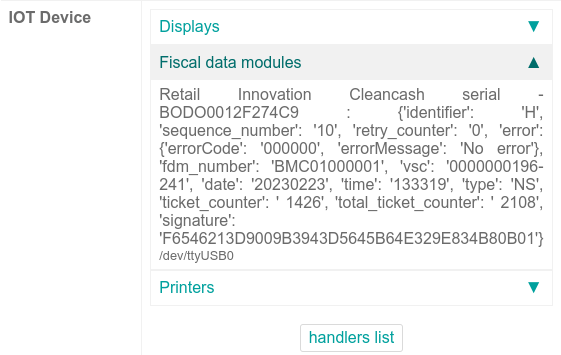
एक बार जब आपका IoT बॉक्स प्रमाणित हो जाता है, तो इसे अपने डेटाबेस से कनेक्ट करें। यह सत्यापित करने के लिए कि IoT बॉक्स FDM को पहचानता है, IoT होमपेज पर जाएं और IOT डिवाइस सेक्शन तक स्क्रॉल करें, जिसमें FDM प्रदर्शित होना चाहिए।
फिर, अपने POS में IoT जोड़ें। ऐसा करने के लिए, पर जाएं, अपना POS चुनें, कनेक्टेड डिवाइस सेक्शन तक स्क्रॉल करें, और IoT बॉक्स को सक्षम करें। अंत में, फिस्कल डेटा मॉड्यूल फ़ील्ड में FMD जोड़ें।
टिप्पणी
FDM का इस्तेमाल करने के लिए, आपको कम से कम एक रिसीट प्रिंटर कनेक्ट करना होगा।
वैट साइनिंग कार्ड
जब आप POS रजिस्टर खोलते हैं और अपना पहला ट्रांज़ैक्शन करते हैं, तो आपको अपने VSC के साथ दिए गए पिन को दर्ज करने के लिए प्रॉम्प्ट किया जाता है। कार्ड रजिस्ट्रेशन पर FPS द्वारा दिया जाता है।