
मार्केटिंग ऑटोमेशन
Odoo मार्केटिंग ऑटोमेशन ऐप्लिकेशन का इस्तेमाल करके डायनैमिक कैंपेन बनाएं जिनमें ऐसी एक्शन हों जो एक निर्धारित अवधि के भीतर ऑटोमैटिकली होती हैं, जैसे समयबद्ध मास ईमेल की श्रृंखला भेजना या मार्केटिंग कैंपेन के साथ उनकी इंटरैक्शन के आधार पर लीड्स के साथ एंगेज होना।
जबकि ऐप्लिकेशन मार्केटिंग कैंपेन बनाने, लॉन्च करने और रिव्यू करने के लिए यूज़र-फ्रेंडली होने के लिए डिज़ाइन किया गया है, यह डेटाबेस में दोहराए जाने वाले टास्क को ऑटोमेट करने के लिए ऐडवांस फ़ीचर्स भी प्रदान करता है।
नए कैंपेन को स्क्रैच से बनाकर शुरुआत करें या कैंपेन टेम्प्लेट के साथ शुरू करें।
कॉन्फ़िगरेशन
शुरुआत करने के लिए, सुनिश्चित करें कि मार्केटिंग ऑटोमेशन ऐप्लिकेशन इंस्टॉल है।
महत्त्वपूर्ण
मार्केटिंग ऑटोमेशन ऐप्लिकेशन इंस्टॉल करने से ईमेल मार्केटिंग ऐप भी इंस्टॉल हो जाता है, क्योंकि Odoo मार्केटिंग ऑटोमेशन की अधिकांश फ़ीचर्स उस विशिष्ट ऐप्लिकेशन पर निर्भर हैं।
इसके अतिरिक्त, मार्केटिंग ऑटोमेशन में उपलब्ध सभी फ़ीचर्स को ऐक्सेस करने के लिए सीआरएम और एसएमएस मार्केटिंग ऐप्लिकेशन इंस्टॉल करें।
निम्नलिखित दस्तावेज़ यह मानता है कि इन तीनों निर्भर ऐप्लिकेशन डेटाबेस पर इंस्टॉल हैं।
कैंपेन
कैंपेन एक्टिविटीज़ के वर्कफ़्लो को संदर्भित करता है जो पूर्वनिर्धारित फ़िल्टर, ट्रिगर और एक्टिविटीज़ की अवधि के आधार पर टारगेट ऑडियंस के लिए ऑटोमैटिकली निष्पादित होती हैं।
एक नया कैंपेन स्क्रैच से या टेम्प्लेट से बनाया जा सकता है।
कैंपेन बनाने के लिए, ऐप्लिकेशन पर जाएं और नया कैंपेन फ़ॉर्म दिखाने के लिए नया बटन पर क्लिक करें।
कैंपेन टेम्प्लेट
Odoo छह कैंपेन टेम्प्लेट प्रदान करता है जो यूज़र्स को शुरुआत करने में मदद करते हैं। कैंपेन टेम्प्लेट कार्ड सिर्फ़ तब दिखाई देते हैं जब डेटाबेस में कोई मौजूदा कैंपेन नहीं होता। एक बार कैंपेन बना लेने के बाद, कैंपेन डैशबोर्ड पर टेम्प्लेट कार्ड मौजूदा कैंपेन के कानबान व्यू से बदल दिए जाते हैं।
किसी टेम्प्लेट के साथ शुरुआत करने के लिए, मुख्य Odoo डैशबोर्ड से ऐप्लिकेशन पर जाएं, ताकि कैंपेन डैशबोर्ड खुल जाए, जो छह कैंपेन टेम्प्लेट कार्ड दिखाता है:
- हॉट कॉन्टैक्ट्स को टैग करेंकॉन्टैक्ट्स को स्वागत ईमेल भेजें और अगर वे इसे क्लिक करें तो उन्हें टैग करें।
- वेलकम फ़्लोनए सब्सक्राइबर्स को स्वागत ईमेल भेजें, बाउंस हुए पते को हटाएं।
- नए प्राप्तकर्ताओं को उनकी सहमति की पुष्टि के लिए ईमेल भेजें।
- कमर्शिअल प्रॉस्पेक्शनमुफ़्त कैटलॉग भेजें और प्रतिक्रियाओं के अनुसार फ़ॉलो-अप करें।
- कॉल्स शेड्यूल करेंअगर मौजूदा कॉन्टैक्ट के लिए कोई लीड बनाया जाता है, तो उनके सेल्सपर्सन के साथ कॉल शेड्यूल करें।
- हॉट लीड्स को प्राथमिकता देंनए लीड्स को ईमेल भेजें और अगर वे इसे खोलें तो उन्हें उच्च प्राथमिकता असाइन करें।
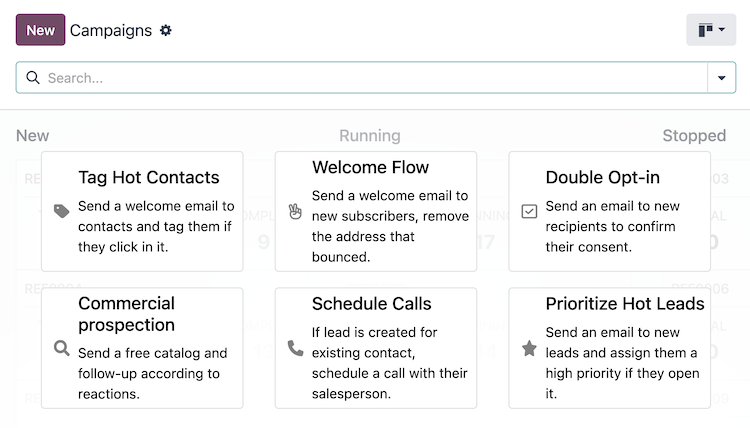
ये टेम्प्लेट नए कैंपेन बनाने के लिए शुरुआती बिंदु के रूप में उपयोग करने के लिए डिज़ाइन किए गए हैं। कैंपेन फ़ॉर्म खोलने के लिए किसी एक टेम्प्लेट कार्ड पर क्लिक करें।
सलाह
कैंपेन बनाने के बाद कैंपेन टेम्प्लेट कार्ड फिर से दिखाने के लिए, सर्च बार में ऐसे कैंपेन का नाम टाइप करें जो डेटाबेस में नहीं है, फिर Enter दबाएं।
उदाहरण के लिए, empty सर्च करने पर कैंपेन टेम्प्लेट कार्ड फिर से दिखाई देते हैं, जब तक डेटाबेस में "empty" नाम का कोई कैंपेन नहीं है।
टारगेट और फ़िल्टर
कैंपेन फ़ॉर्म पर, टारगेट और फ़िल्टर सेक्शन, जिसे डोमेन भी कहा जाता है, में वे फ़ील्ड होते हैं जिनका उपयोग कैंपेन की पहुंच के लिए टारगेट ऑडियंस को परिभाषित करने के लिए किया जाता है (यानी, डेटाबेस में अद्वितीय कॉन्टैक्ट रिकॉर्ड)।
टारगेट ऑडियंस कैंपेन में इस्तेमाल के लिए उपलब्ध रिकॉर्ड के टाइप को बताती है, जैसे लीड/अवसर, इवेंट रजिस्ट्रेशन, कॉन्टैक्ट, और ज़्यादा।
रिकॉर्ड करें
सिस्टम में वे कॉन्टैक्ट जो कैंपेन के लिए बताए गए मानदंड को पूरा करते हैं, उन्हें रिकॉर्ड कहा जाता है।
कैंपेन फ़िल्टर के बगल में दिखाए गए रिकॉर्ड की संख्या उन कुल रिकॉर्ड की संख्या दर्शाती है जिन्हें कैंपेन टारगेट कर रहा है।
प्रतिभागी
कैंपेन द्वारा एंगेज किए गए रिकॉर्ड को प्रतिभागी कहा जाता है।
टेस्ट रन में एंगेज किए गए प्रतिभागियों की संख्या टेस्ट स्मार्ट बटन में दिखाई जाती है, जो टेस्ट चलाने के बाद कैंपेन फ़ॉर्म के ऊपर दिखता है।
चल रहे या रुके हुए कैंपेन में एंगेज किए गए प्रतिभागियों की संख्या कैंपेन फ़ॉर्म के ऊपर प्रतिभागी स्मार्ट बटन में दिखाई जाती है।
यह भी देखें
वर्कफ़्लो
वर्कफ़्लो एक ऐक्टिविटी, कई ऐक्टिविटी, या कैंपेन में व्यवस्थित ऐक्टिविटी के क्रम से मिलकर बनता है। कैंपेन का वर्कफ़्लो कैंपेन फ़ॉर्म के वर्कफ़्लो सेक्शन में तय किया जाता है।
गतिविधियाँ
ऐक्टिविटी कम्युनिकेशन के तरीके या सर्वर ऐक्शन हैं, जो वर्कफ़्लो में व्यवस्थित होते हैं और कैंपेन के भीतर निष्पादित होते हैं। चलने के बाद, हर ऐक्टिविटी उन प्रतिभागियों की संख्या दिखाती है जो ऐक्टिविटी से एंगेज होते हैं, जिन्हें सफल और अस्वीकृत गिनती के रूप में दिखाया जाता है।
निम्नलिखित में से एक ऐक्टिविटी बनाने के लिए, कैंपेन फ़ॉर्म के वर्कफ़्लो सेक्शन में नई ऐक्टिविटी जोड़ें पर क्लिक करें:
ईमेल: टारगेट ऑडियंस को भेजा जाने वाला ईमेल।
सर्वर ऐक्शन: डेटाबेस के भीतर निष्पादित होने वाला इंटरनल ऐक्शन।
एसएमएस: टारगेट ऑडियंस को भेजा जाने वाला टेक्स्ट मैसेज।
यह भी देखें
टेस्टिंग और रनिंग
कैंपेन बनाने के बाद, यह सुनिश्चित करने के लिए उसका टेस्ट किया जा सकता है कि वर्कफ़्लो अपेक्षित रूप से काम कर रहा है, त्रुटियों की जांच की जा सके, और टारगेट ऑडियंस तक पहुंचने से पहले किसी भी गलती को सुधारा जा सके।
टेस्टिंग के बाद, टारगेट ऑडियंस को एंगेज करना शुरू करने के लिए कैंपेन लॉन्च किया जा सकता है। अगर उपयोगकर्ता को वर्कफ़्लो पर भरोसा है, तो कैंपेन को टेस्टिंग के बिना भी लॉन्च किया जा सकता है।
यह भी देखें
रिपोर्टिंग
हर कैंपेन की सफलता को मापने के लिए रिपोर्टिंग मेट्रिक्स की एक रेंज उपलब्ध है। निम्नलिखित मेन्यू विकल्पों तक पहुंचने के लिए पर जाएं:
लिंक ट्रैकर: क्लिक की संख्या को ट्रैक करने के लिए लिंक की मेट्रिक्स दिखाता है।
ट्रेस: सभी कैंपेन की सभी ऐक्टिविटी के रिजल्ट दिखाता है।
पार्टिसिपेंट: सभी कैंपेन के पार्टिसिपेंट की पूरी जानकारी दिखाता है।
इसके अलावा, कैंपेन के वर्कफ़्लो के भीतर प्रत्येक ऐक्टिविटी अपनी एंगेजमेंट मेट्रिक्स दिखाती है।
यह भी देखें