
टाइमशीट
Odoo टाइमशीट आपको प्रोजेक्ट और कर्मचारी के बीच काम के समय को लॉग, देखने और सत्यापित करने की सुविधा देता है। टाइमशीट सटीक टाइम ट्रैकिंग और उत्पादकता की निगरानी सक्षम करता है, और टाइम-एंड-मटेरियल के आधार पर इनवॉइस की गई सर्विस के मामले में, वे क्लाइंट को इनवॉइस करने के लिए आवश्यक हैं।
टिप्पणी
टाइमशीट प्रोजेक्ट और हेल्पडेस्क में भी एकीकृत हैं।
कॉन्फ़िगरेशन
ऐक्सेस राइट
टिप्पणी
Odoo उपयोगकर्ता को टाइमशीट लॉग करने के लिए कर्मचारी के रूप में रजिस्टर होना चाहिए।
टाइमशीट ऐप्लिकेशन में उपयोगकर्ता क्या देख और एडिट कर सकता है यह तय करने के लिए, उनके ऐक्सेस राइट कॉन्फ़िगर करें। ऐसा करने के लिए, सेटिंग ऐप्लिकेशन खोलें, पर जाएं, और संबंधित उपयोगकर्ता को चुनें। फिर, सर्विस सेक्शन के तहत, टाइमशीट फ़ील्ड को निम्नलिखित में से एक पर सेट करें:
नहीं (खाली): उपयोगकर्ता टाइमशीट ऐप्लिकेशन नहीं देख सकता और समय लॉग नहीं कर सकता।
यूज़र: सिर्फ़ अपनी टाइमशीट: उपयोगकर्ता अपना समय लॉग कर सकता है, लेकिन किसी और की एंट्री नहीं देख सकता।
यूज़र: सभी टाइमशीट: उपयोगकर्ता अपना समय लॉग कर सकता है और सभी कर्मचारी की टाइमशीट देख, एडिट और सत्यापित कर सकता है।
एडमिन: उपयोगकर्ता अपना समय लॉग कर सकता है और सभी कर्मचारी की टाइमशीट देख, एडिट और सत्यापित कर सकता है। वे टाइमशीट कॉन्फ़िगरेशन मेन्यू को भी ऐक्सेस कर सकते हैं।
यह भी देखें
प्रोजेक्ट
कर्मचारी केवल तभी समय लॉग कर सकते हैं अगर प्रोजेक्ट स्वयं इसकी अनुमति देता है। किसी प्रोजेक्ट के लिए टाइमशीट सक्षम करने के लिए, इन चरणों का पालन करें:
प्रोजेक्ट ऐप्लिकेशन पर जाएं।
संबंधित प्रोजेक्ट के कार्ड पर (वर्टिकल इलिप्सिस) आइकॉन पर क्लिक करें और सेटिंग चुनें।
सेटिंग टैब पर जाएं और टाइम मैनेजमेंट सेक्शन तक स्क्रॉल करें।
टाइमशीट सक्षम करें।
यह भी देखें
टाइमशीट देखना
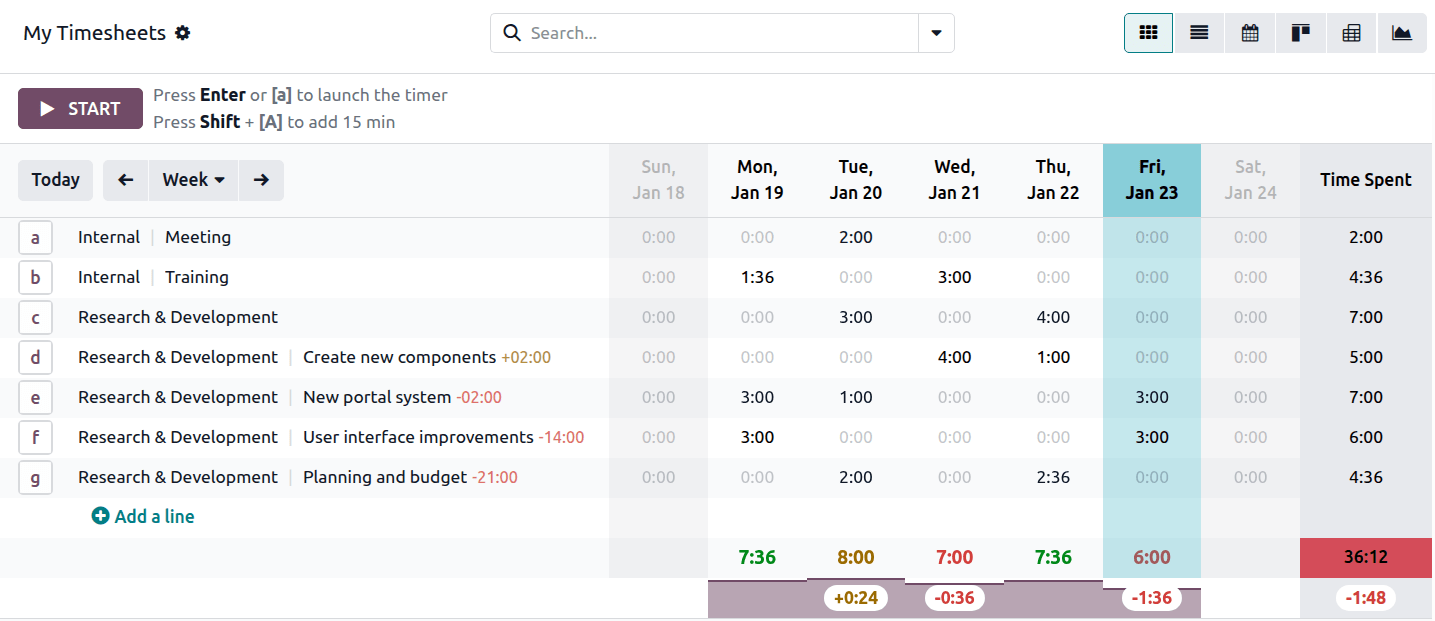
डिफ़ॉल्ट रूप से, टाइमशीट ऐप्लिकेशन My Timesheets स्क्रीन पर ग्रिड व्यू में खुलता है, जो प्रत्येक सेल में प्रति दिन प्रोजेक्ट पर बिताए गए समय को दिखाता है; और Time Spent कॉलम में प्रति अवधि को दिखाता है।
प्रदर्शित अवधि बदलने के लिए, Week पर क्लिक करें, फिर ड्रॉपडाउन मेन्यू में Day या Month चुनें। पिछली या आगामी टाइमशीट देखने के लिए इसके बगल में (left arrow) और (right arrow) बटन इस्तेमाल करें।
वर्तमान दिन पर वापस जाने के लिए Today पर क्लिक करें।
सलाह
इटैलिक में प्रदर्शित टाइमशीट सुझाई गई एंट्री हैं। ये उन प्रोजेक्ट को दर्शाती हैं जिनके लिए उपयोगकर्ता ने चयनित अवधि के दौरान अभी तक समय लॉग नहीं किया है, लेकिन टास्क असाइनमेंट, डेडलाइन और ऐतिहासिक टाइमशीट डेटा के आधार पर लॉग करने की आवश्यकता हो सकती है।
ग्रिड में किसी सेल पर अपना माउस घुमाएं और एंट्री के विवरण देखने और बदलाव करने के लिए (fa-search) आइकॉन पर क्लिक करें, जिसमें Date, Project, Task, Description, Sales Order Item (अगर प्रोजेक्ट बिल करने योग्य है), और Time Spent शामिल हैं।
दैनिक कुल
प्रत्येक कॉलम के नीचे, लॉग किया गया समय कर्मचारी के लिए परिभाषित कार्य घंटों के आधार पर रंग-कोडित होता है:
हरा: लॉग किया गया समय अपेक्षित राशि से बिल्कुल मेल खाता है।
भूरा: लॉग किया गया समय अपेक्षित राशि से अधिक है।
लाल: लॉग किया गया समय अपेक्षित राशि से कम है।
सलाह
उस विशिष्ट दिन के लिए रिकॉर्ड किए गए ओवरटाइम/अंडरटाइम देखने के लिए निचली लाइन के नीचे बैंगनी सेक्शन पर माउस घुमाएं।
अवधि कुल
Time Spent कॉलम के नीचे रंग-कोडित सेल में वैल्यू उस अवधि के लिए लॉग किए गए कुल समय को दर्शाती है:
हरा: कुल समय अवधि के लिए अपेक्षित राशि से बिल्कुल मेल खाता है।
नारंगी: कुल समय अवधि के लिए अपेक्षित राशि से अधिक है।
लाल: कुल समय अवधि के लिए अपेक्षित राशि से कम है।
टाइमशीट लॉग करना
Odoo टाइमशीट लॉग करने के कई तरीके ऑफ़र करता है:
टाइमर का उपयोग करना
किसी प्रोजेक्ट पर खर्च किए गए समय को रियल टाइम में रिकॉर्ड करने के लिए, इन चरणों का पालन करें:
टाइमशीट ऐप्लिकेशन पर जाएं।
टाइमर लॉन्च करने के लिए Start क्लिक करें।
डिफ़ॉल्ट रूप से, पिछली पांच टाइमशीट एंट्री में सबसे अधिक बार उपयोग किया गया प्रोजेक्ट ऑटोमैटिकली चुन लिया जाता है। किसी अन्य प्रोजेक्ट के लिए समय लॉग करने के लिए, Project फ़ील्ड में उसे टाइप करें या चुनें।
वैकल्पिक रूप से, प्रोजेक्ट में एक Task चुनें और Describe your activity।
टाइमर रोकने के लिए Stop क्लिक करें। खर्च किया गया समय चुनी गई टाइमशीट में ऑटोमैटिकली जुड़ जाता है।
सलाह
टाइमर शुरू और रोकने के लिए आप Enter भी दबा सकते हैं।
किसी एंट्री को बदलाव करने के लिए, ग्रिड में संबंधित सेल क्लिक करें और समय को बदलें।
वैकल्पिक रूप से, ग्रिड में उस प्रोजेक्ट को खोजें जिसके लिए आप समय लॉग करना चाहते हैं और टाइमर शुरू करने के लिए इसके बगल में दिखाए गए अक्षर को कीबोर्ड पर क्लिक करें या दबाएं। इसे रोकने के लिए अक्षर को फिर से क्लिक करें या दबाएं। 15 मिनट के अंतराल में समय जोड़ने के लिए, शिफ़्ट + [अक्षर] दबाएं।
मैन्युअली
मैन्युअली समय लॉग करने के लिए, ग्रिड में संबंधित प्रोजेक्ट और तारीख के अनुरूप सेल क्लिक करें, फिर खर्च किया गया समय दर्ज करें।
अगर प्रोजेक्ट ग्रिड में दिखाई नहीं दे रहा है, तो Add a line क्लिक करें। पॉपअप में, Project चुनें, ज़रूरत पड़ने पर Date बदलें, और Time spent दर्ज करें। वैकल्पिक रूप से, Describe your activity और एक विशिष्ट Task चुनें। बिल योग्य प्रोजेक्ट से जुड़ी टाइमशीट के लिए, Sales Order Item शामिल करें ताकि लॉग किए गए समय का ग्राहक को इनवॉइस किया जा सके।
समाप्त होने पर Save क्लिक करें।
प्रोजेक्ट टास्क और हेल्पडेस्क टिकट से
टाइमशीट को प्रोजेक्ट और हेल्पडेस्क ऐप्लिकेशन के भीतर सीधे भी लॉग किया जा सकता है। ऐसा करने के लिए, संबंधित टास्क या टिकट एक्सेस करें, फिर:
या तो टास्क पर समय रिकॉर्ड करना शुरू करने के लिए Start बटन क्लिक करें, फिर टाइमर रोकने के लिए Stop क्लिक करें। पॉपअप में, ज़रूरत पड़ने पर Time Spent बदलें, फिर Describe your activity और एंट्री रिकॉर्ड करने के लिए Log Time क्लिक करें या टास्क या टिकट पर समय की ट्रैकिंग जारी रखने के लिए Resume Timer क्लिक करें।
या टाइमशीट टैब पर जाएं, लाइन जोड़ें पर क्लिक करें, और फ़ील्ड भरें।
यह भी देखें