
पाइपलाइन एनालिसिस
सीआरएम ऐप्लिकेशन सेल्स पाइपलाइन को मैनेज करता है क्योंकि लीड और अवसर एक स्टेज से दूसरे स्टेज में जाते हैं, अंततः या तो जीते या हारे जाते हैं। पाइपलाइन को व्यवस्थित करने के बाद, पाइपलाइन एनालिसिस पेज पर उपलब्ध खोज विकल्प और रिपोर्ट का उपयोग कैंपेन, सेल्सपर्सन, और ज़्यादा की प्रभावशीलता के बारे में जानकारी प्राप्त करने के लिए किया जा सकता है।
टिप्पणी
सीआरएम ऐप्लिकेशन औपचारिक अवसर बनाने से पहले एक मध्यवर्ती योग्यता चरण के रूप में लीड का उपयोग करने का समर्थन करता है। इस आर्टिकल के उद्देश्यों के लिए, अवसर शब्द का उपयोग किया गया है, लेकिन जानकारी लीड पर भी लागू होती है। यह आर्टिकल मानता है कि सीआरएम ऐप्लिकेशन की कॉन्फ़िगरेशन सेटिंग में लीड सक्षम किए गए हैं।
पाइपलाइन एनालिसिस रिपोर्ट
पाइपलाइन एनालिसिस पेज देखने के लिए, पर जाएं। वर्तमान वर्ष के दौरान बनाए गए सभी अवसरों को प्रदर्शित करने वाला एक स्टैक्ड बार चार्ट स्वचालित रूप से लोड होता है। बार सेल्स पाइपलाइन के प्रत्येक स्टेज में वर्तमान में मौजूद अवसरों की संख्या को दर्शाते हैं, जिस महीने अवसर उस स्टेज में पहुंचा उसे दिखाने के लिए रंग-कोडित किए गए हैं।
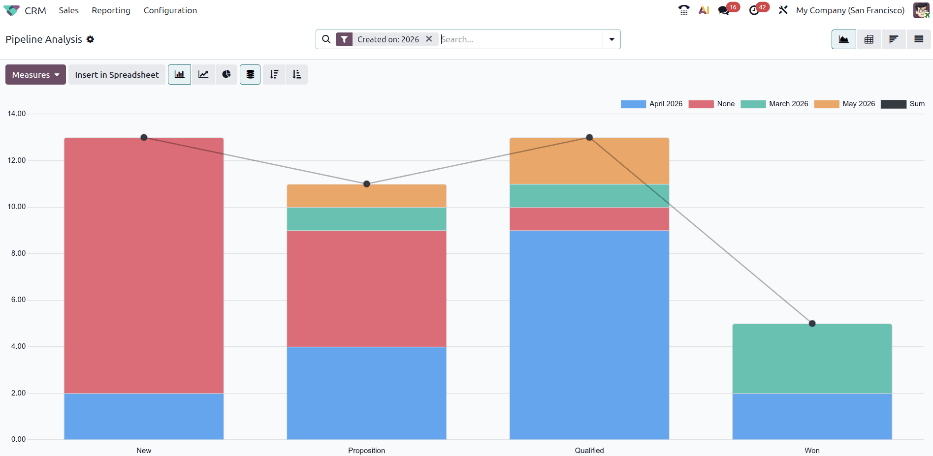
पाइपलाइन एनालिसिस पेज के इंटरैक्टिव तत्व विभिन्न व्यू में विभिन्न मेट्रिक्स की रिपोर्ट करने के लिए ग्राफ़ को मैनिपुलेट करते हैं। व्यू विकल्प ऊपरी-दाएं कोने में हैं।
ग्राफ़ व्यू: बार ग्राफ़ में अवसरों की कुल संख्या प्रदर्शित करता है, जो सीआरएम स्टेज में अवसरों की त्वरित दृश्य तुलना की अनुमति देता है। यह डिफ़ॉल्ट व्यू है।
पिवट व्यू: एक अनुकूलन योग्य टेबल में स्टेज और महीने दोनों द्वारा विस्तृत अपेक्षित रेवेन्यू प्रदर्शित करता है। इसे ज़्यादा विस्तृत कैटेगरी में जानकारी प्रदर्शित करने के लिए संशोधित किया जा सकता है, जैसे सेल्सपर्सन, कैंपेन, और ज़्यादा।
Cohort व्यू: Created on और Closed Date दिन, सप्ताह, महीना, तिमाही या साल के आधार पर डेटा को दिखाता और व्यवस्थित करता है। इससे निश्चित समय अवधि में पैटर्न की आसानी से पहचान हो जाती है। सप्ताह डिफ़ॉल्ट सेटिंग है।
List व्यू: अवसरों को विस्तृत लिस्ट में दिखाता है, जिससे विस्तृत व्यक्तिगत रिकॉर्ड आसानी से देखे जा सकते हैं।
फ़िल्टर और ग्रुपिंग
पाइपलाइन एनालिसिस पेज को विभिन्न फ़िल्टर और ग्रुपिंग विकल्पों के साथ कस्टमाइज़ किया जा सकता है।
फ़िल्टर
Filters सेक्शन उपयोगकर्ताओं को खोज मानदंड में पहले से बने और कस्टम फ़िल्टर जोड़ने की सुविधा देता है। एक खोज में एकाधिक फ़िल्टर जोड़े जा सकते हैं।
My Pipeline: वर्तमान उपयोगकर्ता को असाइन किए गए अवसर दिखाएं।
Active: सक्रिय अवसर दिखाएं। सक्रिय अवसर वे हैं जो सीआरएम पाइपलाइन में Ongoing या Rotting के रूप में दिखाई देते हैं।
Inactive: निष्क्रिय अवसर दिखाएं। निष्क्रिय अवसर वे हैं जो सीआरएम पाइपलाइन में Lost, Won और Archived के रूप में दिखाई देते हैं।
Won: वे अवसर दिखाएं जिन्हें Won के रूप में चिह्नित किया गया है।
Lost: वे अवसर दिखाएं जिन्हें Lost के रूप में चिह्नित किया गया है।
Created on: किसी विशेष समय अवधि के दौरान बनाए गए अवसर दिखाएं। डिफ़ॉल्ट समय अवधि वर्तमान साल है, लेकिन इसे आवश्यकतानुसार समायोजित किया जा सकता है।
Expected Closing: वे अवसर दिखाएं जिनके किसी विशेष समय अवधि के दौरान बंद होने का अनुमान है। बंद अवसरों को Won के रूप में चिह्नित किया जाता है।
Date Closed: किसी विशेष समय अवधि के दौरान Won के रूप में चिह्नित किए गए अवसर दिखाएं।
Archived: आर्काइव किए गए अवसर दिखाएं। Lost अवसर ऑटोमैटिकली आर्काइव हो जाते हैं, लेकिन सभी आर्काइव किए गए अवसरों को Lost के रूप में चिह्नित नहीं किया जाता है।
Custom Filter: उपयोगकर्ता को कई विकल्पों के साथ कस्टम फ़िल्टर बनाने की सुविधा देता है।
इसके अतिरिक्त, अगर CRM ऐप्लिकेशन की कॉन्फ़िगरेशन सेटिंग में Opportunities विकल्प सक्षम किया गया है तो निम्नलिखित विकल्प दिखाई देते हैं।
Opportunities: वे लीड दिखाएं जिन्हें अवसरों के रूप में योग्य ठहराया गया है।
Leads: वे लीड दिखाएं जिन्हें अभी तक अवसरों के रूप में योग्य नहीं ठहराया गया है।
ग्रुपिंग
Group By सेक्शन उपयोगकर्ताओं को खोज परिणामों में पहले से बनी और कस्टम ग्रुपिंग जोड़ने की सुविधा देता है। परिणामों को ज़्यादा प्रबंधनीय हिस्सों में विभाजित करने के लिए एकाधिक ग्रुपिंग जोड़ी जा सकती हैं। चयनित ग्रुपिंग का क्रम यह निर्धारित करता है कि परिणाम कैसे दिखाए जाएं, क्योंकि प्रत्येक ग्रुपिंग क्रम में लागू होती है।
सलाह
CRM ऐप्लिकेशन कैंपेन-संबंधित आँकड़ों की ट्रैकिंग के लिए Marketing Automation ऐप्लिकेशन की सुविधाओं का उपयोग करता है। कैंपेन, माध्यमों और स्रोतों के बारे में ज़्यादा जानकारी के लिए, मार्केटिंग ऑटोमेशन दस्तावेज़ देखें।
सेल्सपर्सन: परिणामों को सेल्सपर्सन के अनुसार ग्रुप करता है जिन्हें अवसर असाइन किया गया है।
सेल्स टीम: परिणामों को सेल्स टीम के अनुसार ग्रुप करता है जिन्हें अवसर असाइन किया गया है।
शहर: परिणामों को उस शहर के अनुसार ग्रुप करता है जहां से अवसर उत्पन्न हुआ।
देश: परिणामों को उस देश के अनुसार ग्रुप करता है जहां से अवसर उत्पन्न हुआ।
कंपनी: परिणामों को उस कंपनी के अनुसार ग्रुप करता है जिससे अवसर संबंधित है, अगर डेटाबेस में एकाधिक कंपनियां सक्रिय हैं।
स्टेज: परिणामों को सेल्स पाइपलाइन के स्टेज के अनुसार ग्रुप करता है।
कैंपेन: परिणामों को उस मार्केटिंग कैंपेन के अनुसार ग्रुप करता है जहां से अवसर उत्पन्न हुआ।
Medium: परिणामों को उस माध्यम (ईमेल, Google Adwords, वेबसाइट, आदि) के अनुसार ग्रुप करता है जहां से अवसर उत्पन्न हुआ।
सोर्स: परिणामों को उस सोर्स (Search engine, Lead Recall, न्यूज़लेटर, आदि) के अनुसार ग्रुप करता है जहां से अवसर उत्पन्न हुआ।
क्रिएशन तारीख: परिणामों को उस तारीख के अनुसार ग्रुप करता है जब अवसर डेटाबेस में जोड़ा गया था।
कन्वर्ज़न तारीख: परिणामों को उस तारीख के अनुसार ग्रुप करता है जब अवसर को अवसर में कन्वर्ट किया गया था।
Expected Closing: परिणामों को उस तारीख के अनुसार ग्रुप करता है जब अवसर के बंद होने की उम्मीद है। बंद किए गए अवसरों को Won के रूप में चिह्नित किया जाता है।
Closed तारीख: परिणामों को उस तारीख के अनुसार ग्रुप करता है जब अवसर को Won चिह्नित किया गया था।
Lost वजह: परिणामों को उस वजह के अनुसार ग्रुप करता है जो चुनी गई थी जब अवसर को Lost चिह्नित किया गया था।
कस्टम Group: उपयोगकर्ता को कई विकल्पों के साथ कस्टम ग्रुप बनाने की अनुमति देता है।
सलाह
ज़्यादा जानकारी के लिए रिकॉर्ड खोजें, फ़िल्टर करें और ग्रुप करें दस्तावेज़ देखें।
मेज़र
डिफ़ॉल्ट रूप से, पाइपलाइन एनालिसिस पेज मौजूदा साल के लिए कुल Count, या अवसरों की संख्या को मापता है। प्रदर्शित अवसरों को बदलने के लिए, पेज के ऊपरी-बाएं में Measures बटन पर क्लिक करें और ड्रॉप-डाउन मेन्यू से निम्नलिखित में से एक विकल्प चुनें:
असाइन करने में दिन: क्रिएशन के बाद अवसर को असाइन होने में लगे दिनों की संख्या को मापता है।
बंद करने में दिन: अवसर को बंद होने में लगे दिनों की संख्या को मापता है। बंद किए गए अवसरों को Won के रूप में चिह्नित किया जाता है।
कन्वर्ट करने में दिन: अवसर को अवसर में कन्वर्ट होने में लगे दिनों की संख्या को मापता है।
क्लोजिंग के दिन पार हो गए: किसी अवसर द्वारा अपेक्षित क्लोजिंग तारीख से कितने दिन अधिक हुए, इसे मापता है।
अपेक्षित रेवेन्यू: किसी अवसर की अपेक्षित रेवेन्यू को मापता है।
प्रोरेटेड रेवेन्यू: किसी अवसर की प्रोरेटेड रेवेन्यू को मापता है।
काउंट: खोज मानदंड से मेल खाने वाले अवसरों की कुल संख्या को मापता है।
अगर Odoo डेटाबेस में सब्सक्रिप्शन ऐप्लिकेशन इंस्टॉल किया गया है, तो Measures के तहत निम्नलिखित विकल्प भी दिखाई देते हैं।
अपेक्षित MRR: किसी अवसर की अपेक्षित मासिक आवर्ती रेवेन्यू को मापता है।
प्रोरेटेड MRR: किसी अवसर की प्रोरेटेड मासिक आवर्ती रेवेन्यू को मापता है।
प्रोरेटेड रेकरिंग रेवेन्यू: किसी अवसर की प्रोरेटेड आवर्ती रेवेन्यू को मापता है।
रेकरिंग रेवेन्यू: किसी अवसर की आवर्ती रेवेन्यू को मापता है।
जीत/हार रिपोर्ट
यह समझने के बाद कि पाइपलाइन एनालिसिस पेज को कैसे नेविगेट करें, पाइपलाइन एनालिसिस पेज का उपयोग विभिन्न रिपोर्ट बनाने और शेयर करने के लिए किया जा सकता है, जैसे जीत/हार रिपोर्ट।
जीत/हार रिपोर्ट एक पाइपलाइन में सक्रिय या पहले सक्रिय अवसरों की गणना है जिन्हें एक विशिष्ट अवधि में जीता या हारा के रूप में चिह्नित किया गया था। जीते गए अवसरों बनाम हारे गए अवसरों की गणना करके, जीत/हार रिपोर्ट विभिन्न जरूरतों के लिए अलग-अलग जानकारी प्रस्तुत कर सकती हैं। उदाहरण के लिए, एक सेल्स मैनेजर को यह उपयोगी लग सकता है कि जीत और हार को सेल्सपर्सन या सेल्स टीम के अनुसार ग्रुप करें ताकि देखा जा सके कि किसका कन्वर्ज़न रेट सबसे अच्छा है। एक मार्केटिंग टीम स्रोतों या माध्यम के अनुसार ग्रुप कर सकती है ताकि यह निर्धारित किया जा सके कि उनका विज्ञापन कहां सबसे सफल रहा है।
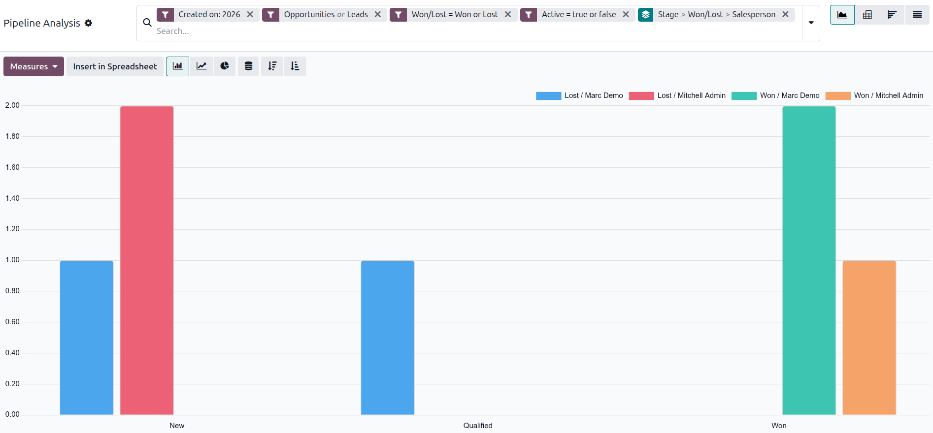
वर्तमान वर्ष के लिए एक जीत/हार रिपोर्ट, परिणामों को स्टेज, जीता/हारा स्टेटस, और सेल्सपर्सन के अनुसार ग्रुप करके, मैनेजरों को यह निर्धारित करने की अनुमति देती है कि लीड और अवसर कब हारे या जीते गए, और उस समय उन्हें कौन से सेल्सपर्सन संभाल रहे थे।
रिपोर्ट बनाने के लिए, पर जाएं। पाइपलाइन एनालिसिस पेज पर, फ़िल्टर और ग्रुपिंग के ड्रॉप-डाउन मेन्यू को खोलने के लिए खोज बार के अंत में (टॉगल सर्च पैनल) आइकॉन पर क्लिक करें। फ़िल्टर हेडिंग के तहत, दोनों के लिए परिणाम कैप्चर करने के लिए सुनिश्चित करें कि अवसर और लीड सक्षम किए गए हैं।
अगला, कस्टम फ़िल्टर पॉप-अप विंडो लाने के लिए कस्टम फ़िल्टर... पर क्लिक करें। पहले फ़ील्ड को जीता/हारा पर सेट करें, और अंतिम फ़ील्ड को जीता पर सेट करें। नया नियम पर क्लिक करके एक और नियम जोड़ें, और अंतिम फ़ील्ड को हारा पर सेट करें। अंत में, फ़ॉर्म के ऊपर-दाएं में टॉगल संग्रहित शामिल करें को सक्षम करें, और खोजें पर क्लिक करें।
महत्त्वपूर्ण
जीत/हार रिपोर्ट बनाते समय संग्रहित शामिल करें टॉगल को सक्रिय करना गारंटी देता है कि कोई भी संग्रहित हारे अवसर रिपोर्ट में दिखाई दें। टॉगल का उपयोग किए बिना या सक्रिय और निष्क्रिय दोनों अवसरों के लिए फ़िल्टर करने वाला नियम बनाए बिना, यह संभव है कि हारा फ़िल्टर सक्रिय होने के बावजूद रिपोर्ट में हारे हुए अवसर शामिल न हों।
खोज बार में, इन्होंने ग्रुप किया हेडिंग के तहत स्टेज चुनें। फिर कस्टम ग्रुप पर क्लिक करें और ड्रॉप-डाउन मेन्यू से जीता/हारा चुनें। अंत में, सेल्सपर्सन विकल्प को सक्रिय करें। डिफ़ॉल्ट रूप से, डेटा उनके स्टेज के अनुसार एक दूसरे के ऊपर स्टैक किए गए विभिन्न परिणामों के साथ दिखाई देगा। इस चार्ट में बार को साथ-साथ देखने के लिए, (स्टैक्ड) टॉगल को निष्क्रिय करें।
क्योंकि इन्होंने ग्रुप किया हेडिंग के तहत विकल्प क्रमिक रूप से लागू किए जाते हैं, यह सेट-अप सुनिश्चित करता है कि रिपोर्ट के लिए विज़ुअल आउटपुट उस स्टेज पर जोर देता है जब अवसर हारे गए और फिर जब ऐसा हुआ तो उन्हें कौन संभाल रहा था। प्रत्येक कॉलम एक स्टेज में अवसरों की संख्या को दर्शाता है जो एक विशिष्ट सेल्सपर्सन को सौंपे गए हैं और जीते या हारे गए हैं। कॉलम में से किसी एक पर क्लिक करने से व्यक्तिगत अवसरों का एक सूची दृश्य खुलता है जिसमें जीते अवसर बोल्ड में दिखाए जाते हैं और हारे अवसर धूसर दिखाई देते हैं।
इस उदाहरण रिपोर्ट को सेट अप करने के बाद अन्य दृश्यों में स्विच करने से उन दृश्यों के विभिन्न उपयोग मामलों को प्रदर्शित करने में मदद मिल सकती है।
पिवट व्यू
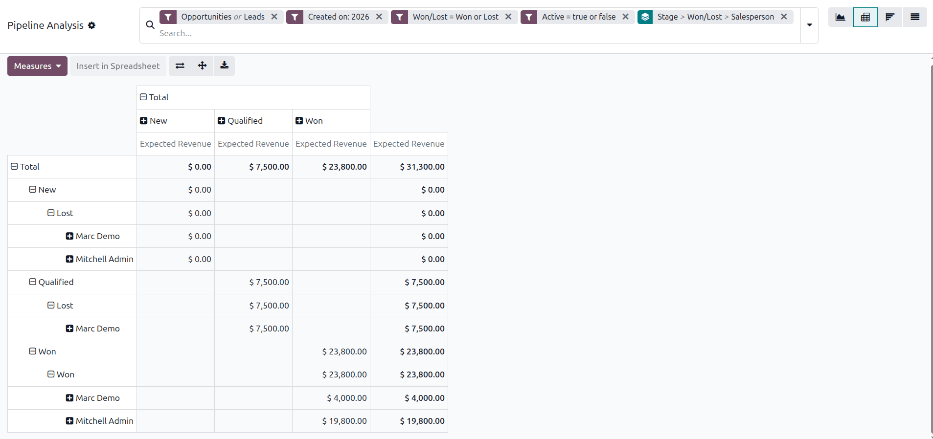
डिफ़ॉल्ट रूप से, पिवट व्यू स्टेज के अनुसार जीत/हार की रिपोर्ट को ग्रुप करता है और एक्सपेक्टेड रेवेन्यू को मापता है। पिवट टेबल के डेटा को मेज़र्स बटन पर क्लिक करके और ड्रॉप-डाउन से चुनकर एडजस्ट किया जा सकता है। पिवट टेबल चुने गए सर्च फ़िल्टर और ग्रुपिंग तथा रेवेन्यू के बीच संबंध को देखना विशेष रूप से आसान बनाती हैं।
महत्त्वपूर्ण
पिवट व्यू में, स्प्रेडशीट में इन्सर्ट करें बटन ग्रे आउट हो सकता है क्योंकि रिपोर्ट में डुप्लीकेट ग्रुपिंग ऑप्शन होते हैं। इसे ठीक करने के लिए, सर्च बार में स्टेज ग्रुपिंग को हटाएं।
कोहोर्ट व्यू
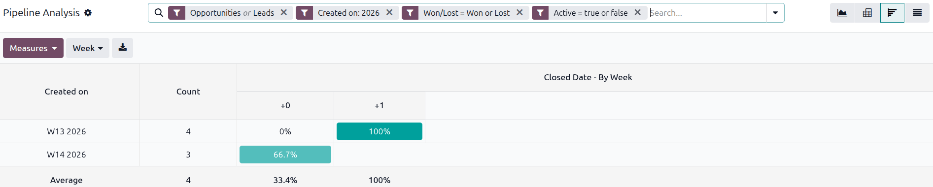
डिफ़ॉल्ट रूप से, कोहोर्ट व्यू जीत/हार की रिपोर्ट को उनकी तारीखों के अनुसार ग्रुप करता है जब वे बनाई गईं और बंद की गई तारीख। कोहोर्ट व्यू बिज़नेस के लिए प्रोडक्टिव और धीमी अवधियों को पहचानना आसान बनाता है। कोहोर्ट व्यू डेटा की कस्टम ग्रुपिंग को सपोर्ट नहीं करता है।
लिस्ट व्यू
लिस्ट व्यू में, जीत/हार की रिपोर्ट एक सिंगल पेज पर सभी अवसरों को प्रदर्शित करती है। यह व्यू अवसरों के विवरण देखने के साथ-साथ उन्हें चुने गए सर्च फ़िल्टर और ग्रुपिंग के अनुसार ग्रुप किए हुए देखने के लिए उपयोगी है।
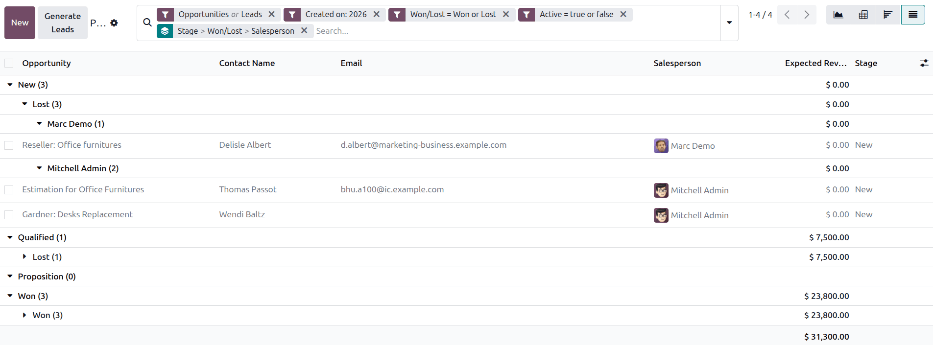
डिफ़ॉल्ट रूप से, इस व्यू में अवसर, कॉन्टैक्ट नाम, ईमेल, सेल्सपर्सन, एक्सपेक्टेड रेवेन्यू, और स्टेज कॉलम दिखाई देते हैं। लिस्ट में और कॉलम जोड़ने के लिए, पेज के टॉप-राइट में आइकॉन पर क्लिक करें। परिणामी ड्रॉप-डाउन मेनू से ऑप्शन चुनें।