प्रॉडक्ट और जगह बारकोड
बारकोड स्कैनिंग फ़ीचर का फ़ायदा उठाकर प्रॉडक्ट कॉन्फ़िगरेशन जैसे इन्वेंट्री ऑपरेशन को आसान बनाया जा सकता है। प्रॉडक्ट और जगहों को बारकोड असाइन करना बारकोड ऐप्लिकेशन के इस्तेमाल में एक अहम स्टेप है, और उपयोगकर्ता बारकोड स्कैनर से आसानी से फ़ील्ड भर सकते हैं। इससे मैनुअल एंट्री कम होती है, गलतियां कम होती हैं, और प्रॉडक्ट सिलेक्शन, जगह असाइनमेंट और इन्वेंट्री एडजस्टमेंट जैसे आम टास्क तेज़ हो जाते हैं।
कॉन्फ़िगरेशन
बारकोड नोमेनक्लेचर
ज़्यादातर रिटेल प्रॉडक्ट EAN-13 बारकोड इस्तेमाल करते हैं, जिन्हें ग्लोबल ट्रेड आइडेंटिफ़िकेशन नंबर (GTIN) भी कहा जाता है। किसी प्रॉडक्ट के लिए नया GTIN बनाने के लिए, किसी कंपनी के पास GS1 कंपनी प्रीफ़िक्स होना ज़रूरी है। इस सिस्टम के इस्तेमाल के बारे में ज़्यादा जानकारी के लिए GS1 नोमेनक्लेचर देखें।
Odoo किसी भी स्ट्रिंग को बारकोड के रूप में इस्तेमाल करने में सपोर्ट करता है, इसलिए उपयोगकर्ता बारकोड स्कैनर के साथ इस्तेमाल करने के लिए कस्टम इंटरनल रेफ़रेंस भी बना सकते हैं। Odoo में बारकोड और डिफ़ॉल्ट वैल्यू के आसपास के ऑप्शनल कन्वेंशन के बारे में जानने के लिए डिफ़ॉल्ट नोमेनक्लेचर देखें
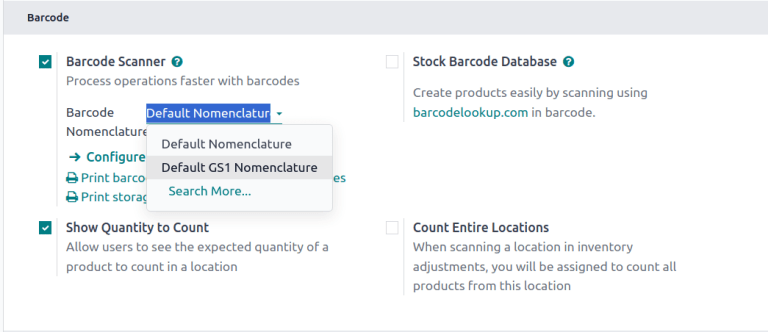
बारकोड नोमेनक्लेचर बदलने के लिए, पर जाएं और बारकोड सेक्शन तक स्क्रॉल करें और बारकोड स्कैनर के तहत नोमेनक्लेचर सेलेक्ट करें।
बारकोड लुकअप
Odoo किसी भी UPC, EAN, या ISBN बारकोड के लिए स्टॉक बारकोड डेटाबेस सेटिंग का इस्तेमाल करके ऑटोमैटिकली प्रॉडक्ट जानकारी जोड़ सकता है।
ऑटोमैटिक बारकोड लुकअप इनेबल करने के लिए, पर जाएं और बारकोड सेक्शन तक स्क्रॉल करें और स्टॉक बारकोड डेटाबेस के लिए बॉक्स टिक करें।
यह भी देखें
प्रॉडक्ट बारकोड सेट करें
बारकोड मौजूदा प्रॉडक्ट को प्रॉडक्ट बारकोड कॉन्फ़िगरेशन पेज से या इन्वेंट्री, मैन्युफ़ैक्चरिंग या परचेज़ ऐप्लिकेशन में किसी भी प्रॉडक्ट फ़ॉर्म से असाइन किए जा सकते हैं। बारकोड फ़ील्ड को टाइपिंग या स्कैनर इनपुट का इस्तेमाल करके भरा जा सकता है।
नया प्रॉडक्ट जोड़ते समय, बारकोड लुकअप फ़ीचर का इस्तेमाल किसी प्रॉडक्ट के बारकोड के आधार पर उसकी जानकारी ऑटोमैटिकली खोजने के लिए किया जा सकता है, और बारकोड स्कैन करके नए प्रॉडक्ट को सीधे बारकोड ऐप्लिकेशन से डेटाबेस में जोड़ा जा सकता है।
बारकोड ऐप्लिकेशन से
अगर बारकोड लुकअप फ़ीचर इनेबल है, तो बारकोड ऐप्लिकेशन से डेटाबेस प्रॉडक्ट लिस्ट में नए प्रॉडक्ट की डेफिनेशन जोड़ी जा सकती हैं और साथ ही उनकी ऑन-हैंड इन्वेंट्री को ट्रैक किया जा सकता है। नए प्रॉडक्ट को स्कैन करने के लिए नई रसीद बनाने के लिए, दो तरीकों में से एक चुनें:
बारकोड फ्रंट पेज से, ऑपरेशन टैप करें, रसीदें टैप करें, और फिर नया बटन टैप करें।
प्रिंटेड रसीदें (WHIN) इन्वेंट्री कमांड बारकोड स्कैन करें।
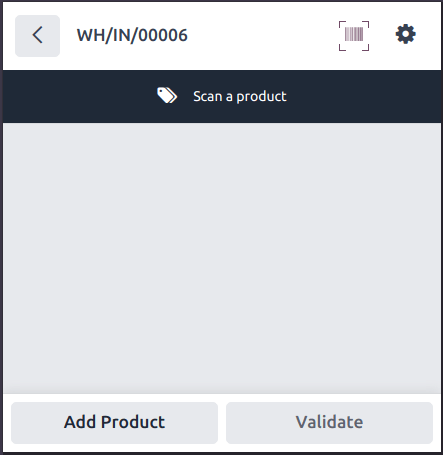
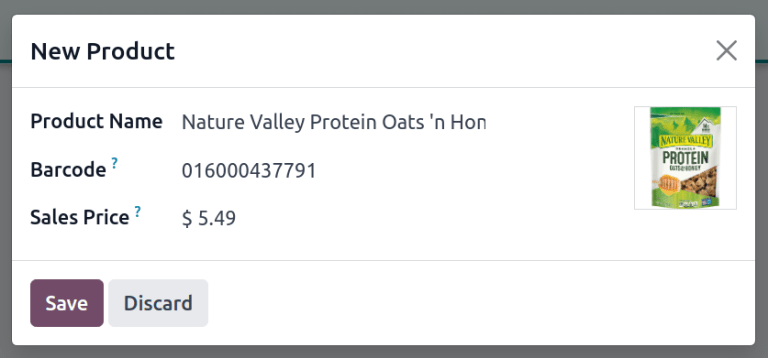
ऐसे प्रॉडक्ट को स्कैन करना जो फ़िलहाल इन्वेंट्री में नहीं है, एक मैसेज प्रॉम्प्ट करता है कि प्रॉडक्ट मौजूद नहीं है, और नया प्रॉडक्ट बनाएं बटन ऑप्शन के साथ। इस बटन को प्रेस करने पर कोड और फ़ॉर्मैट से मेल खाने वाले प्रॉडक्ट के लिए बारकोड लुकअप डेटाबेस सर्च होगा, उपलब्ध जानकारी के साथ Odoo डेटाबेस में नई प्रॉडक्ट डेफिनेशन बनेगी, और इन्वेंट्री में ऑन-हैंड क्वांटिटी को ट्रैक करने के लिए उस प्रॉडक्ट को रसीद में जोड़ा जाएगा।
टिप्पणी
अगर बारकोड के ज़रिए बनाए गए प्रॉडक्ट के साथ ट्रांसफ़र ऑर्डर कैंसल कर दिया जाता है, तो भी प्रॉडक्ट इन्वेंट्री ऐप्लिकेशन में प्रॉडक्ट लिस्ट में उपलब्ध रहता है जब तक कि उसे डिलीट न किया जाए।
प्रॉडक्ट फ़ॉर्म से
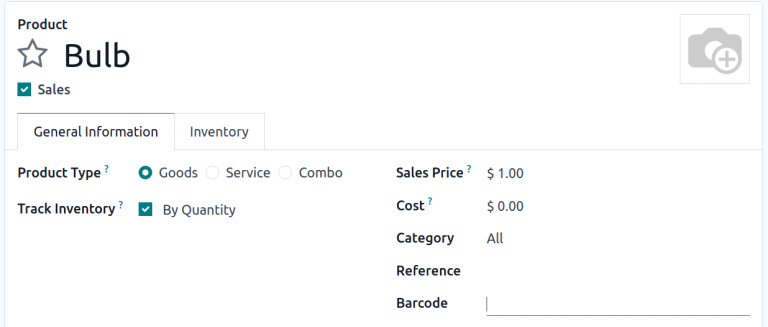
मौजूदा प्रॉडक्ट और नए प्रॉडक्ट दोनों में बारकोड जोड़े जा सकते हैं जब उन्हें प्रॉडक्ट कॉन्फ़िगरेशन फ़ॉर्म के ज़रिए बनाया जाता है। किसी प्रॉडक्ट के फ़ॉर्म को ऐक्सेस करने के लिए, पर जाएं और जिस प्रॉडक्ट में बारकोड जोड़ना है उसे सेलेक्ट करें।
जनरल इन्फ़र्मेशन टैब में, बारकोड फ़ील्ड पर क्लिक करें और बारकोड टाइप करें या बारकोड वैल्यू इनपुट करने के लिए स्कैनर इस्तेमाल करें।
टिप्पणी
अगर प्रॉडक्ट वेरिएंट इस्तेमाल कर रहे हैं, तो व्यक्तिगत वेरिएंट पर बारकोड कॉन्फ़िगर करें न कि प्रॉडक्ट टेम्प्लेट पर, ताकि स्कैनिंग से वेरिएंट रिट्रीव हो सकें।
इन्वेंट्री सेटिंग से
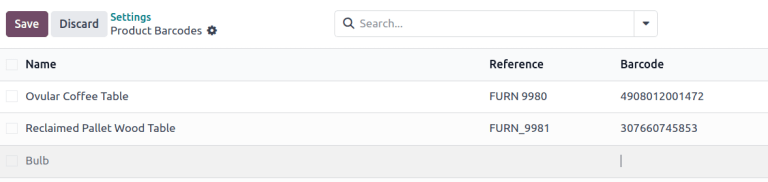
प्रॉडक्ट बारकोड कॉन्फ़िगरेशन पेज को ऐक्सेस करने के लिए, पर जाएं। बारकोड सेक्शन में, बारकोड स्कैनर फ़ीचर के अंदर, प्रॉडक्ट बारकोड कॉन्फ़िगर करें पर क्लिक करें। इस लिस्ट व्यू से, किसी भी प्रॉडक्ट के लिए बारकोड कॉलम पर क्लिक करें और उसका बारकोड एंटर करें। जब प्रॉडक्ट स्कैन किया जाता है तो बारकोड स्कैनर इस फ़ील्ड को पॉप्युलेट करेंगे।
सलाह
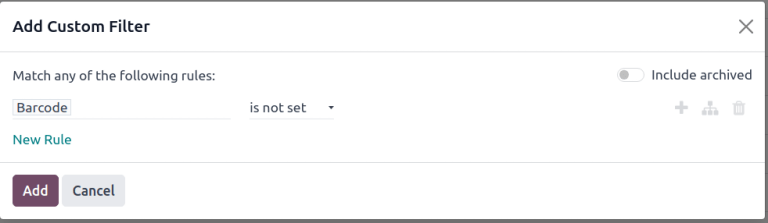
उन प्रॉडक्ट को फ़िल्टर करने के लिए जिनमें अभी तक बारकोड नहीं हैं, कस्टम फ़िल्टर जोड़ने के लिए (टॉगल सर्च पैनल) आइकॉन पर क्लिक करें जहां बारकोड प्रॉपर्टी सेट नहीं है।
जगह के बारकोड प्रिंट करें
प्रॉडक्ट कहां स्टोर हैं इसे ट्रैक करने और ट्रांसफ़र को मैनेज करने के लिए जगहों को बारकोड असाइन किए जा सकते हैं, और अगर स्टोरेज जगहें फ़ीचर इनेबल है तो ये ऑटोमैटिकली उपलब्ध होते हैं।
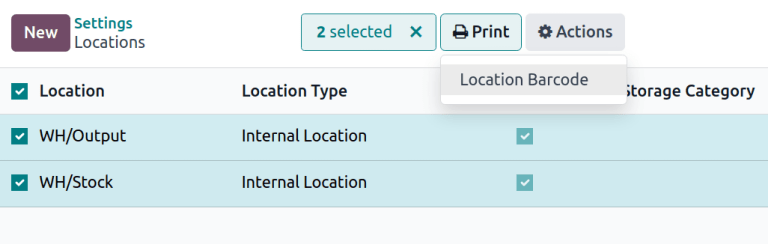
जगहों के लिए बारकोड प्रिंट करने के लिए, पर जाएं, वेयरहाउस सेक्शन तक स्क्रॉल करें और जगहें पर क्लिक करें। जगहों के लिए बॉक्स टिक करें और प्रिंट बटन दिखाई देगा, जो सभी सेलेक्टेड जगहों के लिए बारकोड के साथ पीडीएफ़ डाउनलोड करेगा।