
लर्निंग
कर्मचारी ऐप्लिकेशन दो प्रकार की लर्निंग को ट्रैक करता है: वर्चुअल ई-लर्निंग कोर्स, या ऑनसाइट व्यक्तिगत ट्रेनिंग। सर्टिफ़िकेशन और ट्रेनिंग अटेंडेंस दोनों रिकॉर्ड कर्मचारी ऐप्लिकेशन में रखे जाते हैं, और सभी पूर्ण किए गए कोर्स और सर्टिफ़िकेशन प्रत्येक कर्मचारी रिकॉर्ड के रिज़्यूमे टैब में लॉग किए जाते हैं।
ई-लर्निंग
ई-लर्निंग कोर्स का उपयोग करके कर्मचारियों को ट्रेनिंग देने के लिए, ई-लर्निंग ऐप्लिकेशन इंस्टॉल होना चाहिए।
सलाह
कोर्स कर्मचारी ऐप्लिकेशन या ई-लर्निंग ऐप्लिकेशन के माध्यम से बनाए जा सकते हैं।
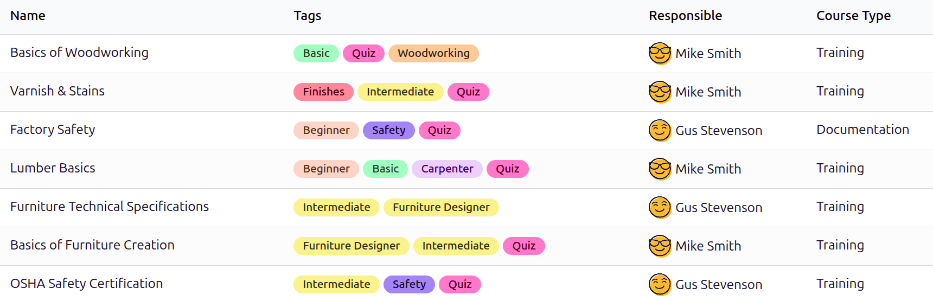
सबसे पहले, पर जाएं, और ई-लर्निंग कोर्स डैशबोर्ड लोड होता है। सभी वर्तमान में कॉन्फ़िगर किए गए कोर्स लिस्ट व्यू में दिखाई देते हैं। प्रत्येक कोर्स निम्नलिखित जानकारी प्रदर्शित करता है:
नाम: कोर्स का नाम।
टैग: लेवल, टॉपिक आदि जैसे प्रासंगिक टैग जोड़ें।
जिम्मेदार: कोर्स के लिए जिम्मेदार उपयोगकर्ता, जिसमें प्रतिभागियों को आमंत्रित करना और आवश्यकतानुसार कोर्स को अपडेट करना शामिल है। कोर्स के क्रिएटर को जिम्मेदार व्यक्ति होना आवश्यक नहीं है।
कोर्स टाइप: यह फ़ील्ड कोर्स के फ़ॉर्मैट को निर्धारित करता है। दो उपलब्ध विकल्प हैं:
ट्रेनिंग: कॉन्टेंट को क्रम में देखा जाना चाहिए।
दस्तावेज़: कर्मचारी कॉन्टेंट को अपनी पसंद के क्रम में देख सकते हैं।
ई-लर्निंग कोर्स बनाएं
कर्मचारी ऐप्लिकेशन में कोई कोर्स पहले से कॉन्फ़िगर नहीं होता। कोर्स को कर्मचारी ऐप्लिकेशन या ई-लर्निंग ऐप्लिकेशन में बनाना होता है।
टिप्पणी
जब कोर्स उपलब्ध हो जाता है, तो यह दोनों ऐप्लिकेशन से ऐक्सेस किया जा सकता है।
ई-लर्निंग कोर्स बनाने के लिए, पर जाएं। ऊपरी-बाएं कोने में नया बटन पर क्लिक करें, और एक खाली ई-लर्निंग कोर्स फ़ॉर्म लोड होता है।
कोर्स बनाने के लिए निर्देशों का पालन करें, जिसमें कॉन्टेंट, डिस्क्रिप्शन, ऑप्शन, और कर्मा टैब जोड़ना शामिल है।
महत्त्वपूर्ण
केवल उचित ऐक्सेस राइट वाले यूज़र ही किसी भी लर्निंग कोर्स को देख, संशोधित या बना सकते हैं।
कर्मचारियों को आमंत्रित करें
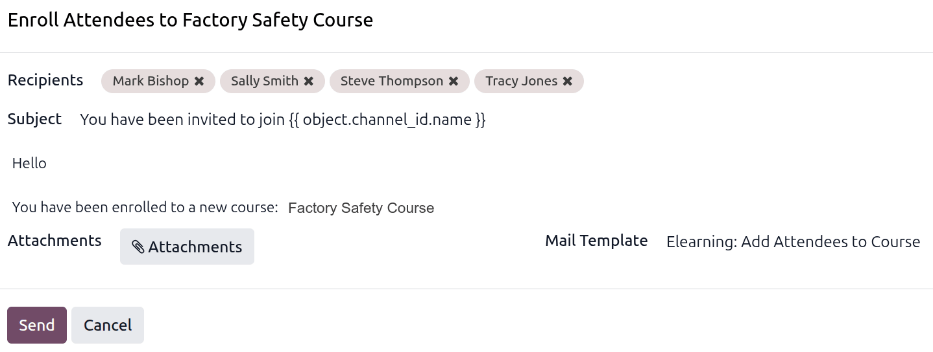
ई-लर्निंग कोर्स डैशबोर्ड से, कर्मचारियों को कोर्स लेने के लिए आमंत्रित करें। पर जाएं, लिस्ट से वांछित कोर्स पर क्लिक करें, और कोर्स फ़ॉर्म लोड होता है। प्रतिभागी जोड़ें बटन पर क्लिक करें और एक Enroll Attendees to (Course Title) पॉप-अप विंडो लोड होती है।
ड्रॉप-डाउन मेनू का उपयोग करके रिसिपिएंट फ़ील्ड में सभी वांछित कर्मचारियों को जोड़ें। डेटाबेस में सभी कर्मचारी इस लिस्ट में उपलब्ध हैं।
सलाह
केवल कर्मचारियों को फ़िल्टर करने के लिए, रिसिपिएंट फ़ील्ड में क्लिक करें, फिर ज़्यादा खोजें... पर क्लिक करें।
लोड होने वाली Search: Recipients पॉप-अप विंडो में, सर्च बॉक्स में क्लिक करके और फ़िल्टर कॉलम में कर्मचारी को सेलेक्ट करके परिणामों को फ़िल्टर करें। केवल कर्मचारियों को प्रस्तुत किया जाता है, अन्य कंपनियों या वेंडर को छोड़कर। सभी कर्मचारियों को सेलेक्ट करने के लिए नाम कॉलम के बाईं ओर चेकबॉक्स पर क्लिक करें।
ईमेल डिफ़ॉल्ट Elearning: Add Attendees to Course मेल टेम्प्लेट का उपयोग करता है, जिसमें एक डायनैमिक सब्जेक्ट लाइन शामिल है जिसमें कोर्स का नाम होता है।
ईमेल में कोई भी वांछित बदलाव करें, कोई भी आवश्यक फ़ाइल अटैच करें, फिर कर्मचारियों को आमंत्रित करने के लिए भेजें पर क्लिक करें।
एक बार आमंत्रण भेजने के बाद, रिसिपिएंट प्रतिभागी लिस्ट में दिखाई देते हैं। सभी आमंत्रित प्रतिभागियों को देखने के लिए प्रतिभागी स्मार्ट बटन पर क्लिक करें।
एक बार जब कर्मचारी ई-लर्निंग कोर्स पूरा कर लेता है, तो ट्रेनिंग उनके कर्मचारी रिकॉर्ड पर, रिज़्यूमे टैब में दिखाई देती है।
टिप्पणी
वैकल्पिक रूप से, आमंत्रित करें बटन पर क्लिक करें, और एक Invite Attendees to (Course Name) पॉप-अप विंडो लोड होती है। कोर्स लिंक को कॉपी करने के लिए (कॉपी) आइकॉन पर क्लिक करें और इसे कर्मचारियों को भेजें। या, कर्मचारियों को ईमेल करने के लिए ईमेल भेजें टॉगल पर क्लिक करें।
ऑनसाइट
कर्मचारी ऐप्लिकेशन इन-पर्सन ट्रेनिंग को भी ट्रैक कर सकता है। ये किसी भी फ़ॉर्मैट में हो सकते हैं, लेक्चर से लेकर इंटरैक्टिव ट्रेनिंग तक। ऑनसाइट ट्रेनिंग कोर्स बनाने के लिए, इवेंट ऐप्लिकेशन इंस्टॉल होना चाहिए।
ऑनसाइट ट्रेनिंग को या तो कर्मचारी ऐप्लिकेशन या इवेंट ऐप्लिकेशन के ज़रिए बनाया जा सकता है। बनाए गए सभी कोर्स दोनों ऐप्लिकेशन में दिखाई देते हैं।
टिप्पणी
एक बार ऑनसाइट ट्रेनिंग उपलब्ध होने पर, यह दोनों ऐप्लिकेशन से एक्सेस की जा सकती है।
सभी वर्तमान में कॉन्फ़िगर ऑनसाइट कोर्स देखने के लिए पर जाएं, और ऑनसाइट कोर्स डैशबोर्ड लोड होता है। सभी ऑनसाइट कोर्स डिफ़ॉल्ट कानबान व्यू में दिखाई देते हैं, जो स्टेज के अनुसार व्यवस्थित होते हैं।
विवरण देखने के लिए ऑनसाइट ट्रेनिंग कार्ड पर क्लिक करें।
ऑनसाइट कोर्स बनाएं
नया ऑनसाइट ट्रेनिंग बनाने के लिए, पर जाएं। ऊपरी-बाएं कोने में नया बटन पर क्लिक करें और एक खाली ऑनसाइट कोर्स इवेंट फ़ॉर्म लोड होता है।
ऑनसाइट ट्रेनिंग कोर्स को कॉन्फ़िगर करने के लिए इवेंट फ़ॉर्म भरें। पूरा होने पर, अगर चाहें तो इसे वेबसाइट पर पब्लिश करने का विकल्प उपलब्ध है। यह विकल्प केवल तभी उपलब्ध है अगर वेबसाइट ऐप्लिकेशन इंस्टॉल हो।
कर्मचारियों को आमंत्रित करें
एक बार ऑनसाइट ट्रेनिंग कॉन्फ़िगर हो जाने के बाद, अगला कदम कर्मचारियों को आमंत्रित करना है। पर जाएं और कोर्स कानबान कार्ड पर क्लिक करें। ऊपरी-बाएं कोने में आमंत्रित करें बटन पर क्लिक करें, और एक खाली मेलिंग फ़ॉर्म लोड होता है।
फ़ॉर्म केवल ईमेल के ज़रिए कर्मचारियों को आमंत्रित करने की अनुमति देता है। विषय डिफ़ॉल्ट रूप से Event: (Event Title) होता है, और अगर चाहें तो इसे बदला जा सकता है।
अगला, संबंधित फ़ीलड में प्राप्तकर्ताओं में कर्मचारियों को जोड़ें, फिर ईमेल का बॉडी बनाएं।
भेजें पर क्लिक करें, और एक पुष्टि पॉप-अप विंडो लोड होती है। पॉप-अप विंडो पर सभी को भेजें पर क्लिक करें और आमंत्रण भेज दिए जाते हैं।