
IoT बॉक्स
IoT बॉक्स का इस्तेमाल शुरू करने के लिए:
अपने डिवाइस को IoT बॉक्स से कनेक्ट करें।
नेटवर्क कनेक्शन
IoT बॉक्स को ईथरनेट या वाई-फ़ाई के जरिए नेटवर्क से कनेक्ट किया जा सकता है।
टिप्पणी
यह अनुशंसा की जाती है कि IoT बॉक्स को उसी नेटवर्क से कनेक्ट करें जिससे इससे कनेक्ट होने वाले डिवाइस हैं।
महत्त्वपूर्ण
IoT बॉक्स को कभी भी पब्लिक इंटरनेट से ऐक्सेसिबल न बनाएं। IoT सिस्टम आपके डेटाबेस को आपके लोकल नेटवर्क पर डिवाइस तक ऐक्सेस प्रदान करने के लिए डिज़ाइन किए गए हैं। उन्हें पब्लिक इंटरनेट पर एक्सपोज़ करने से सुरक्षा जोखिम पैदा होगा।
ईथरनेट
ईथरनेट केबल को IoT बॉक्स के ईथरनेट पोर्ट और अपने राउटर पर उपलब्ध पोर्ट में प्लग करें, फिर IoT बॉक्स को पावर सोर्स से कनेक्ट करें।
वाई-फ़ाई
सुनिश्चित करें कि IoT बॉक्स से कोई ईथरनेट केबल कनेक्ट नहीं है और इन चरणों का पालन करें:
IoT बॉक्स को पावर सोर्स से कनेक्ट करें और इसके पावर ऑन होने के लिए कुछ मिनट इंतज़ार करें।
अपने कंप्यूटर की Wi-Fi सेटिंग में ऐक्सेस करें और IoT बॉक्स का नेटवर्क सेलेक्ट करें। नेटवर्क का नाम
IoTBox-xxxxxxxxxxxxफ़ॉर्मैट में होता है (जहांxxxxxxxxxxxxएक यूनीक आइडेंटिफ़ॉयर है)।IoT बॉक्स के Wi-Fi नेटवर्क से कनेक्ट करें और उसमें साइन इन करें; आपका ब्राउज़र ऑटोमैटिकली खुल जाना चाहिए और IoT बॉक्स के होमपेज पर रीडायरेक्ट हो जाना चाहिए।
टिप्पणी
आपके ऑपरेटिंग सिस्टम के आधार पर, ब्राउज़र शायद खुल न पाए और IoT बॉक्स के होमपेज पर रीडायरेक्ट न हो। इस स्थिति में, अपने ब्राउज़र को मैन्युअली खोलें और
http://10.11.12.1या http से शुरू होने वाले किसी भी URL (जैसेhttp://odoo.com) पर नेविगेट करें।IoT बॉक्स के होमपेज पर, इंटरनेट स्टेटस सेक्शन के अगला कॉन्फ़िगर पर क्लिक करें।
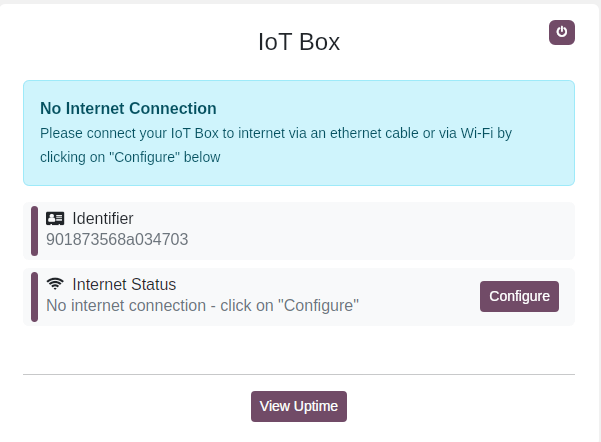
उपलब्ध नेटवर्क को स्कैन होने के लिए कुछ मिनट इंतज़ार करें, नेटवर्क सेलेक्ट करें, Wi-Fi का पासवर्ड एंटर करें, और कनेक्ट पर क्लिक करें।
टिप्पणी
Wi-Fi नेटवर्क से कनेक्ट होने के बाद, IoT बॉक्स अपना Wi-Fi सिग्नल एमिट करना बंद कर देता है, और कंप्यूटर को ऑटोमैटिकली अपने ओरिजिनल नेटवर्क से रीकनेक्ट हो जाना चाहिए। अगर ऐसा नहीं होता है, तो इसे मैन्युअली रीकनेक्ट करें।
सलाह
यदि IoT बॉक्स एक एक्सटर्नल मॉनिटर से कनेक्टेड है, तो आप नेटवर्क से कनेक्ट करने के लिए स्क्रीन पर दिखाए गए पहले QR कोड को स्कैन कर सकते हैं, फिर IoT बॉक्स के होमपेज तक पहुंचने के लिए दूसरे QR कोड को स्कैन कर सकते हैं। होमपेज पर, Internet Status सेक्शन में Configure पर क्लिक करें, संबंधित Wi-Fi नेटवर्क चुनें, पासवर्ड दर्ज करें, और Connect पर क्लिक करें।
LED स्टेटस
IoT बॉक्स में दो LED हैं, जो SD कार्ड स्लॉट के दाईं ओर स्थित हैं, जो इसकी स्टेटस दिखाते हैं और जब कोई डिस्प्ले कनेक्ट नहीं होता है तब ट्रबलशूटिंग में मदद करते हैं। LED को निम्नानुसार इंटरप्रेट किया जा सकता है:
लाल LED जल रही है: IoT बॉक्स का कोई इंटरनेट कनेक्शन नहीं है। सुनिश्चित करें कि ईथरनेट केबल ठीक से कनेक्ट है या IoT बॉक्स को Wi-Fi के ज़रिए कनेक्ट करें।
हरी LED फ्लैश हो रही है: IoT बॉक्स डेटाबेस से कनेक्शन का इंतज़ार कर रहा है।
हरी LED लगातार जल रही है: IoT बॉक्स एक डेटाबेस से कनेक्ट है; किसी और ऐक्शन की आवश्यकता नहीं है।
IoT बॉक्स होमपेज
IoT बॉक्स के होमपेज को ऐक्सेस करने के लिए, IoT बॉक्स के समान नेटवर्क पर एक वेब ब्राउज़र खोलें और IoT बॉक्स के आईपी एड्रेस पर नेविगेट करें।
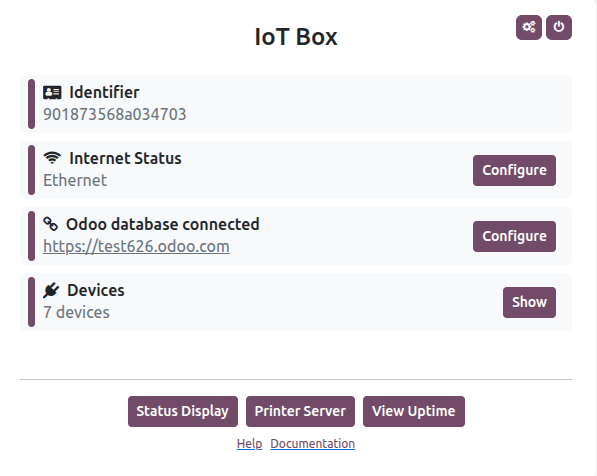
IoT बॉक्स का आईपी एड्रेस इस प्रकार रिट्रीव किया जा सकता है:
IoT बॉक्स को एक्सटर्नल मॉनिटर से कनेक्ट करना: IP पता स्क्रीन पर दिखाया जाता है।
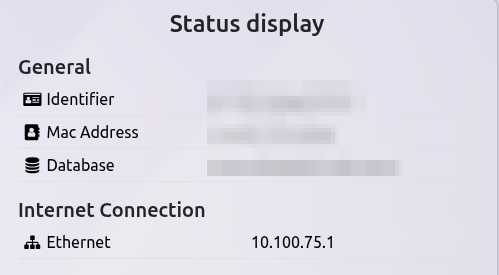
IoT बॉक्स को USB केबल से सपोर्टेड रिसीट या लेबल प्रिंटर से कनेक्ट करके: आईपी एड्रेस ऑटोमैटिकली प्रिंट हो जाता है।
उस राउटर के एडमिनिस्ट्रेटर इंटरफ़ेस को ऐक्सेस करके जिससे IoT बॉक्स कनेक्ट है या नेटवर्क को स्कैन करने के लिए थर्ड-पार्टी सॉफ़्टवेयर का उपयोग करके।
सलाह
यदि IoT बॉक्स एक एक्सटर्नल मॉनिटर या प्रिंटर से कनेक्टेड है, तो इसके होमपेज को IoT बॉक्स के समान नेटवर्क से कनेक्टेड डिवाइस के साथ दिखाए गए या प्रिंट किए गए QR कोड को स्कैन करके भी ऐक्सेस किया जा सकता है।
एक बार जब IoT बॉक्स Odoo डेटाबेस से कनेक्ट हो जाता है, तो इसके होमपेज को IoT ऐप्लिकेशन से ऐक्सेस किया जा सकता है: संबंधित IoT बॉक्स के कार्ड पर क्लिक करें, फिर Homepage पर क्लिक करें।
IoT बॉक्स रीस्टार्ट
IoT बॉक्स को मैन्युअली रीस्टार्ट करने के लिए, इसके होमपेज पर एक्सेस करें, फिर ऊपरी-दाएं कोने में (पावर ऑफ) बटन पर क्लिक करें।
सलाह
आप IoT बॉक्स को अनप्लग करके और इसे फिर से प्लग करके पूरी तरह से रीबूट भी कर सकते हैं।