
शॉप फीचर
कोटेशन और सेल्स ऑर्डर
रिटेल में काम करते समय, आपको सेल फ़ाइनलाइज़ करने के लिए सेल्स ऐप्लिकेशन से बनाए गए कोटेशन या सेल्स ऑर्डर को पीओएस रजिस्टर से ऐक्सेस करने की ज़रूरत पड़ सकती है।
सेल्स ऑर्डर या कोटेशन सेलेक्ट करें
पीओएस रजिस्टर से, (वर्टिकल एलिप्सिस) आइकॉन पर क्लिक करें और कोटेशन/ऑर्डर को खोलने के लिए सेल्स ऐप्लिकेशन से बनाए गए कोटेशन और सेल्स ऑर्डर की सूची खोलें। लोड होने पर, सेल्स ऑर्डर रेफ़रेंस नंबर ऑर्डर किए गए प्रॉडक्ट के नीचे (शॉपिंग बास्केट) आइकॉन के बगल में दिखाया जाता है।
डाउन पेमेंट अप्लाई करें या ऑर्डर को सेटल करें
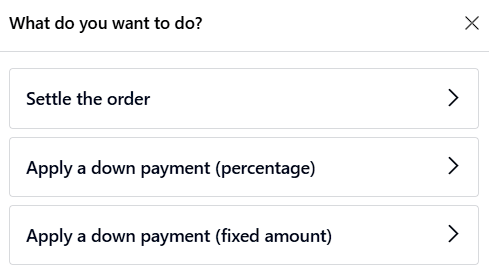
कोटेशन या सेल्स ऑर्डर सेलेक्ट करें, और खुलने वाले पॉप-अप पर, मनचाहा सेटलमेंट तरीका चुनें। ग्राहक ये कर सकता है:
ऑर्डर को पूरी तरह सेटल करें: कोटेशन या सेल्स ऑर्डर के कुल का पेमेंट करने के लिए Settle the order पर क्लिक करें।
ऑर्डर को आंशिक रूप से सेटल करें:
सेलेक्ट किए गए कोटेशन या सेल्स ऑर्डर के लिए डाउन पेमेंट करने हेतु Apply a down payment (percentage) या Apply a down payment (fixed amount) सेलेक्ट करें।
वह प्रतिशत या फ़िक्स्ड अमाउंट एंटर करें जो ग्राहक पे कर रहा है, और डाउन पेमेंट को कार्ट में जोड़ने के लिए Apply पर क्लिक करें।
टिप्पणी
एक बार सेल्स ऑर्डर आंशिक रूप से सेटल हो जाने पर, लगाई गई डाउन पेमेंट ऑर्डर के कुल से ऑटोमैटिकली घटा दी जाती है।
यह भी देखें
बाद में शिप करें
Ship Later फ़ीचर आपको प्रॉडक्ट बेचने और बाद की तारीख में डिलीवरी शेड्यूल करने की सुविधा देता है। यह उपयोगी है, उदाहरण के लिए, जब कोई प्रॉडक्ट स्टॉक में नहीं है या इतना बड़ा है कि इसे शिप करने की ज़रूरत है, या जब किसी भी वजह से ग्राहक को अपना ऑर्डर बाद में शिप करवाना हो, आदि।
कॉन्फ़िगरेशन
पीओएस सेटिंग में जाएं, इन्वेंट्री सेक्शन तक स्क्रॉल करें और बाद में शिप करने की अनुमति दें को सक्षम करें।
एक बार एक्टिवेट करने पर, आप निम्न कर सकते हैं:
वेयरहाउस को चुनकर उस जगह को चुनें जहां से प्रॉडक्ट शिप किए जाते हैं।
स्पेसिफ़िक रूट डिफ़ाइन करें, या डिफ़ॉल्ट रूट इस्तेमाल करने के लिए इस फ़ील्ड को खाली छोड़ दें।
Shipping Policy डिफ़ाइन करें; As soon as possible सेलेक्ट करें अगर प्रॉडक्ट अलग से डिलीवर किए जा सकते हैं, या सभी प्रॉडक्ट एक साथ शिप करने के लिए When all products are ready सेलेक्ट करें।
यह भी देखें
व्यावहारिक अनुप्रयोग
पीओएस रजिस्टर को ऐक्सेस करें और सेल करें।
पेमेंट स्क्रीन पर, एक ग्राहक सेट करें और बाद में शिप करें चुनें।
पॉप-अप विंडो में, शिपिंग तारीख सेट करें और पेमेंट पर जाने के लिए पुष्टि करें पर क्लिक करें।
सिस्टम तुरंत वेयरहाउस से शिपिंग पते तक डिलीवरी ऑर्डर बनाता है।
टिप्पणी
चयनित ग्राहक के पास प्रॉडक्ट शिप किए जाने के लिए सिस्टम में एक पता रेफर किया होना चाहिए।
बारकोड
बारकोड स्कैनर का इस्तेमाल करने से दक्षता बढ़ती है और ग्राहकों को तेज़ सर्विस मिलती है। पॉइंट ऑफ़ सेल में, स्कैनर का इस्तेमाल कार्ट में प्रॉडक्ट जोड़ने, डिस्काउंट लागू करने या पीओएस रजिस्टर में कर्मचारियों को लॉग इन करने के लिए किया जाता है।
इन्वेंट्री ऐप्लिकेशन में सक्षम करने के बाद, आप बारकोड फ़ीचर का इस्तेमाल किसी भी प्रॉडक्ट के साथ कर सकते हैं जिसे बारकोड असाइन किया गया है।
यह भी देखें
बारकोड असाइन करें
इस फ़ीचर का इस्तेमाल करने के लिए, डिफ़ॉल्ट बारकोड नोमेनक्लेचर का पालन करते हुए अपने प्रॉडक्ट को बारकोड असाइन करें। आप बारकोड लुकअप फ़ीचर और डेटाबेस का इस्तेमाल करके ऑटोमैटिकली भी बारकोड असाइन कर सकते हैं।
टिप्पणी
Employees can log into the POS by scanning a badge. To configure this feature, open the Employees app, select an employee, then, in the HR Settings tab, fill in the PIN Code or Badge ID.
बारकोड नोमेनक्लेचर
बारकोड नोमेनक्लेचर बताते हैं कि बारकोड को कैसे पहचाना और वर्गीकृत किया जाता है। जब कोई बारकोड स्कैन किया जाता है, तो यह पहले नियम से लिंक हो जाता है जो इसके पैटर्न से मेल खाता है। यह पैटर्न सिंटैक्स प्रीफ़िक्स मैचिंग की मानकीकृत विधि का पालन करता है; एक बारकोड को मैच माना जाता है अगर इसका प्रीफ़िक्स पैटर्न के साथ संरेखित होता है।
पैटर्न यह भी परिभाषित करते हैं कि संख्यात्मक मान —जैसे वजन, कीमत या प्रतिशत— बारकोड में कैसे एनकोड किए जाते हैं। इन्हें {NNN} द्वारा दर्शाया जाता है, जहां N अंकों की स्थिति निर्धारित करते हैं।
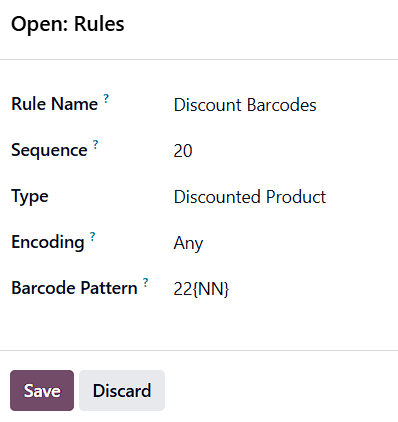
इन नियमों को देखने या बदलाव करने के लिए, पीओएस सेटिंग पर जाएं, इन्वेंट्री सेक्शन तक स्क्रॉल करें, और बारकोड नोमेनक्लेचर के बगल में (इंटरनल लिंक) आइकॉन पर क्लिक करें।
डिस्काउंट टैग के लिए, डिस्काउंट बारकोड नियम का इस्तेमाल करें। डिफ़ॉल्ट पैटर्न 22{NN} है, जिसका मतलब है कि बारकोड 22 से शुरू होना चाहिए, जिसके बाद डिस्काउंट प्रतिशत का प्रतिनिधित्व करने वाले दो अंक होने चाहिए।
सलाह
तीन अंकों के डिस्काउंट (जैसे 100%) की अनुमति देने के लिए, बारकोड पैटर्न फ़ीलड में एक अतिरिक्त N जोड़ें (जैसे, 22{NNN})।
यह भी देखें
इस्तेमाल करें
डिस्काउंट टैग इस्तेमाल करने के लिए, प्रॉडक्ट बारकोड स्कैन करें या मैन्युअली इसे कार्ट में जोड़ें। फिर, डिस्काउंट टैग स्कैन करें। कार्ट में आखिरी में जोड़े गए प्रॉडक्ट पर ऑटोमैटिकली डिस्काउंट अप्लाई हो जाता है।