
मेल ग्रुप
मेल ग्रुप फ़ीचर वेबसाइट विज़िटर को ईमेल द्वारा पब्लिक चर्चा करने की अनुमति देता है। वे ग्रुप में ज्वॉइन कर सकते हैं ताकि अन्य ग्रुप मेंबर्स (यानी वेबसाइट यूज़र जिन्होंने ग्रुप को सब्सक्राइब किया है) से ईमेल प्राप्त कर सकें और सभी ग्रुप मेंबर्स को नए ईमेल भेज सकें।
फ़ीचर को सक्रिय करने के लिए, इंस्टॉल करें Website Mail Group (website_mail_group) मॉड्यूल।
टिप्पणी
मेल ग्रुप फ़ीचर को ईमेल मार्केटिंग ऐप्लिकेशन में मेलिंग लिस्ट के साथ भ्रमित नहीं करना चाहिए।
मेल ग्रुप कॉन्फ़िगर करना
मेल ग्रुप कॉन्फ़िगर करने के लिए, इन स्टेप्स को फ़ॉलो करें:
जनरल सेटिंग में जाकर, डिस्कस सेक्शन तक स्क्रॉल करके, कस्टम ईमेल सर्वर फ़ीचर को एनेबल करके, और एलियास डोमेन (जैसे
@mycompany.com) एंटर करके कस्टम ईमेल एलियास डोमेन कॉन्फ़िगर करें।पर जाएं, फिर नया पर क्लिक करें।
ग्रुप नाम, ईमेल एलियास, और डिस्क्रिप्शन स्पेसिफ़ाई करें।
इस ग्रुप को मॉडरेट करें को एनेबल करें और मॉडरेटर स्पेसिफ़ाई करें अगर आप इस ग्रुप से मैसेज को मॉडरेट करना चाहते हैं। वैकल्पिक रूप से, अगर ग्रुप मॉडरेट नहीं है, तो आप रिस्पॉन्सिबल यूज़र डिफ़ाइन कर सकते हैं जो ग्रुप में मैसेज को मैनेज कर सकते हैं।
प्राइवेसी टैब में, यह डिफ़ाइन करें कि मेल ग्रुप को कौन सब्सक्राइब कर सकता है:
एवरीवन: मेल ग्रुप को पब्लिक बनाने के लिए ताकि कोई भी इसे सब्सक्राइब कर सके;
मेम्बर्स ओनली: सिर्फ़ उन यूज़र को अनुमति देने के लिए जो मेम्बर के रूप में डिफ़ाइन हैं, मेल ग्रुप को सब्सक्राइब करने के लिए;
सिलेक्टेड ग्रुप ऑफ़ यूज़र: सिर्फ़ ऑथराइज़्ड ग्रुप के यूज़र को मेल ग्रुप सब्सक्राइब करने की अनुमति देने के लिए।
अगर मेल ग्रुप मॉडरेट है, तो आप ऑथर को ऑटोमैटिकली नोटिफ़ाई कर सकते हैं जब उनका मैसेज मॉडरेशन के लिए पेंडिंग हो, नोटिफ़ाई मेम्बर टैब में ऑटोमैटिक नोटिफ़िकेशन को एनेबल करके और नोटिफ़िकेशन मैसेज लिखकर।
अगर आप नए सब्सक्राइबर को गाइडलाइन भेजना चाहते हैं, तो नए सब्सक्राइबर को गाइडलाइन भेजें को एनेबल करें और उन्हें गाइडलाइन टैब में लिखें। यह विशेष रूप से तब उपयोगी है जब मेल ग्रुप मॉडरेट हो।
मेल ग्रुप का इस्तेमाल करना
सब्सक्राइब/अनसब्सक्राइब करना
मेल ग्रुप के कॉन्फ़िगरेशन के आधार पर, यूज़र वेबसाइट पेज (/groups डिफ़ॉल्ट रूप से) से मेल ग्रुप को सब्सक्राइब और अनसब्सक्राइब कर सकते हैं।
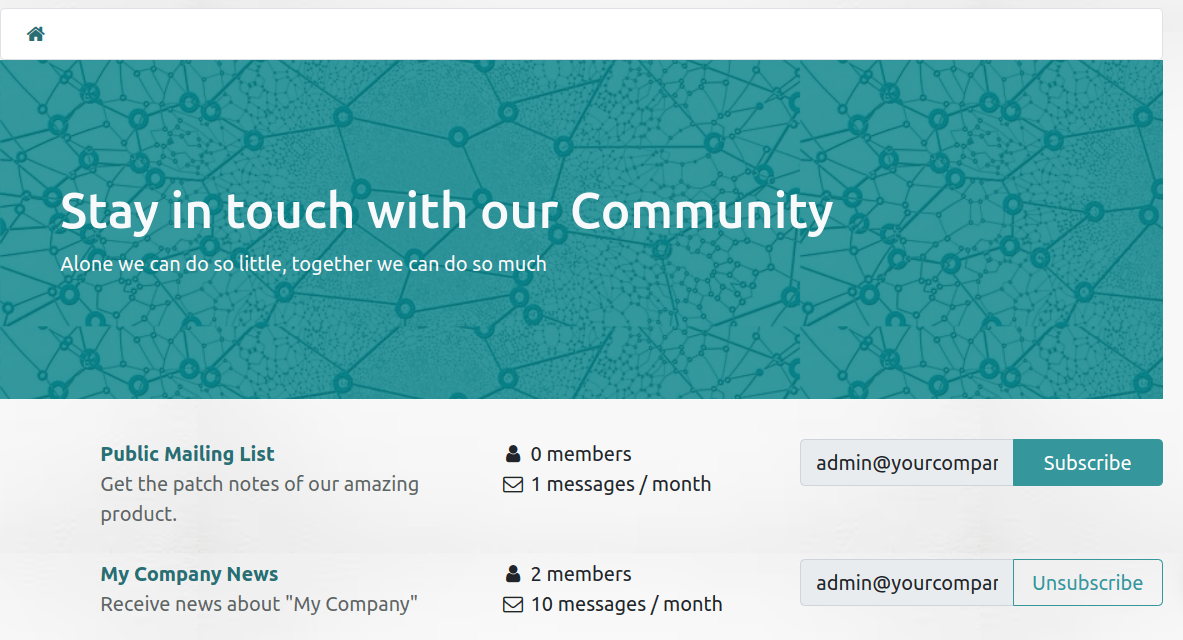
इंटरनल यूज़र से, ज्वॉइन करें और लीव बटन का इस्तेमाल करके भी यह कर सकते हैं।
मैसेज भेजना
मेल ग्रुप को मैसेज भेजने के लिए, वेबसाइट यूज़र मेल ग्रुप के ईमेल एड्रेस पर ईमेल कर सकते हैं। इंटरनल यूज़र सीधे Odoo से भी मैसेज बना सकते हैं। ऐसा करने के लिए, पर जाएं, मेल ग्रुप को सिलेक्ट करें, ईमेल स्मार्ट बटन पर क्लिक करें, और नया पर क्लिक करें। फिर, फ़ील्ड भरें और भेजें पर क्लिक करें।
सलाह
मैसेज की लिस्ट को
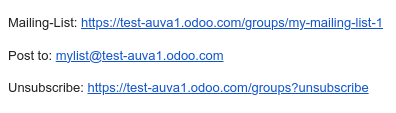
/groupsवेबसाइट पेज से ग्रुप को सिलेक्ट करके भी एक्सेस किया जा सकता है।ग्रुप मेम्बर किसी भी ग्रुप ईमेल के फ़ुटर में दिए गए URL का इस्तेमाल करके ग्रुप से अनसब्सक्राइब कर सकते हैं, मेल ग्रुप पेज को एक्सेस कर सकते हैं, और ग्रुप को ईमेल भेज सकते हैं।
मेल ग्रुप मैसेज का मॉडरेशन
अगर Moderate this group फ़ीचर मेल ग्रुप के लिए इनेबल किया गया है, तो ग्रुप के मैसेज को दूसरे मेम्बर्स को भेजने से पहले मॉडरेटर में से किसी एक को उन्हें अप्रूव करना होगा।
मैसेज को मॉडरेट करने के लिए, पर जाएं, मेल ग्रुप को सेलेक्ट करें और To review स्मार्ट बटन पर क्लिक करें। आप मैसेज लाइन के अंत में दिए गए बटन का इस्तेमाल करके मैसेज को मॉडरेट कर सकते हैं या किसी मैसेज को सेलेक्ट करके उसका कॉन्टेंट देख सकते हैं और उसके अनुसार उसे मॉडरेट कर सकते हैं।

निम्नलिखित एक्शन उपलब्ध हैं:
Accept: ईमेल को एक्सेप्ट करने और मेल ग्रुप मेम्बर्स को भेजने के लिए।
Reject: ईमेल को रिजेक्ट करने के लिए। खुलने वाली पॉप-अप विंडो में, Reject Silently पर क्लिक करें ताकि लेखक को सूचित किए बिना ईमेल को रिजेक्ट किया जा सके, या मैसेज को रिजेक्ट करने का कारण बताएं, फिर Send & Reject पर क्लिक करें ताकि मैसेज रिजेक्ट हो जाए और लेखक को कारण भेजा जा सके।
Whitelist: लेखक को व्हाइटलिस्ट करने के लिए, यानी उनके सभी ईमेल को ऑटोमैटिकली एक्सेप्ट करना। परिणामस्वरूप, लेखक के ईमेल एड्रेस के लिए Always allow स्टेटस के साथ एक मॉडरेशन रूल बनाया जाता है।
Ban: लेखक को ब्लैकलिस्ट करने के लिए, यानी उनके सभी ईमेल को ऑटोमैटिकली डिस्कार्ड करना। खुलने वाली पॉप-अप विंडो में, Ban पर क्लिक करें ताकि लेखक को सूचित किए बिना बैन किया जा सके, या कारण बताएं, फिर Send & Ban पर क्लिक करें ताकि लेखक को बैन किया जा सके और उन्हें कारण भेजा जा सके। परिणामस्वरूप, लेखक के ईमेल एड्रेस के लिए Permanent ban स्टेटस के साथ एक मॉडरेशन रूल बनाया जाता है।
टिप्पणी
ग्रुप की मैसेज की लिस्ट से भी मैसेज को मॉडरेट किया जा सकता है। पर जाएं, मेल ग्रुप को सेलेक्ट करें और ईमेल स्मार्ट बटन पर क्लिक करें।