जानकारी पैनल
लाइव चैट जानकारी पैनल एजेंट को वह संदर्भ प्रदान करता है जो उन्हें लाइव चैट बातचीत को कुशलतापूर्वक संभालने के लिए चाहिए। यह विज़िटर और बातचीत के इतिहास के बारे में मुख्य जानकारी एकत्र करता है, जिससे एजेंट तेज़ी से जवाब दे सकें और दोहराए जाने वाले मैसेज से बच सकें।
जानकारी पैनल को एक्सेस करना
जानकारी पैनल को देखने के लिए, डिस्कस ऐप्लिकेशन या लाइव चैट ऐप्लिकेशन में एक लाइव चैट बातचीत खोलें। डिस्कस ऐप्लिकेशन में लाइव चैट चर्चाएं बाईं ओर के पैनल में, लाइव चैट चैनल के शीर्षक के नीचे सूचीबद्ध होती हैं जहां बातचीत शुरू हुई थी। लाइव चैट ऐप्लिकेशन में, पर जाकर बातचीत को एक्सेस किया जा सकता है।
जानकारी पैनल बातचीत के दाईं ओर दिखाई देता है। जानकारी पैनल को खोलने या बंद करने के लिए (जानकारी) आइकॉन पर क्लिक करें।
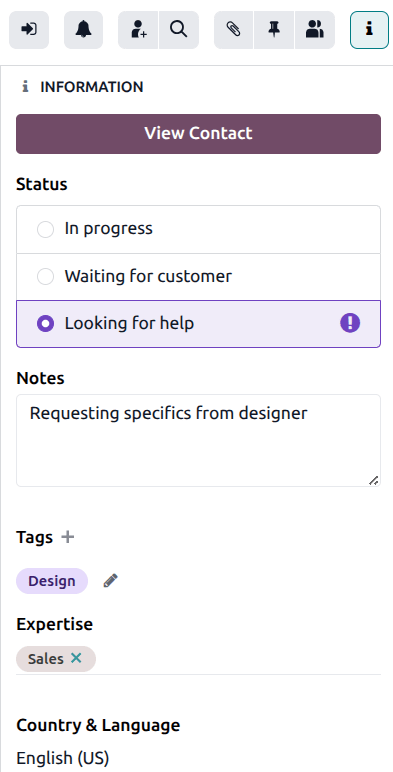
कॉन्टैक्ट जानकारी
अगर लाइव चैट बातचीत में एक ज्ञात कॉन्टैक्ट शामिल है, तो पैनल के शीर्ष पर एक कॉन्टैक्ट देखें बटन दिखाई देता है। इस बटन पर क्लिक करने से ग्राहक का कॉन्टैक्ट रिकॉर्ड खुलता है, बातचीत को बंद किए बिना। कॉन्टैक्ट रिकॉर्ड ग्राहकों की सेल्स, इनवॉइस, मीटिंग और पिछले लाइव चैट सेशन से लिंक होता है।
स्टेटस
एक सक्रिय लाइवचैट बातचीत में, स्टेटस को सेट किया जा सकता है ताकि एजेंट उन बातचीत की पहचान कर सकें जिनमें तत्काल कार्रवाई की आवश्यकता है, और अन्य एजेंट को सूचित कर सकें कि किसी भी समय किन बातचीत में उनकी विशेषज्ञता की आवश्यकता है।
प्रगति में है
प्रोग्रेस में स्टेटस एक बातचीत के लिए डिफ़ॉल्ट स्टेटस है। यह स्टेटस दर्शाता है कि ग्राहक एक एजेंट से जवाब का इंतज़ार कर रहा है।
सलाह
अगर किसी बातचीत को ग्राहक की प्रतीक्षा में पर सेट किया गया है, तो यह प्रोग्रेस में पर वापस आ जाएगा जैसे ही ग्राहक एक नया मैसेज भेजता है।
ग्राहक की प्रतीक्षा में
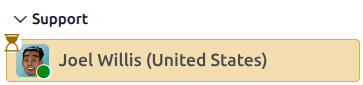
ग्राहक की प्रतीक्षा में स्टेटस दर्शाता है कि एक एजेंट ने ग्राहक को एक मैसेज भेजा है और जवाब का इंतज़ार कर रहा है। जब यह स्टेटस लागू होता है, तो बातचीत को पीले रंग में (रेतघड़ी) आइकॉन के साथ हाइलाइट किया जाता है।
महत्त्वपूर्ण
ग्राहक की प्रतीक्षा में स्टेटस को मैन्युअल रूप से लागू करना होगा।
मदद की तलाश में
अगर किसी बातचीत को Looking for help स्टेटस के साथ मार्क किया जाता है, तो यह अपने मूल चैनल नाम की हेडिंग से Looking for help हेडिंग में चली जाती है, और (एक्सक्लेमेशन सर्कल) आइकॉन जुड़ जाता है। लाइव चैट परमिशन वाला कोई भी उपयोगकर्ता इन बातचीत को देख या ज्वॉइन कर सकता है, भले ही वे वर्तमान में लाइव चैट चैनल में एक्टिव न हों।
अगर Looking for help स्टेटस वाली बातचीत में एक्सपर्टीज़ लिस्ट की गई है जो उपयोगकर्ता की एक्सपर्टीज़ से मैच करती है, तो बातचीत को (स्टार) आइकॉन के साथ मार्क किया जाता है।
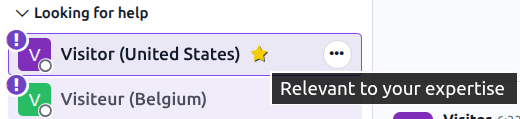
प्रोग्रेस में चल रही बातचीत को ज्वॉइन करने के लिए, जानकारी पैनल के ऊपर (साइन इन) आइकॉन पर क्लिक करें। ऐसा करने से बातचीत वापस चैनल हेडिंग में चली जाती है और स्टेटस In progress में वापस आ जाता है। ग्राहक को भी सूचित किया जाता है कि एक नया उपयोगकर्ता चैट में शामिल हो गया है।
अगर आइकॉन दिखाई नहीं देता है, तो मैन्युअली स्टेटस को In progress पर सेट करें ताकि दूसरे एजेंट को सूचित हो सके कि बातचीत को हैंडल किया जा रहा है।
सलाह
Looking for help स्टेटस के साथ टैग की गई सभी बातचीत पर जाकर मिल सकती हैं। उपयुक्त सेशन तारीख खोजने के लिए फ़िल्टर का इस्तेमाल करें।
नोट्स
Notes फ़ील्ड एजेंट को बातचीत के बारे में कमेंट छोड़ने, किसी दूसरे एजेंट को ट्रांसफ़र करते समय स्थिति का रीकैप करने, या बातचीत में संदर्भ जोड़ने की अनुमति देता है जिसे बाद में रिपोर्टिंग में देखा जा सकता है।
चैटबॉट के जवाब
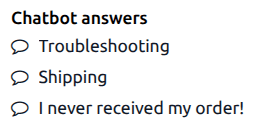
अगर बातचीत को चैटबॉट से फ़ॉरवर्ड किया गया था, तो चैटबॉट से चुने गए जवाब जानकारी पैनल में Chatbot answers के तहत शामिल होते हैं।
एक्सपर्टीज़
Expertise फ़ील्ड एजेंट को बातचीत के विषय को किसी विशिष्ट स्किलसेट या नॉलेज स्कोप के लिए नामित करने की अनुमति देता है। यह असाइनमेंट उद्देश्यों के साथ-साथ इश्यू ट्रैकिंग और बेहतर रिपोर्टिंग के लिए बातचीत को कैटेगराइज़ करने में मदद करता है। फ़ील्ड में क्लिक करें और ड्रॉप-डाउन लिस्ट से एक या ज़्यादा विकल्प चुनें।
देश और भाषा
Country & Language सेक्शन पहचानता है कि ग्राहक कहां स्थित है, और उनकी भाषा क्या है। विज़िटर की भाषा उनके ब्राउज़र की भाषा सेटिंग के ज़रिए निर्धारित की जाती है।
टिप्पणी
बातचीत ऑपरेटर को कई मानदंडों के आधार पर असाइन की जाती है, जिसमें उपलब्धता और चल रही बातचीत की संख्या शामिल है। जबकि ऑपरेटर की मुख्य भाषा और अतिरिक्त भाषाओं को ध्यान में रखा जाता है, वे अन्य सभी मानदंडों को प्रतिस्थापित नहीं करते हैं।
हाल की बातचीत
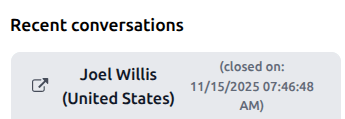
इस ग्राहक के साथ हाल की कोई भी लाइव चैट बातचीत भी जानकारी पैनल में दिखाई देती है। बातचीत को नए टैब में खोलने के लिए टिकट टाइटल पर (एक्सटर्नल लिंक) आइकॉन पर क्लिक करें।
ओपन टिकट
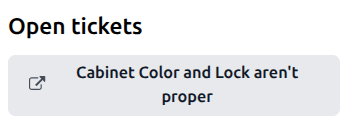
ग्राहक द्वारा बनाए गए कोई भी ओपन हेल्पडेस्क टिकट भी जानकारी पैनल में दिखाई देते हैं। टिकट रिकॉर्ड को नए टैब में खोलने के लिए टिकट टाइटल पर (एक्सटर्नल लिंक) आइकॉन पर क्लिक करें।
परिणाम
बंद हुई बातचीत के लिए, परिणाम फ़ील्ड यह बताती है कि बातचीत कैसे समाप्त हुई:
कोई जवाब नहीं: जब ग्राहक एजेंट को जवाब नहीं देता है तो यह असाइन होता है। यह आमतौर पर तब होता है जब सेशन शुरू होता है, लेकिन ग्राहक जुड़ता नहीं है या अतिरिक्त मैसेज नहीं भेजता।
कोई उपलब्ध नहीं: जब ग्राहक को जवाब देने के लिए कोई एजेंट उपलब्ध नहीं होता है तो यह असाइन होता है। यह तब होता है जब सेशन शुरू होता है, लेकिन कोई ऑपरेटर ऑनलाइन नहीं है या चैट को असाइन करने के लिए उपलब्ध नहीं है।
सफल: जब लाइव चैट सेशन सफलतापूर्वक पूरा होता है तो यह असाइन होता है। यह परिणाम ग्राहक द्वारा पॉजिटिव रेटिंग देने पर निर्भर नहीं करता, यह सेशन के बिना एस्केलेशन या विफलता के रिज़ॉल्व होने पर निर्भर करता है।
एस्केलेटेड: जब सेशन किसी दूसरे ऑपरेटर को फ़ॉरवर्ड किया जाता है तो यह असाइन होता है। यह दर्शाता है कि शुरुआती ऑपरेटर समस्या को हल नहीं कर सका, और उसे सहायता की ज़रूरत थी।
बातचीत भेजें
जब बातचीत पूरी हो जाए, तो इंफ़ो पैनल के नीचे स्क्रॉल करें। फ़ील्ड में ईमेल एड्रेस को किसी दूसरे एड्रेस पर भेजने के लिए एडिट किया जा सकता है। बातचीत की ट्रांसक्रिप्ट की कॉपी भेजने के लिए (पेपर प्लेन) आइकॉन पर क्लिक करें।