
प्रॉडक्ट
Odoo पॉइंट ऑफ़ सेल आपको बैकएंड से या POS रजिस्टर में प्रॉडक्ट बनाने और प्रॉडक्ट जानकारी मैनेज करने की सुविधा देता है। प्रॉडक्ट को विभिन्न तरीकों से कॉन्फ़िगर किया जा सकता है, जिसमें वेरिएंट, प्रॉडक्ट कॉम्बिनेशन, और POS-विशिष्ट प्रॉडक्ट कैटेगरी बनाना, और टैग और इमेज जोड़ना शामिल है। आप प्रॉडक्ट को यूनिट के आधार पर ग्रुप भी कर सकते हैं और स्टॉक मैनेज कर सकते हैं।
प्रॉडक्ट क्रिएशन
बैकएंड से प्रॉडक्ट बनाने के लिए, पर जाएं, और प्रॉडक्ट बनाने के लिए नया पर क्लिक करें, या किसी मौजूदा प्रॉडक्ट को एडिट करने के लिए उसे सेलेक्ट करें। सुनिश्चित करें कि फ़ॉर्म के शीर्ष पर पॉइंट ऑफ़ सेल चेकबॉक्स सक्षम है, फिर प्रॉडक्ट की सामान्य जानकारी कॉन्फ़िगर करें, जैसे कि प्रॉडक्ट टाइप परिभाषित करना, ट्रैकिंग स्ट्रेटेजी सेट करना, या आवश्यकतानुसार प्रॉडक्ट इमेज जोड़ना। आवश्यकतानुसार ऐडवांस, POS-विशिष्ट प्रॉडक्ट डिटेल कॉन्फ़िगर करें।
सलाह
POS इंटरफ़ेस से प्रॉडक्ट बनाना भी संभव है। ऐसा करने के लिए, POS रजिस्टर खोलें, (हैमबर्गर मेन्यू) आइकॉन पर क्लिक करें, फिर Create Product सेलेक्ट करें। पॉपओवर में प्रॉडक्ट डिटेल दर्ज करें और सेव करें पर क्लिक करें। प्रॉडक्ट तुरंत POS रजिस्टर में उपलब्ध हो जाता है। मौजूदा प्रॉडक्ट को भी प्रॉडक्ट इन्फ़ॉर्मेशन पॉपओवर के माध्यम से सीधे POS रजिस्टर से अपडेट किया जा सकता है।
टिप्पणी
POS प्रॉडक्ट कैटेगरी का इस्तेमाल करते समय, प्रत्येक प्रॉडक्ट को POS Category में असाइन किया जाना चाहिए; अन्यथा, प्रॉडक्ट डिस्प्ले नहीं होगा या चयन के लिए उपलब्ध नहीं होगा।
यह भी देखें
POS रजिस्टर में प्रॉडक्ट इन्फ़ॉर्मेशन डिस्प्ले
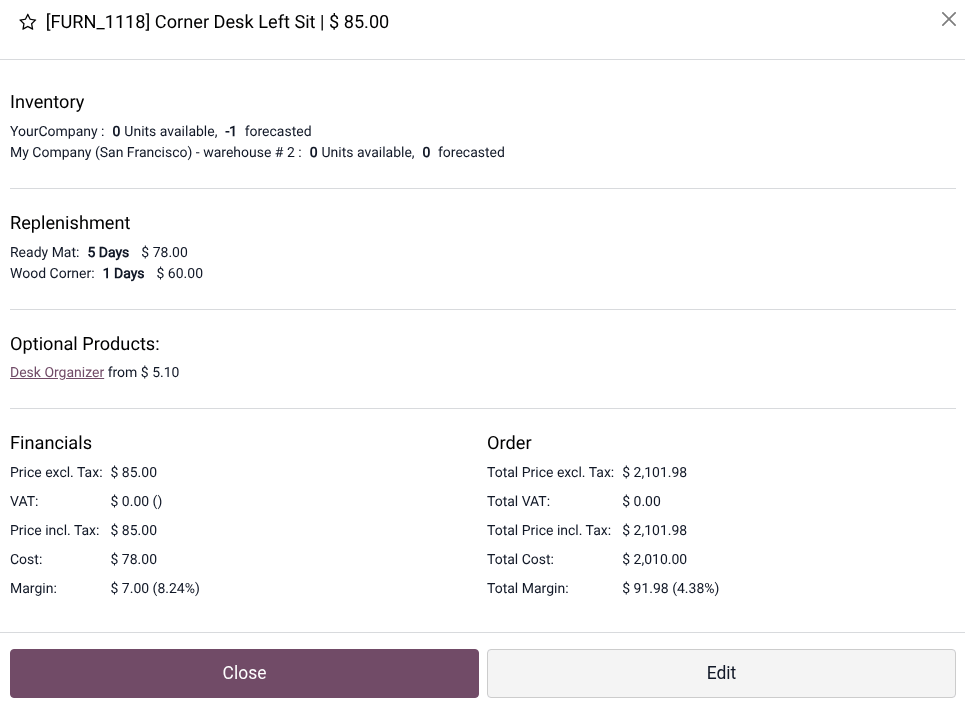
POS रजिस्टर से प्रॉडक्ट इन्फ़ॉर्मेशन देखने और एडिट करने के लिए, प्रॉडक्ट पर क्लिक करें और होल्ड करें ताकि निम्नलिखित डिटेल एक्सेस कर सकें:
उपलब्ध और पूर्वानुमानित स्टॉक, जिसमें वेयरहाउस जानकारी शामिल है,
आप उस प्रॉडक्ट की प्रॉडक्ट इन्फ़ॉर्मेशन भी एक्सेस और एडिट कर सकते हैं जो पहले से कार्ट में जोड़ा गया है, प्रॉडक्ट को सेलेक्ट करके, (वर्टिकल एलिप्सिस) आइकॉन पर क्लिक करके, फिर Info बटन पर क्लिक करके।
सलाह
प्रॉडक्ट इन्फ़ॉर्मेशन विंडो में मार्जिन और लागत दिखाने के लिए, POS सेटिंग पर जाएं, Product & PoS categories सेक्शन पर नेविगेट करें, और Show margins & costs सक्षम करें।
प्रॉडक्ट कॉन्फ़िगरेशन
प्रॉडक्ट बनाए जाने के बाद, प्रॉडक्ट फ़ॉर्म पर पॉइंट ऑफ़ सेल टैब पर नेविगेट करें और निम्नलिखित POS-विशिष्ट ऑप्शन कॉन्फ़िगर करें:
To Weigh With Scale ऑप्शन सक्षम करें अगर प्रॉडक्ट को तौलना आवश्यक है। इस उद्देश्य के लिए एक कनेक्टेड स्केल कॉन्फ़िगर करें।
POS-विशिष्ट कैटेगरी सेलेक्ट करें।
POS रजिस्टर में प्रॉडक्ट को हाइलाइट करने के लिए रंग परिभाषित करें।
अगर प्रॉडक्ट को सेल्फ़-ऑर्डरिंग मोड में ऑर्डर किया जा सकता है तो Available in Self Order को एनेबल करें। यह ऑप्शन केवल तब दिखाई देता है जब सेल्फ़-ऑर्डरिंग मोड को एनेबल किया गया हो।
Description लिखें जो पीओएस रजिस्टर में प्रॉडक्ट जानकारी विंडो में और सेल्फ़-ऑर्डरिंग मोड में इन्फ़ो बटन पर क्लिक करने पर डिस्प्ले होगा।
Upsell & cross-sell सेक्शन में, पीओएस रजिस्टर में कार्ट में आइटम जोड़ते समय ऑप्शनल प्रॉडक्ट सुझाने के लिए POS Optional Products को एनेबल करें।
अगर लागू हो, तो Urpan Piper को कॉन्फ़िगर करें और/या तय करें कि प्रॉडक्ट GrabFood या GoFood जैसे Available for Platform Orders के लिए उपलब्ध है या नहीं।
इसके ऊपर, आप अतिरिक्त ऑप्शन कॉन्फ़िगर कर सकते हैं, जैसे प्रॉडक्ट वेरिएंट, प्रॉडक्ट टैग, प्रॉडक्ट और कैटेगरी इमेज डिस्प्ले, और यूनिट ऑफ़ मेज़र।
प्रॉडक्ट के वेरिएंट
अलग-अलग प्रॉडक्ट वेरिएंट के इस्तेमाल की अनुमति देने के लिए, पर जाएं, Products तक नीचे स्क्रॉल करें, Variants को एनेबल करें, और Save करें।
टिप्पणी
Point of Sale ऐप्लिकेशन का इस्तेमाल करते समय Inventory ऐप्लिकेशन ऑटोमैटिकली इंस्टॉल हो जाता है।
फिर, पर जाएं, एक प्रॉडक्ट सेलेक्ट करें, और Attributes & Variants टैब में वेरिएंट बनाने के लिए एट्रिब्यूट और उनकी वैल्यू को कॉन्फ़िगर करें। वैल्यू के फ़ॉर्म पर, अगर लागू हो तो डिलीवरी प्लेटफ़ॉर्म के माध्यम से उपलब्ध वैल्यू के लिए Available on Food Delivery को एनेबल करें।
सलाह
सभी कॉन्फ़िगर किए गए एट्रिब्यूट को मैनेज करने के लिए पर जाएं, या सभी वेरिएंट देखने के लिए पर जाएं।
व्यावहारिक अनुप्रयोग
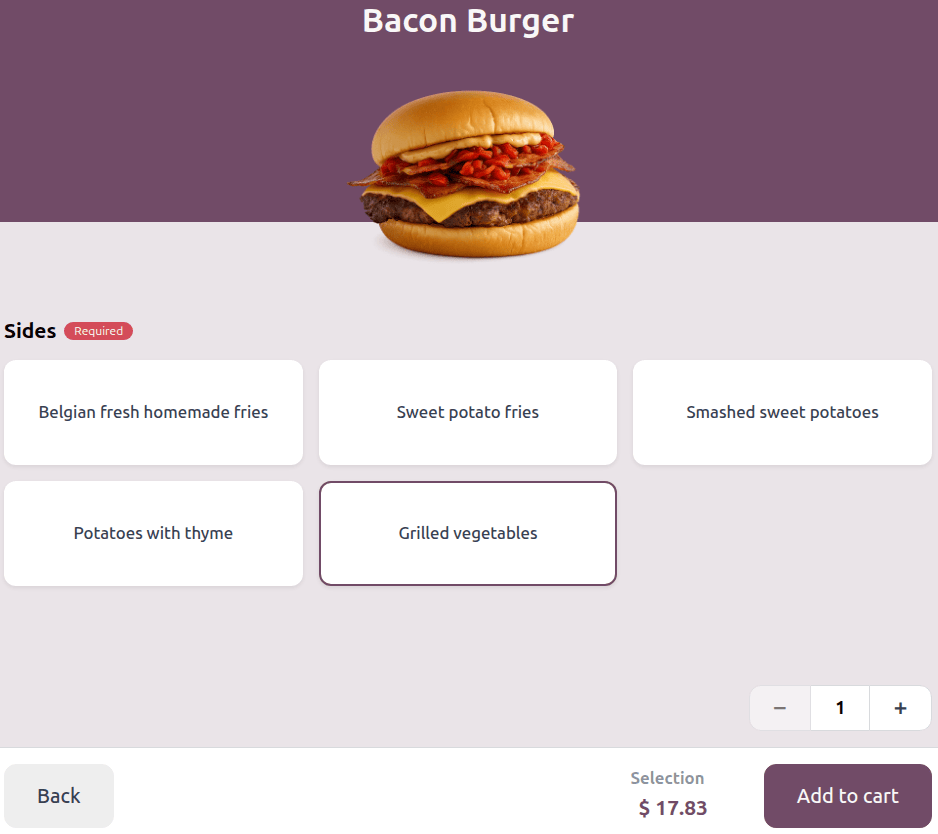
पीओएस रजिस्टर में यूज़र और सेल्फ़-ऑर्डरिंग मोड में कस्टमर कार्ट में आइटम जोड़ते समय प्रॉडक्ट वेरिएंट सेलेक्ट कर सकते हैं।
प्रॉडक्ट टैग
प्रॉडक्ट टैग सेल्फ़-ऑर्डरिंग मोड में विशेष फ़ीचर को हाइलाइट करने में मदद करते हैं। प्रॉडक्ट टैग बनाने के लिए, पर जाएं। Product Tags पेज पर, New पर क्लिक करें या कोई मौजूदा टैग सेलेक्ट करें।
प्रॉडक्ट टैग फ़ॉर्म पर:
Tag लेबल दर्ज करें।
यह कंट्रोल करने के लिए कि सेल्फ़-ऑर्डरिंग मोड में कस्टमर को टैग दिखाई देता है या नहीं, Visible to customers को एनेबल/डिसेबल करें।
वैकल्पिक रूप से, Color चुनें या इमेज जोड़ें। अगर दोनों कॉन्फ़िगर किए गए हैं, तो इमेज टैग के कलर को रिप्लेस कर देती है।
Point of sale सेक्शन में, सेल्फ़-ऑर्डरिंग मोड में दिखाने के लिए एक विवरण लिखें।
किसी प्रॉडक्ट में टैग जोड़ने के लिए, प्रॉडक्ट फ़ॉर्म पर जाएं, Sales टैब पर जाएं, और Extra info सेक्शन में, जितनी जरूरत हो उतने Tags जोड़ें।
टिप्पणी
अगर eCommerce ऐप्लिकेशन इंस्टॉल है, तो टैग दोनों ऐप्लिकेशन में इस्तेमाल किए जाते हैं, और उन्हें Sales टैब के Ecommerce shop सेक्शन में जोड़ना होगा।
व्यावहारिक अनुप्रयोग
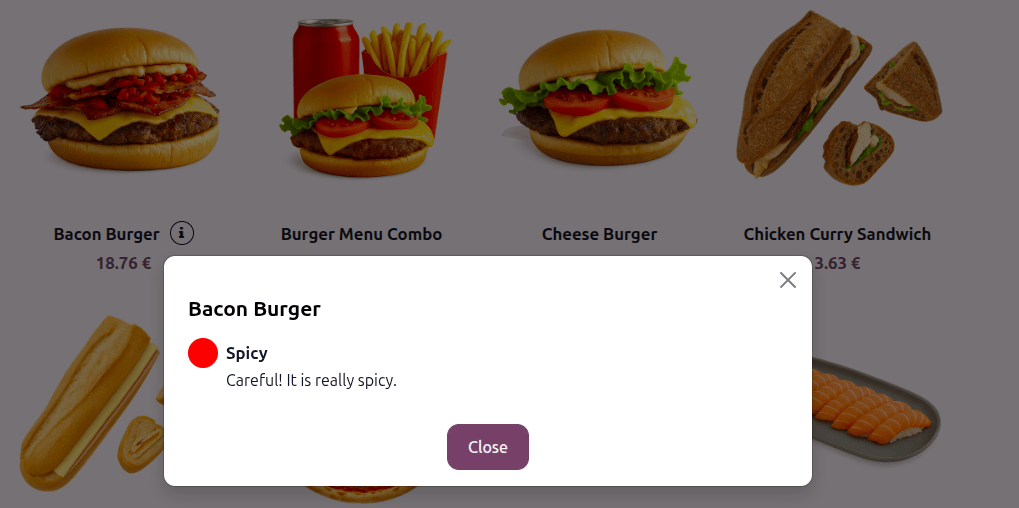
टैग सिर्फ़ सेल्फ़-ऑर्डरिंग मोड में प्रदर्शित होते हैं, पीओएस रजिस्टर में नहीं। ग्राहक प्रॉडक्ट के नाम के बगल में (इन्फ़ो) आइकॉन पर क्लिक करके टैग और टैग विवरण देख सकते हैं।
प्रॉडक्ट यूनिट
प्रॉडक्ट को माप की यूनिट के अनुसार पीओएस रजिस्टर में और ग्राहक डिस्प्ले पर ग्रुप किया जा सकता है।
ऐसा करने के लिए, इन चरणों का पालन करें:
इन्वेंट्री ऐप्लिकेशन सेटिंग में माप और पैकेजिंग की यूनिट सक्षम करें।
सभी कॉन्फ़िगर की गई यूनिट देखने के लिए यूनिट और पैकेजिंग लिंक पर क्लिक करें।
एक यूनिट चुनें।
डेवलपर मोड सक्रिय करें।
पीओएस में ग्रुप प्रॉडक्ट सक्षम करें।
व्यावहारिक अनुप्रयोग
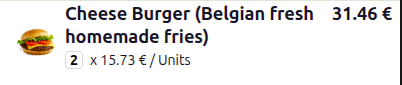
जब कोई ग्राहक एक ही प्रॉडक्ट की कई यूनिट ऑर्डर करता है, तो प्रॉडक्ट को अलग-अलग दिखाने के बजाय एक लाइन में ग्रुप किया जाता है। यूनिट मूल्य प्रॉडक्ट के नीचे प्रदर्शित होता है, और कुल राशि इसके बगल में दिखाई देती है।
प्रॉडक्ट और कैटगरी इमेज
प्रॉडक्ट, प्रॉडक्ट टैग, वेरिएंट, और कैटगरी के लिए इमेज जोड़ी जा सकती हैं। उन्हें पीओएस रजिस्टर में, ग्राहक डिस्प्ले पर, और/या सेल्फ़-ऑर्डरिंग मोड में निम्नानुसार प्रदर्शित किया जा सकता है:
पीओएस रजिस्टर |
कस्टमर डिस्प्ले |
सेल्फ़-ऑर्डरिंग मोड |
|
|---|---|---|---|
प्रॉडक्ट इमेज |
आपका ऑर्डर पेज पर |
||
प्रॉडक्ट टैग इमेज |
Info बटन पर क्लिक करने पर |
||
प्रॉडक्ट वैरिएंट इमेज |
आपका ऑर्डर पेज पर |
||
कैटगरी इमेज |
जब आप प्रॉडक्ट या कैटगरी में इमेज जोड़ लेते हैं, तो पीओएस रजिस्टर में उनकी विज़िबिलिटी कॉन्फ़िगर करें। ऐसा करने के लिए, POS सेटिंग पर जाएं, POS इंटरफ़ेस सेक्शन तक स्क्रॉल करें और Hide pictures in POS के तहत, Show product images और/या Show category images को इनेबल/डिसेबल करें।
पीओएस प्रॉडक्ट कैटगरी
POS प्रॉडक्ट कैटगरी का इस्तेमाल POS रजिस्टर में प्रॉडक्ट को ग्रुप करने के लिए किया जाता है ताकि नेविगेशन में मदद मिल सके।
पीओएस कैटगरी को मैनेज करने के लिए, इन स्टेप्स को फ़ॉलो करें:
पर जाएं।
कैटगरी बनाने के लिए नया पर क्लिक करें या अपडेट करने के लिए मौजूदा कैटगरी को सेलेक्ट करें।
कैटगरी फ़ॉर्म पर:
कैटगरी के लिए लेबल एंटर करें या बदलाव करें।
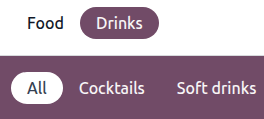
कैटगरी की हाइरार्की बनाने के लिए Parent Category सेलेक्ट करें। पेरेंट कैटगरी एक या ज़्यादा चाइल्ड कैटगरी को ग्रुप करती है (जैसे,
Hot beveragesऔरSoft drinksको ग्रुप करने के लिएDrinksका इस्तेमाल करें)।POS रजिस्टर में डिस्प्ले के लिए Color डिफ़ाइन करें।
अगर ज़रूरत हो तो इमेज जोड़ें।
अगर आपके डेटाबेस में ऑनलाइन फ़ूड डिलीवरी प्लेटफ़ॉर्म कॉन्फ़िगर किए गए हैं, तो उनके Service Hours बताएं।
POS प्रॉडक्ट कैटगरी बनाने के बाद, उन्हें प्रॉडक्ट फ़ॉर्म पर स्पेसिफ़िक प्रॉडक्ट को असाइन करें।
POS रजिस्टर में सिर्फ़ स्पेसिफ़िक कैटगरी डिस्प्ले करने के लिए, POS सेटिंग पर जाएं, Product & PoS categories सेक्शन पर नेविगेट करें, फिर Restrict Categories फ़ील्ड में, वे कैटगरी सेलेक्ट करें जो उपलब्ध होनी चाहिए।
व्यावहारिक अनुप्रयोग
प्रॉडक्ट कैटगरी POS रजिस्टर और सेल्फ़-ऑर्डरिंग मोड में डिस्प्ले होती हैं। पेरेंट कैटगरी सेलेक्ट करने के बाद सबकैटगरी दिखाई देती हैं।
सलाह
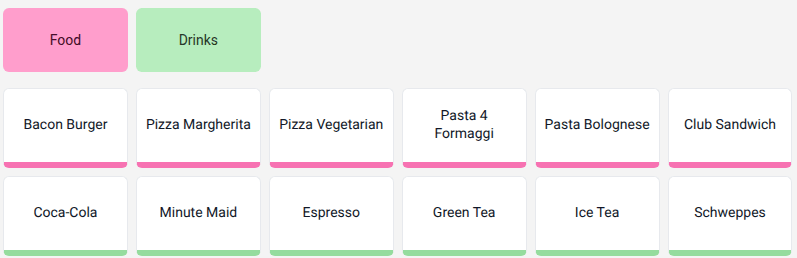
अगर POS रजिस्टर में कोई कैटगरी सेलेक्ट नहीं की गई है, तो सभी प्रॉडक्ट डिस्प्ले होते हैं। इस व्यू में प्रॉडक्ट को कैटगरी के अनुसार व्यवस्थित करने के लिए, POS सेटिंग पर जाएं, PoS Interface सेक्शन तक स्क्रॉल करें और Group products by categories को इनेबल करें।
Example
इस POS रजिस्टर में, दो कैटगरी कॉन्फ़िगर की गई हैं, Food और Drinks, लेकिन वर्तमान में इनमें से कोई भी सेलेक्ट नहीं है। पूरी जानकारी दोनों कैटगरी के सभी प्रॉडक्ट दिखाती है, जो अलग-अलग पंक्तियों पर कैटगरी के अनुसार ग्रुप किए गए हैं।
प्रॉडक्ट कॉम्बो
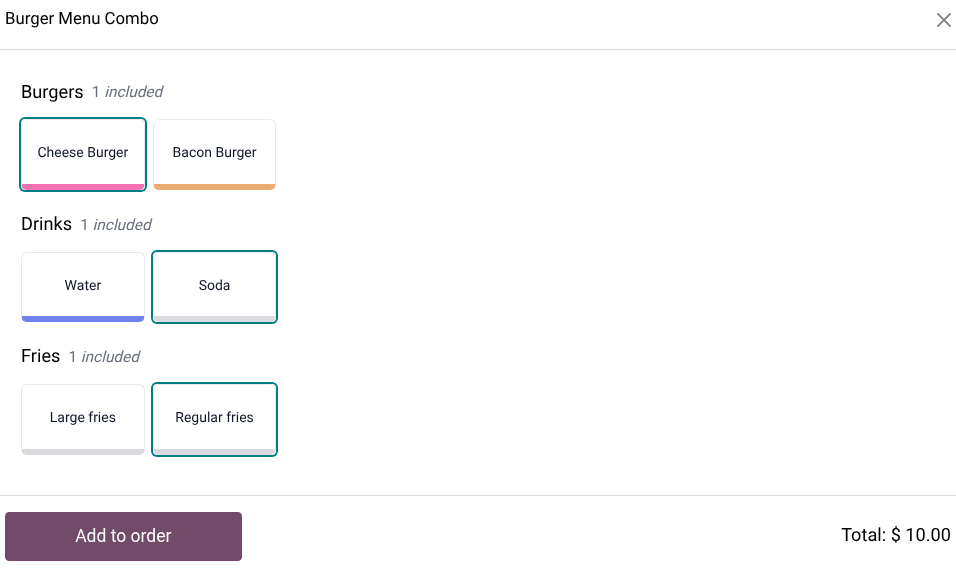
प्रॉडक्ट कॉम्बो कई प्रॉडक्ट का एक बंडल है जो एक साथ सिंगल यूनिट के रूप में बेचे जाते हैं। हर प्रॉडक्ट कॉम्बो में कई कैटगरी होती हैं, जिन्हें कॉम्बो चॉइस के नाम से जाना जाता है, और हर कॉम्बो चॉइस में कई आइटम होते हैं। प्रॉडक्ट कॉम्बो खरीदते समय, कस्टमर हर कॉम्बो चॉइस से एक या ज़्यादा आइटम सेलेक्ट कर सकते हैं।
Example
बर्गर मेन्यू को एक प्रॉडक्ट कॉम्बो के रूप में ऑफ़र किया जाता है जिसमें तीन कॉम्बो चॉइस शामिल हैं: एक बर्गर, एक ड्रिंक, और एक पोर्शन ऑफ़ फ्राइज़। प्रत्येक कॉम्बो चॉइस के लिए, ग्राहक उपलब्ध ऑप्शन में से एक आइटम सेलेक्ट करते हैं (जैसे, चीज़ बर्गर या बेकन बर्गर; वॉटर या सोडा; लार्ज या रेगुलर फ्राइज़)।
सलाह
कार्ट में प्रॉडक्ट कॉम्बो जोड़ने के बाद सेलेक्शन बदलने के लिए, सेलेक्शन पॉपओवर को दोबारा खोलने के लिए कार्ट में कॉम्बो आइटम पर क्लिक करें और होल्ड करें।
यह भी देखें
कॉम्बो च्वाइस क्रिएशन
प्रॉडक्ट कॉम्बो में जोड़ी जाने वाली कॉम्बो च्वाइस बनाने के लिए, अगले चरणों का पालन करें:
पर जाएं और नया पर क्लिक करें।
कॉम्बो च्वाइस के लिए एक नाम दर्ज करें।
अधिकतम आइटम फ़ील्ड का उपयोग करके कॉम्बो च्वाइस के लिए अधिकतम चयन योग्य आइटम सेट करें।
शामिल आइटम फ़ील्ड का उपयोग करके कॉम्बो च्वाइस में शामिल आइटम की संख्या सेट करें।
अगर आप मल्टी-कंपनी एनवायरमेंट में हैं, तो संबंधित कंपनी चुनें। इसे सभी कंपनियों के लिए उपलब्ध कराने के लिए फ़ील्ड को खाली छोड़ दें।
कॉम्बो च्वाइस बनाने वाले प्रॉडक्ट जोड़ने के लिए ऑप्शन सेक्शन के अंतर्गत लाइन जोड़ें पर क्लिक करें।
यदि आवश्यक हो, तो अतिरिक्त कीमत जोड़ने के लिए किसी प्रॉडक्ट पर क्लिक करें।
कॉम्बो प्राइस बनाम अतिरिक्त प्राइस
कॉम्बो प्राइस फ़ील्ड किसी भी अतिरिक्त प्रॉडक्ट पर लागू होने वाली कीमत दिखाती है जो ग्राहक चुन सकता है (यानी, जब अधिकतम आइटम फ़ील्ड
2या उससे ज़्यादा पर सेट हो)। यह कीमत कॉम्बो च्वाइस में परिभाषित सबसे कम महंगे प्रॉडक्ट की कीमत के आधार पर ऑटोमैटिकली कैलकुलेट की जाती है।अतिरिक्त प्राइस फ़ील्ड का उपयोग कॉम्बो च्वाइस में किसी विशिष्ट प्रॉडक्ट के लिए अतिरिक्त शुल्क सेट करने के लिए किया जाता है, जैसे, उच्च लागत को कवर करने या अपसेलिंग को प्रोत्साहित करने के लिए। यह अतिरिक्त कीमत हर बार लागू होती है जब ग्राहक कॉम्बो च्वाइस के भीतर उस प्रॉडक्ट को चुनता है।
प्रॉडक्ट कॉम्बो क्रिएशन
कॉम्बो च्वाइस वाला एक विशिष्ट प्रॉडक्ट बनाने के लिए, अगले चरणों का पालन करें:
पर जाएं और नया क्लिक करें।
प्रॉडक्ट का नाम दर्ज करें।
प्रॉडक्ट टाइप को कॉम्बो पर सेट करें और संबंधित कॉम्बो च्वाइसेज़ को चुनें।
सेल्स प्राइस जोड़ें।
वैकल्पिक रूप से, पसंदीदा कैटगरी को चुनने के लिए पॉइंट ऑफ़ सेल टैब पर क्लिक करें।
टिप्पणी
पीओएस रजिस्टर में प्रदर्शित प्रॉडक्ट कॉम्बो की कुल कीमत प्रॉडक्ट कॉम्बो के फ़ॉर्म पर परिभाषित सेल्स प्राइस पर आधारित है। कॉम्बो चॉइस में कई प्रॉडक्ट सेलेक्ट करना और एक्स्ट्रा प्राइस वाला प्रॉडक्ट सेलेक्ट करना कुल कीमत को प्रभावित करता है।
Example
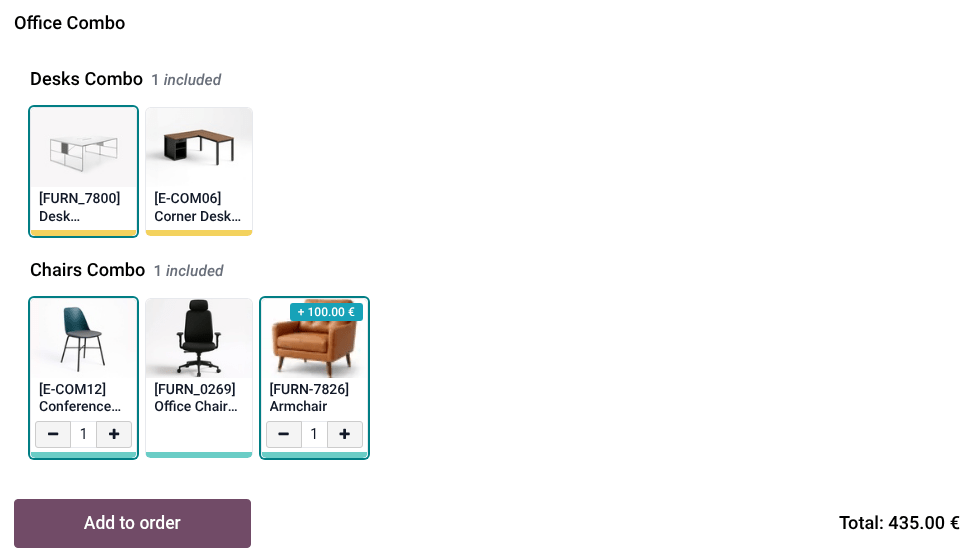
ऑफ़िस कॉम्बो की सेल्स प्राइस 300 € है और यह चेयर और डेस्क का सेलेक्शन ऑफ़र करती है। चेयर के लिए कॉम्बो चॉइस में एक कॉन्फ़्रेंस चेयर, एक ऑफ़िस चेयर, और एक आर्मचेयर शामिल है, जिसमें अधिकतम सेलेक्ट करने योग्य राशि 2 पर सेट है। प्रत्येक अतिरिक्त चेयर के लिए जो ग्राहक सेलेक्ट करता है, 35 € की कॉम्बो प्राइस जोड़ी जाती है। आर्मचेयर की एक्स्ट्रा प्राइस 100 € है क्योंकि यह लेदर से बना है। कॉन्फ़्रेंस चेयर और आर्मचेयर दोनों को सेलेक्ट करने से ऑफ़िस कॉम्बो की कीमत बढ़कर 435 € हो जाती है, यानी सेल्स प्राइस + 35 € (कॉम्बो प्राइस) दूसरी चेयर जोड़ने के लिए + 100 € (एक्स्ट्रा प्राइस) लेदर आर्मचेयर के लिए।
स्टॉक मैनेजमेंट
पीओएस प्रॉडक्ट के लिए स्टॉक ट्रैक करने के लिए, प्रॉडक्ट टाइप को गुड्स या कॉम्बो पर सेट किया जाना चाहिए, और ट्रैक इन्वेंट्री ऑप्शन को इनेबल किया जाना चाहिए। प्रॉडक्ट को मात्रा के अनुसार, लॉट के अनुसार, या सीरियल नंबर के अनुसार ट्रैक किया जा सकता है।
सलाह
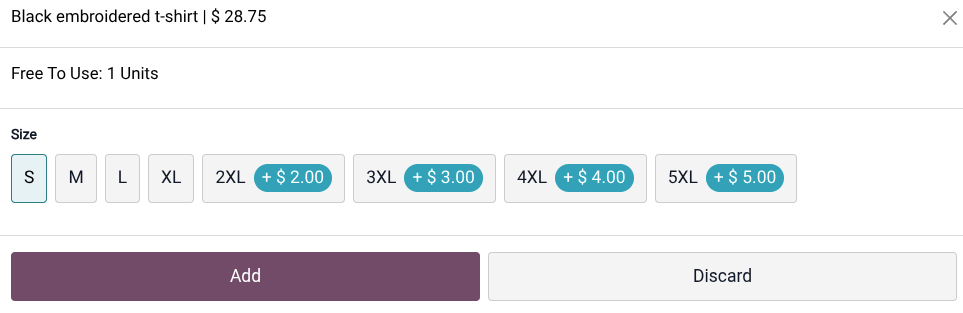
कार्ट में ट्रैक किए गए आइटम जोड़ते समय, पीओएस कॉन्फ़िगरेशन पॉपओवर में फ्री टू यूज़ यूनिट की संख्या प्रदर्शित होती है।
सीरियल नंबर और लॉट
लॉट और सीरियल नंबर का इस्तेमाल करने से प्रॉडक्ट की पूरी लाइफसाइकिल में प्रॉडक्ट मूवमेंट को ट्रैक किया जा सकता है। जब ट्रेसेबिलिटी इनेबल होती है, तो Odoo अपने आखिरी रिकॉर्ड किए गए मूवमेंट के आधार पर प्रॉडक्ट की जगह की पहचान करता है।
लॉट या सीरियल नंबर से प्रॉडक्ट ट्रैक करने के लिए:
सलाह
लॉट या सीरियल नंबर द्वारा ट्रैक किए गए प्रॉडक्ट के लिए एक्सपायरी डेट को भी कॉन्फ़िगर किया जा सकता है।
ट्रैक किए गए प्रॉडक्ट बेचना
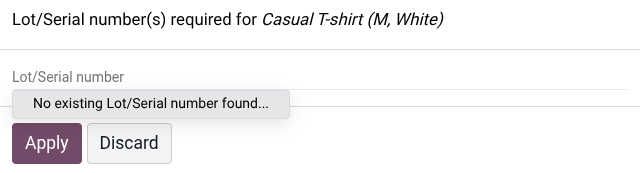
पीओएस रजिस्टर से ट्रैक किए गए प्रॉडक्ट को कार्ट में जोड़ने से स्वचालित रूप से इसका सीरियल नंबर या लॉट नंबर इम्पोर्ट हो जाता है। अगर कोई ट्रैकिंग नंबर मौजूद नहीं है, तो एक पॉपओवर दिखाई देता है जिससे एक बनाया और असाइन किया जा सकता है।
टिप्पणी
जब आप ट्रैक किए गए प्रॉडक्ट वाले कोटेशन या सेल्स ऑर्डर को लोड करते हैं, तो एक पॉपओवर पूछता है कि क्या कोटेशन या सेल्स ऑर्डर से लिंक किए गए नंबर इम्पोर्ट किए जाने चाहिए। आगे बढ़ने के लिए Ok पर क्लिक करें।
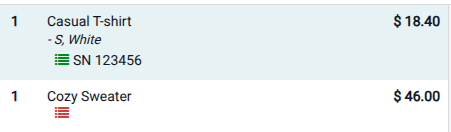
एक बार ट्रैकिंग नंबर असाइन या इम्पोर्ट हो जाने के बाद, वे कार्ट में संबंधित प्रॉडक्ट के नीचे, (वैलिड प्रॉडक्ट लॉट) आइकॉन के बगल में दिखाई देते हैं। आइकॉन का रंग हाइलाइट करता है कि क्या ट्रैकिंग असाइन की गई है:
ग्रीन (वैलिड प्रॉडक्ट लॉट) आइकॉन: ट्रैकिंग नंबर सफलतापूर्वक इम्पोर्ट या असाइन किया गया।
रेड (अमान्य प्रॉडक्ट लॉट) आइकॉन: ट्रैकिंग नंबर मिसिंग है या गलत है।
ट्रैकिंग नंबर बदलने के लिए, (वैलिड प्रॉडक्ट लॉट) आइकॉन पर क्लिक करें, पॉपओवर से एक अलग लॉट या सीरियल नंबर सेलेक्ट करें, और अप्लाई पर क्लिक करें।
Example
कैज़ुअल टी-शर्ट के लिए आइकॉन हरे रंग में दिखाई देता है क्योंकि सीरियल नंबर 123456 असाइन किया गया है। दूसरी ओर, कोज़ी स्वेटर के लिए आइकॉन लाल है क्योंकि कोई सीरियल नंबर असाइन नहीं किया गया है।
टिप्पणी
गायब या अमान्य ट्रैकिंग नंबर सेल को ब्लॉक नहीं करते हैं, लेकिन पेमेंट की ओर बढ़ने से पहले एक चेतावनी पॉपओवर को स्वीकार करना होगा।
यह भी देखें