
कस्टमर डिस्प्ले
ग्राहक डिस्प्ले फ़ीचर चेकआउट प्रोसेस के दौरान ग्राहकों के लिए सेकंडरी स्क्रीन पर रियल-टाइम अपडेट देता है। यह निम्नलिखित जानकारी दिखाता है:
यूनिट कीमतें
लाइन (प्रॉडक्ट) टोटल और ओवरऑल कुल
जोड़े गए नोट्स
चुना गया पेमेंट मेथड
बदली हुई रकम, अगर लागू हो
Example
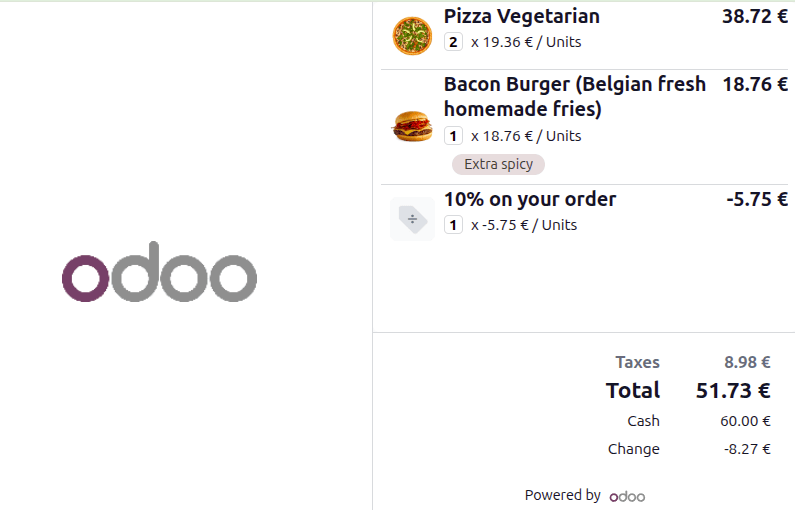
ग्राहक डिस्प्ले पर, ग्राहक अपने ऑर्डर और सभी राशियों की समीक्षा कर सकता है, जिसमें डिस्काउंट और टैक्स शामिल हैं:
2 पिज़्ज़ा
19.36€प्रत्येक परएक
Extra spicyबर्गर18.76€परऑर्डर पर 10% डिस्काउंट लागू
8.98€टैक्स में
अंत में, ग्राहक कैश में 60.00€ पे करता है और 8.27€ बदले में प्राप्त करता है।
कॉन्फ़िगरेशन
ग्राहक डिस्प्ले को या तो USB-C या HDMI के ज़रिए कनेक्ट की गई सेकंडरी स्क्रीन पर दिखाया जा सकता है, या IoT बॉक्स के ज़रिए कनेक्ट की गई स्क्रीन पर दिखाया जा सकता है। क्यूआर कोड स्कैन करके इसे वायरलेस तरीके से सेट अप करना भी संभव है।
बैकग्राउंड इमेज को पीओएस सेटिंग में कस्टमाइज़ किया जा सकता है। ऐसा करने के लिए, कनेक्टेड डिवाइस सेक्शन तक स्क्रॉल करें और ग्राहक डिस्प्ले के अंतर्गत, अपनी फ़ाइल अपलोड करें पर क्लिक करें। फिर, संबंधित इमेज सेलेक्ट करें और सेव करें पर क्लिक करें।
सलाह
इमेज बदलने के लिए, बदलाव करें बटन पर क्लिक करें।
टिप्पणी
ग्राहक और पीओएस डिस्प्ले दोनों का मिनिमम डायगोनल साइज़ 6 इंच होना चाहिए। ऑप्टिमल रीडेबिलिटी के लिए, बड़ी स्क्रीन की सिफ़ारिश की जाती है।
IoT बॉक्स का इस्तेमाल करना
IoT बॉक्स के ज़रिए ग्राहक डिस्प्ले कनेक्ट करने के लिए:
या तो इसके सेटअप के दौरान IoT बॉक्स से स्क्रीन कनेक्ट करें;
या पीओएस सेटिंग पर नेविगेट करें, कनेक्टेड डिवाइस सेक्शन तक स्क्रॉल करें, सुनिश्चित करें कि IoT बॉक्स सेटिंग सक्षम है, और ग्राहक डिस्प्ले फ़ील्ड में संबंधित डिवाइस सेलेक्ट करें।
सलाह
IoT बॉक्स के ज़रिए ग्राहक डिस्प्ले कनेक्ट करना टैबलेट पीओएस डिवाइस के लिए विशेष रूप से उपयोगी है।
ग्राहक डिस्प्ले को खोलना
ग्राहक डिस्प्ले को खोलने के लिए, इन चरणों को फ़ॉलो करें:
ऊपरी-दाएं कोने में (हैमबर्गर मेन्यू) आइकॉन पर क्लिक करें।
(ग्राहक डिस्प्ले) आइकॉन पर क्लिक करें।
ग्राहक डिस्प्ले खोलें पॉप-अप पर, ग्राहक डिस्प्ले के लिए इस्तेमाल करने के लिए डिवाइस चुनें:
यह डिवाइस: अगर सेकंडरी स्क्रीन USB-C या HDMI के ज़रिए कनेक्ट की गई है तो इस ऑप्शन का इस्तेमाल करें, फिर ग्राहक डिस्प्ले विंडो को उस स्क्रीन पर ड्रैग करें।
क्यूआर डिस्प्ले करें: किसी भी इंटरनेट-कनेक्टेड डिवाइस पर ग्राहक डिस्प्ले खोलने के लिए क्यूआर कोड स्कैन करें।
टिप्पणी
IoT-कनेक्टेड स्क्रीन के लिए, ग्राहक डिस्प्ले कनेक्टेड डिवाइस पर ऑटोमैटिकली खुल जाती है। सुनिश्चित करें कि दोनों डिवाइस एक ही नेटवर्क से कनेक्ट हैं।
सलाह
ड्युअल स्क्रीन वाले Odoo Android ऐप्लिकेशन चलाने वाले पीओएस टर्मिनल के लिए, पॉइंट ऑफ़ सेल मोबाइल मॉड्यूल सक्रिय करें। ग्राहक डिस्प्ले का इस्तेमाल करने के लिए, इसे खोलें, और डिस्प्ले सेलेक्ट करें।
यह भी देखें