परचेज़ एनालिसिस रिपोर्ट
परचेज़ एनालिसिस रिपोर्ट Odoo के परचेज़ ऐप्लिकेशन का इस्तेमाल करके खरीदे गए प्रॉडक्ट के बारे में आंकड़े प्रदान करती है। यह डेटा परचेज़ ऑर्डर (पीओ) से संबंधित मुख्य मेट्रिक्स की गहरी समझ प्राप्त करने के लिए उपयोगी है, जिसमें ऑर्डर किए गए और प्राप्त प्रॉडक्ट की मात्रा, खरीदे गए प्रॉडक्ट को प्राप्त करने में लगने वाला समय, और ज़्यादा शामिल हैं।
परचेज़ एनालिसिस रिपोर्ट खोलने के लिए, पर नेविगेट करें।
महत्त्वपूर्ण
परचेज़ एनालिसिस रिपोर्ट Odoo ऐप सूट में उपलब्ध कई रिपोर्ट में से एक है। यह दस्तावेज़ केवल परचेज़ एनालिसिस रिपोर्ट के लिए विशिष्ट मापों को कवर करता है, साथ ही कुछ उपयोग केस उदाहरणों के साथ।
अधिकांश Odoo रिपोर्ट में उपलब्ध बुनियादी सुविधाओं का पूरा अवलोकन देखने के लिए, रिपोर्टिंग एसेंशियल पर दस्तावेज़ देखें।
मेज़र
माप विभिन्न डेटासेट को संदर्भित करते हैं जो परचेज़ एनालिसिस रिपोर्ट पर प्रदर्शित किए जा सकते हैं, जिसमें प्रत्येक डेटासेट POs या प्रॉडक्ट के बारे में एक मुख्य आंकड़े का प्रतिनिधित्व करता है। माप चुनने के लिए, माप बटन पर क्लिक करें, और ड्रॉप-डाउन मेनू से विकल्पों में से एक चुनें:
# लाइन: सभी POs में PO ऑर्डर लाइनों की संख्या।
औसत लागत: POs की औसत लागत।
पुष्टि करने के लिए दिन: PO की पुष्टि करने में लगने वाले दिनों की संख्या।
प्राप्त करने के लिए दिन: PO में प्रॉडक्ट प्राप्त करने में लगने वाले दिनों की संख्या।
सकल वज़न: खरीदे गए प्रॉडक्ट का कुल वज़न।
बिल किया गया क्यू: किसी प्रॉडक्ट (या प्रॉडक्ट) की मात्रा जिसके लिए वेंडर को पहले ही बिल किया जा चुका है।
ऑर्डर किया गया क्यू: ऑर्डर किए गए प्रॉडक्ट (या प्रॉडक्ट) की मात्रा।
प्राप्त क्यू: ऑर्डर किए गए प्रॉडक्ट (या प्रॉडक्ट) की प्राप्त मात्रा।
बिल किए जाने वाली मात्रा: ऑर्डर किए गए प्रॉडक्ट (या प्रॉडक्ट्स) की मात्रा जिसके लिए वेंडर को अभी तक बिल नहीं दिया गया है।
कुल: टैक्स सहित खर्च की गई कुल राशि।
बिना टैक्स कुल: टैक्स को छोड़कर खर्च की गई कुल राशि। यह माप डिफ़ॉल्ट रूप से चुना जाता है।
वॉल्यूम: ऑर्डर किए गए प्रॉडक्ट्स का कुल वॉल्यूम, उन प्रॉडक्ट्स के लिए जो वॉल्यूम से मापे जाते हैं।
गिनती: POs की कुल गिनती।
सलाह
(ग्राफ़ व्यू) विकल्पों में से एक सक्षम होने पर एक बार में सिर्फ़ एक मापदंड चुना जा सकता है। हालांकि, (पिवट टेबल) का इस्तेमाल करते समय कई मापदंड और अलग-अलग ग्रुप-बाय मानदंड (x और y अक्षों पर) चुने जा सकते हैं।
इस्तेमाल का केस: प्रत्येक वेंडर से प्रॉडक्ट्स प्राप्त करने में लगने वाले दिनों का पता लगाना
परचेज़ एनालिसिस रिपोर्ट के लिए एक संभावित इस्तेमाल का केस यह निर्धारित करना है कि प्रत्येक वेंडर को खरीदे गए आइटम डिलीवर करने में कितना समय लगता है। इससे कंपनियों को इस बारे में बेहतर सूचित निर्णय लेने में मदद मिलती है कि वे किन वेंडर्स से खरीदारी करना चाहती हैं।
Example
एक लोकल बाइक की दुकान, Bike Haus, उच्च-गुणवत्ता वाली यूनिसाइकिल, बाइसिकिल, ट्राइसाइकिल और उन्हें चलाने और बनाए रखने के लिए आवश्यक सभी एक्सेसरीज़ बेचती है। वे अपनी इन्वेंट्री कुछ अलग-अलग वेंडर्स से खरीदते हैं, और फिर उन प्रॉडक्ट्स को अपने स्टोरफ्रंट के माध्यम से ग्राहकों को बेचते हैं।
हाल ही में, Bike Haus ने अपने परचेज़िंग मैनेजर, David से कहा है कि वे देखें कि मौजूदा साल, 2024 में उनके प्रत्येक वेंडर को उन आइटम्स को डिलीवर करने में कितना समय लगा है जो उन्होंने खरीदे हैं।
David शुरुआत पर जाकर करता है, और रिपोर्ट के शीर्ष पर (बार चार्ट) ग्राफ़ टाइप चुनता है।
इसके बाद, वह सर्च बार के दाईं ओर (टॉगल) बटन पर क्लिक करके इसका ड्रॉप-डाउन मेन्यू खोलता है। कन्फर्मेशन डेट फ़िल्टर सेक्शन में, वह सुनिश्चित करता है कि सिर्फ़ 2024 फ़िल्टर इनेबल है। फिर, वह इन्होंने ग्रुप किया सेक्शन में वेंडर ऑप्शन चुनता है, इसके बाद ड्रॉप-डाउन मेन्यू से दूर क्लिक करके इसे बंद कर देता है।
अंत में, David मेजर्स ड्रॉप-डाउन मेन्यू पर क्लिक करता है, और प्राप्त करने में दिन ऑप्शन चुनता है।
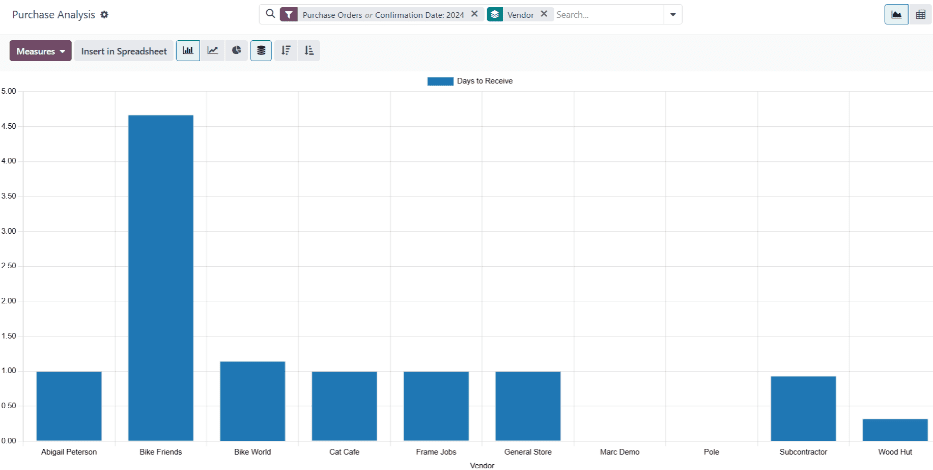
इन सभी ऑप्शन के इनेबल होने के साथ, परचेज़ एनालिसिस रिपोर्ट एक बार चार्ट दिखाती है, जिसमें प्रत्येक वेंडर के लिए एक बार है, जो वेंडर से खरीदे गए प्रॉडक्ट्स को प्राप्त करने में लगने वाले औसत दिनों की संख्या को दर्शाता है।
इस डेटा का इस्तेमाल करते हुए, David देख सकता है कि Bike Friends को खरीदे गए प्रॉडक्ट्स को डिलीवर करने में औसतन 4.5 दिन से ज़्यादा समय लगता है। यह किसी भी अन्य वेंडर की तुलना में चार गुना से ज़्यादा समय है।
इन निष्कर्षों के आधार पर, David Bike Friends से खरीदे गए प्रॉडक्ट्स की मात्रा कम करने का निर्णय लेता है।
इस्तेमाल का केस: दो समय अवधियों के लिए वेंडर पीओज़ की तुलना करना
परचेज़ एनालिसिस रिपोर्ट का एक और इस्तेमाल किसी विशिष्ट वेंडर के लिए दो अलग-अलग समय अवधियों के लिए POs के बारे में प्रमुख आंकड़ों की तुलना करना है। ऐसा करने से यह समझना आसान हो जाता है कि वेंडर से की गई खरीदारी कैसे बढ़ी या घटी है।
Example
पिछले उदाहरण के बाद, Bike Haus द्वारा अपने रिटेलर्स में से एक, Bike Friends से खरीदे गए प्रॉडक्ट्स की मात्रा कम करने का निर्णय लिए एक महीना हो गया है। Bike Haus के परचेज़िंग मैनेजर, David, यह समझना चाहते हैं कि इस निर्णय का Bike Friends के प्रॉडक्ट्स पर खर्च की गई राशि पर क्या प्रभाव पड़ा है।
David शुरुआत पर जाकर करता है। फिर, वह स्क्रीन के शीर्ष पर (पिवट टेबल) ऑप्शन चुनता है।
सर्च बार में, वह Bike Friends टाइप करता है, और एंटर पर क्लिक करता है, ताकि रिपोर्ट सिर्फ़ Bike Friends से परचेज़ के लिए डेटा दिखाए।
फिर, David सर्च बार के दाईं ओर (टॉगल) बटन पर क्लिक करता है ताकि इसका ड्रॉप-डाउन मेन्यू खोल सके। कन्फर्मेशन डेट फ़ील्ड में, वह जून और 2024 फ़िल्टर को इनेबल रखता है। वह कम्पेरिजन सेक्शन में कन्फर्मेशन डेट: पिछला पीरियड को भी सेलेक्ट करता है, इससे पहले कि वह ड्रॉप-डाउन मेन्यू से दूर क्लिक करके इसे बंद करे।
अगले, David मेजर्स ड्रॉप-डाउन मेन्यू पर क्लिक करता है। वह कुल और अनटैक्स्ड कुल डेटासेट को इनेबल रखता है, और ऑर्डर और काउंट डेटासेट को डिसेबल करता है।
अंत में, David पिवट टेबल की रो के ऊपर कुल बटन पर क्लिक करता है, और प्रॉडक्ट ऑप्शन को सेलेक्ट करता है।
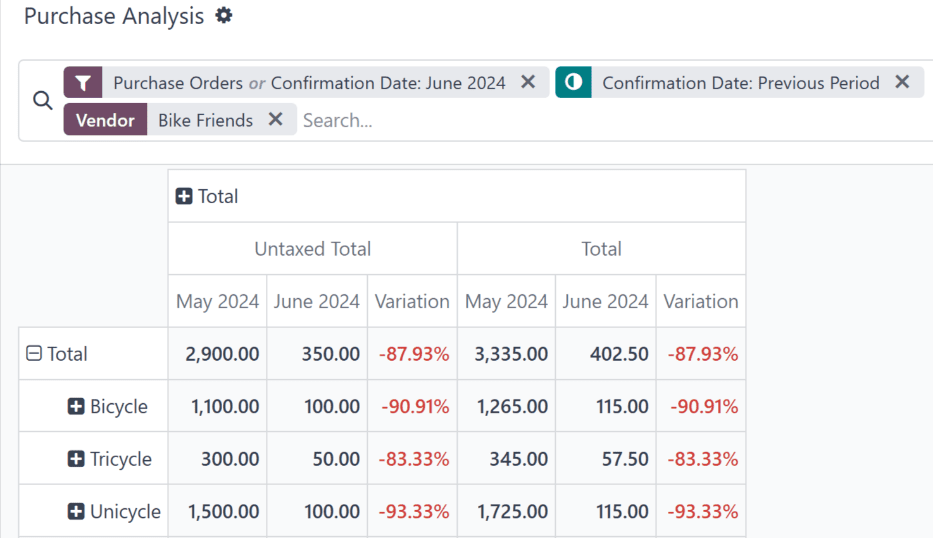
इन सभी ऑप्शन को कॉन्फ़िगर करने के साथ, परचेज़ एनालिसिस रिपोर्ट एक पिवट टेबल दिखाती है जो करंट महीने, जून, के परचेज़ डेटा की तुलना पिछले महीने, मई, से करती है।
पिवट टेबल को दो मुख्य कॉलम में विभाजित किया गया है: एक अनटैक्स्ड कुल खर्च के लिए, और एक टैक्स्ड कुल खर्च के लिए। इन कॉलम को तीन छोटे कॉलम में विभाजित किया गया है: मई में खर्च की गई राशि, जून में खर्च की गई राशि, और दोनों महीनों के बीच का वेरिएशन, जो प्रतिशत के रूप में दिखाया गया है।
पिवट टेबल की बाईं ओर, जून के दौरान Bike Friends से खरीदे गए प्रत्येक प्रॉडक्ट के लिए एक रो दिखाई गई है। इस रिपोर्ट का उपयोग करके, David यह देख पाता है कि Bike Haus ने Bike Friends से खरीदे गए प्रॉडक्ट पर पिछले महीने की तुलना में बहुत कम पैसा खर्च किया है।