
डोमेन नाम
डोमेन नाम ऑनलाइन जगहों जैसे वेबसाइटों के लिए आसानी से पहचाने जाने वाले लेबल का काम करते हैं, जो याद रखने में मुश्किल संख्यात्मक आईपी एड्रेस को पढ़ने योग्य और याद रखने लायक वेब एड्रेस में बदल देते हैं।
Odoo Online और Odoo.sh डेटाबेस डिफ़ॉल्ट रूप से odoo.com डोमेन का सबडोमेन इस्तेमाल करते हैं (जैसे, mycompany.odoo.com)।
हालांकि, आप Odoo Online पर एक फ्री डोमेन नाम रजिस्टर कर सकते हैं या अपने खुद के डोमेन नाम का इस्तेमाल कर सकते हैं।
फ्री डोमेन नाम रजिस्टर करें
Odoo Online डेटाबेस के लिए एक साल का फ्री डोमेन नाम रजिस्टर करने के लिए:
डेटाबेस मैनेजर खोलें।
डेटाबेस नाम पर क्लिक करें और Domain Names को चुनें।
चाहिए डोमेन नाम खोजें और उसकी उपलब्धता चेक करें।
अपना मनचाहा डोमेन नाम चुनें, Domain Owner फ़ॉर्म भरें, और Register पर क्लिक करें। डोमेन नाम सीधे डेटाबेस से लिंक हो जाता है।
महत्त्वपूर्ण
noreply@domainnameverification.netसे दिए गए ईमेल एड्रेस पर एक वेरिफिकेशन ईमेल भेजा जाएगा। डोमेन को एक्टिव रखने और एक्सपायरी से पहले रिन्यूअल कोटेशन प्राप्त करने के लिए ईमेल एड्रेस को वेरिफाई करना जरूरी है।
नियम और शर्तें
डोमेन नाम रजिस्ट्रेशन पहले साल के लिए फ्री है। इस अवधि के बाद, Odoo Gandi.net, डोमेन नाम रजिस्ट्रार, के साथ पार्टनरशिप में डोमेन को मैनेज करना जारी रखेगा, और आपसे Gandi.net का रिन्यूअल रेट चार्ज किया जाएगा। Odoo हर साल डोमेन की एक्सपायरी डेट से कई हफ्ते पहले Domain Owner फ़ॉर्म में दिए गए ईमेल एड्रेस पर रिन्यूअल कोटेशन भेजता है। जब कोटेशन कन्फर्म हो जाता है तो डोमेन ऑटोमैटिकली रिन्यू हो जाता है।
यह ऑफ़र सिर्फ़ Odoo ऑनलाइन डेटाबेस के लिए उपलब्ध है।
ऑफ़र प्रत्येक क्लाइंट के लिए एक डोमेन नाम तक सीमित है।
ऑफ़र नए डोमेन नाम की रजिस्ट्रेशन तक सीमित है।
ऑफ़र One App Free प्लान्स के लिए उपलब्ध है। सुनिश्चित करें कि आपकी वेबसाइट में पर्याप्त ओरिजिनल कॉन्टेंट है ताकि Odoo यह वेरिफाई कर सके कि आपका अनुरोध वैध है और Odoo's Acceptable Use Policy के अनुपालन में है। अनुरोधों की अधिक संख्या को देखते हुए, Odoo को उनकी समीक्षा करने में कई दिन लग सकते हैं।
DNS रिकॉर्ड
फ्री डोमेन नाम के DNS रिकॉर्ड मैनेज करने के लिए:
डेटाबेस मैनेजर खोलें।
डेटाबेस नाम पर क्लिक करें और Domain Names को चुनें।
DNS पर क्लिक करें।
सलाह
A: A रिकॉर्ड में डोमेन का आईपी एड्रेस होता है। यह ऑटोमैटिकली बनाया जाता है और इसमें बदलाव या डिलीट नहीं किया जा सकता।
CNAME: CNAME रिकॉर्ड एक डोमेन या सबडोमेन को दूसरे डोमेन पर फ़ॉरवर्ड करते हैं।
wwwसबडोमेन को डेटाबेस पर मैप करने के लिए ऑटोमैटिकली एक बनाया जाता है। अगर डेटाबेस का नाम बदला जाता है, तो CNAME रिकॉर्ड को तदनुसार अपडेट करना आवश्यक है।MX: MX रिकॉर्ड सर्वर को बताते हैं कि ईमेल कहाँ भेजने हैं।
TXT: TXT रिकॉर्ड विभिन्न उद्देश्यों के लिए इस्तेमाल किए जा सकते हैं (जैसे डोमेन नाम की स्वामित्व वेरिफाई करना)।
DNS रिकॉर्ड में किसी भी बदलाव को दुनिया भर के सभी सर्वर पर फैलने में 72 घंटे तक का समय लग सकता है।
सबडोमेन
फ्री डोमेन नाम में सबडोमेन लेबल जोड़ना (जैसे subdomain.yourdomain.com) एकाधिक वेबसाइट बनाने या एलियास पर प्राप्त ईमेल से डेटाबेस रिकॉर्ड बनाने की अनुमति देता है (जैसे email@subdomain.yourdomain.com)।
सबडोमेन बनाने के लिए, CNAME रिकॉर्ड जोड़ें:
डेटाबेस मैनेजर खोलें।
डेटाबेस नाम पर क्लिक करें और Domain Names को चुनें।
DNS पर क्लिक करें।
Add DNS record पर क्लिक करें और CNAME सेलेक्ट करें।
Name: वांछित सबडोमेन लेबल दर्ज करें (जैसे
subdomain)।Content: ओरिजिनल डेटाबेस डोमेन को अंत में पीरियड के साथ दर्ज करें (जैसे
mycompany.odoo.com.)।
Add record पर क्लिक करें।
टिप्पणी
अपनी Odoo वेबसाइट के लिए सबडोमेन के पते का इस्तेमाल करने के लिए, यह आवश्यक है:
मेलबॉक्स
फ्री डोमेन नाम में मेलबॉक्स शामिल नहीं है। हालांकि, इसे मेलबॉक्स से लिंक करने के दो विकल्प हैं।
सबडोमेन इस्तेमाल करें
सबडोमेन बनाने के बाद, डेटाबेस में जाएं और Settings ऐप्लिकेशन खोलें। Alias Domain फ़ील्ड के अंतर्गत, सबडोमेन दर्ज करें (जैसे subdomain.yourdomain.com), Create पर क्लिक करें, और फिर Save।
एक्सटर्नल ईमेल प्रोवाइडर इस्तेमाल करें
एक्सटर्नल ईमेल प्रोवाइडर का इस्तेमाल करने के लिए, MX रिकॉर्ड जोड़ना आवश्यक है:
डेटाबेस मैनेजर खोलें।
डेटाबेस नाम पर क्लिक करें और Domain Names को चुनें।
DNS पर क्लिक करें।
DNS रिकॉर्ड जोड़ें पर क्लिक करें और MX चुनें।
नाम, कॉन्टेंट, और प्राथमिकता फ़ील्ड को एक्सटर्नल ईमेल प्रोवाइडर के अनुसार भरें।
Google Workspace
Gmail के साथ फ्री डोमेन नेम इस्तेमाल करने के लिए, Google Workspace के लिए रजिस्टर करें।
रजिस्ट्रेशन प्रोसेस के दौरान, जब अपने अकाउंट को सेट अप करने का तरीका चुनें पूछा जाए तो अपने मौजूदा डोमेन का इस्तेमाल करके सेट अप करें चुनें, और जब आपके बिज़नेस का डोमेन नाम क्या है? पूछा जाए तो अपना डोमेन (जैसे yourdomain.com) डालें।
डोमेन ओनरशिप वेरिफिकेशन
Google Workspace में साइन इन करें। जब आपके डोमेन की ओनरशिप वेरिफाई करने के लिए कहा जाए, तो मैन्युअल वेरिफिकेशन पर स्विच करें पर क्लिक करें।
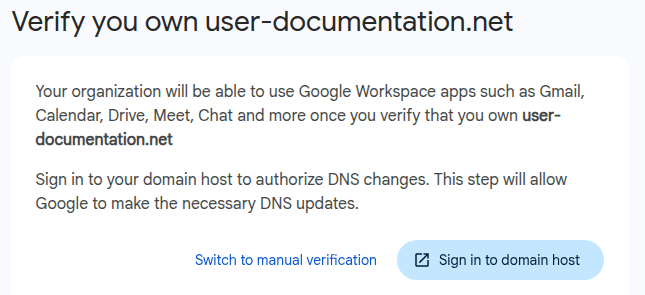
डोमेन होस्ट के रूप में
gandi.netचुनें और जारी रखें पर क्लिक करें।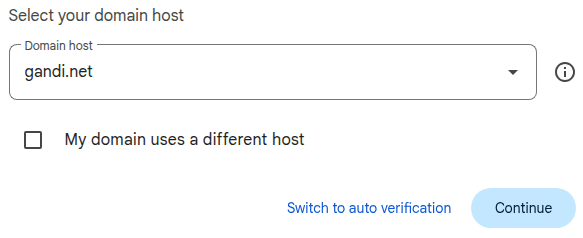
TXT रिकॉर्ड के अंतर्गत वैल्यू फ़ील्ड की कॉन्टेंट कॉपी करें। विंडो खुली रखें।
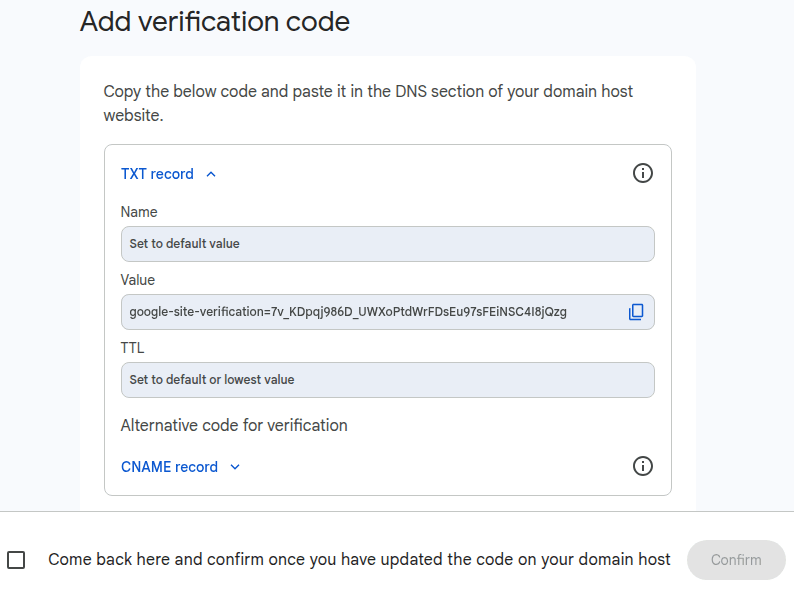
TXT रिकॉर्ड जोड़ें।
डेटाबेस मैनेजर खोलें।
डेटाबेस नाम पर क्लिक करें और Domain Names को चुनें।
DNS पर क्लिक करें।
DNS रिकॉर्ड जोड़ें पर क्लिक करें और TXT चुनें।
नाम फ़ील्ड में
@दर्ज करें, Google द्वारा प्रदान की गई वैल्यू को कॉन्टेंट फ़ील्ड में पेस्ट करें, और रिकॉर्ड जोड़ें पर क्लिक करें।
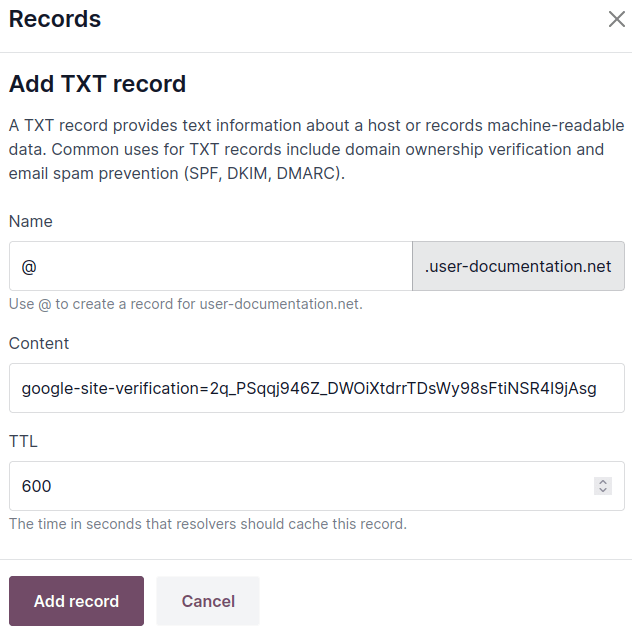
Google वर्कस्पेस पर वापस जाएं, नीचे बॉक्स को टिक करें, और पुष्टि करें पर क्लिक करें।
ईमेल को Gmail पर रीडायरेक्ट करें
डेटाबेस मैनेजर खोलें।
डेटाबेस नाम पर क्लिक करें और Domain Names को चुनें।
DNS पर क्लिक करें।
DNS रिकॉर्ड जोड़ें पर क्लिक करें और MX चुनें।
नाम फ़ील्ड में
@, प्राथमिकता फ़ील्ड में1, कॉन्टेंट फ़ील्ड मेंsmtp.google.com.दर्ज करें, और रिकॉर्ड जोड़ें पर क्लिक करें।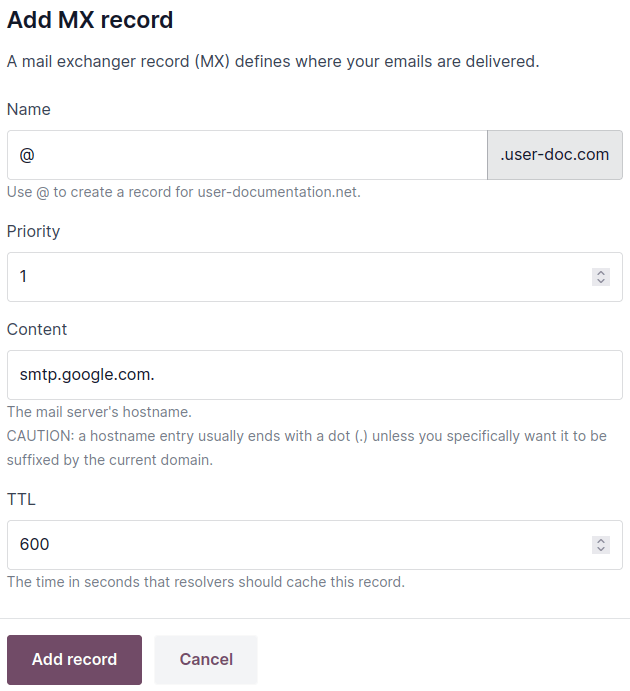
Google Workspace Admin console खोलें, अपने डोमेन के लिए Gmail सक्रिय करें पर क्लिक करें, और चरणों का पालन करें।
मौजूदा डोमेन नाम कॉन्फ़िगर करें
अगर आपके पास पहले से डोमेन नेम है, तो आप इसे अपनी Odoo वेबसाइट के लिए इस्तेमाल कर सकते हैं।
चेतावनी
संभावित SSL सर्टिफ़िकेट सत्यापन समस्याओं से बचने के लिए, इन चरणों का निर्दिष्ट क्रम में पालन करना अत्यधिक अनुशंसित है:
अगर आप अपनी वेबसाइट ट्रांसफर कर रहे हैं, तो वेबसाइट के SEO को संरक्षित करने के लिए डोमेन नेम ट्रांसफर करने से पहले URL रीडायरेक्शन सेट करें।
अपने नेकेड डोमेन नेम को रीडायरेक्ट करें (यह चरण वैकल्पिक है लेकिन अनुशंसित है)।
टिप्पणी
अगर आप Cloudflare इस्तेमाल कर रहे हैं, तो CNAME रिकॉर्ड जोड़ने और नेकेड डोमेन को सुरक्षित और रीडायरेक्ट करने के लिए इन निर्देशों का पालन करें।
CNAME रिकॉर्ड जोड़ें
अपने डोमेन नाम को अपने Odoo डेटाबेस के पते पर फ़ॉरवर्ड करने के लिए CNAME रिकॉर्ड जोड़ना आवश्यक है।
CNAME रिकॉर्ड का टारगेट पता आपके डेटाबेस का पता होना चाहिए जैसा कि इसके क्रिएशन के समय परिभाषित किया गया था (जैसे, mycompany.odoo.com)।
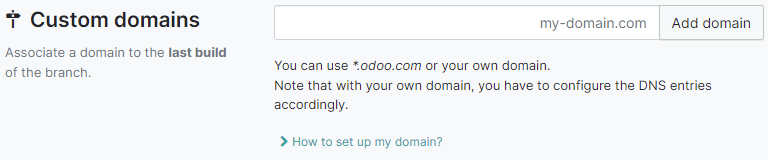
CNAME रिकॉर्ड का टारगेट पता प्रोजेक्ट का मुख्य पता होना चाहिए, जो Odoo.sh पर पर जाकर, या किसी विशिष्ट ब्रांच (प्रॉडक्शन, स्टेजिंग या डेवलपमेंट) के लिए पर जाकर, और मैं अपना डोमेन कैसे सेट अप करूं? पर क्लिक करके मिल सकता है। एक मैसेज बताता है कि आपका CNAME रिकॉर्ड किस पते को टारगेट करना चाहिए।
विशिष्ट निर्देश आपकी DNS होस्टिंग सर्विस पर निर्भर करते हैं।
नेकेड डोमेन को रीडायरेक्ट करें
टिप्पणी
हालांकि वैकल्पिक है, इस स्टेप को पूरा करने की सलाह दी जाती है।
विज़िटर्स को अपना नेकेड डोमेन नाम (बिना किसी सबडोमेन या प्रीफिक्स वाला डोमेन नाम) (yourdomain.com) इस्तेमाल करने देने के लिए, www.yourdomain.com पर 301 रीडायरेक्ट (एक URL से दूसरे URL पर स्थायी रीडायरेक्ट) बनाना ज़रूरी है:
http://yourdomain.comसेhttps://www.yourdomain.com, औरhttps://yourdomain.comसेhttps://www.yourdomain.com।
विशिष्ट निर्देश आपकी DNS होस्टिंग सर्विस पर निर्भर करते हैं। हालांकि, उन सभी नेकेड डोमेन को HTTPS पर रीडायरेक्ट करने की सुविधा नहीं देते। अगर आपको कोई समस्या आती है, तो हम Cloudflare इस्तेमाल करने की सलाह देते हैं।
नेकेड डोमेन को सुरक्षित करने और रीडायरेक्ट करने के लिए Cloudflare का इस्तेमाल करना
Cloudflare के डैशबोर्ड पर अपना डोमेन नाम दर्ज करें और Quick scan for DNS records चुनें।
एक प्लान चुनें (फ्री प्लान काफी है)।
एक्टिवेशन पूरा करने के लिए Cloudflare के निर्देशों और सिफारिशों को फ़ॉलो करें।
अपने नेकेड डोमेन (
yourdomain.com) कोwwwसबडोमेन (जैसे,www.yourdomain.com) पर रीडायरेक्ट करने के लिए CNAME रिकॉर्ड जोड़ें, नेविगेशन मेन्यू में DNS पर क्लिक करें, फिर Add record बटन पर क्लिक करें, और निम्नलिखित कॉन्फ़िगरेशन का इस्तेमाल करें:टाइप:
CNAMEचुनें।नाम:
@(याyourdomain.com) दर्ज करें।टारगेट:
www.+yourdomain.comदर्ज करें, जैसेwww.yourdomain.com।प्रॉक्सी स्टेटस: विकल्प चालू करें (प्रॉक्सीड)।
सेव करें पर क्लिक करें।

wwwसबडोमेन (जैसे,www.yourdomain.com) को अपने डेटाबेस एड्रेस (जैसे,mycompany.odoo.com) पर रीडायरेक्ट करने के लिए निम्नलिखित कॉन्फ़िगरेशन का इस्तेमाल करके दूसरा CNAME रिकॉर्ड जोड़ें:टाइप:
CNAMEचुनें।नाम: अपने डोमेन नेम के बाद
www.दर्ज करें, जैसेwww.yourdomain.com।टारगेट: अपने डेटाबेस का पता दर्ज करें जैसा कि इसके क्रिएशन के समय परिभाषित किया गया था जैसे
mycompany.odoo.comप्रॉक्सी स्टेटस: विकल्प को बंद करें (सिर्फ़ DNS)।
सेव करें पर क्लिक करें।

अपने नेकेड डोमेन (जैसे
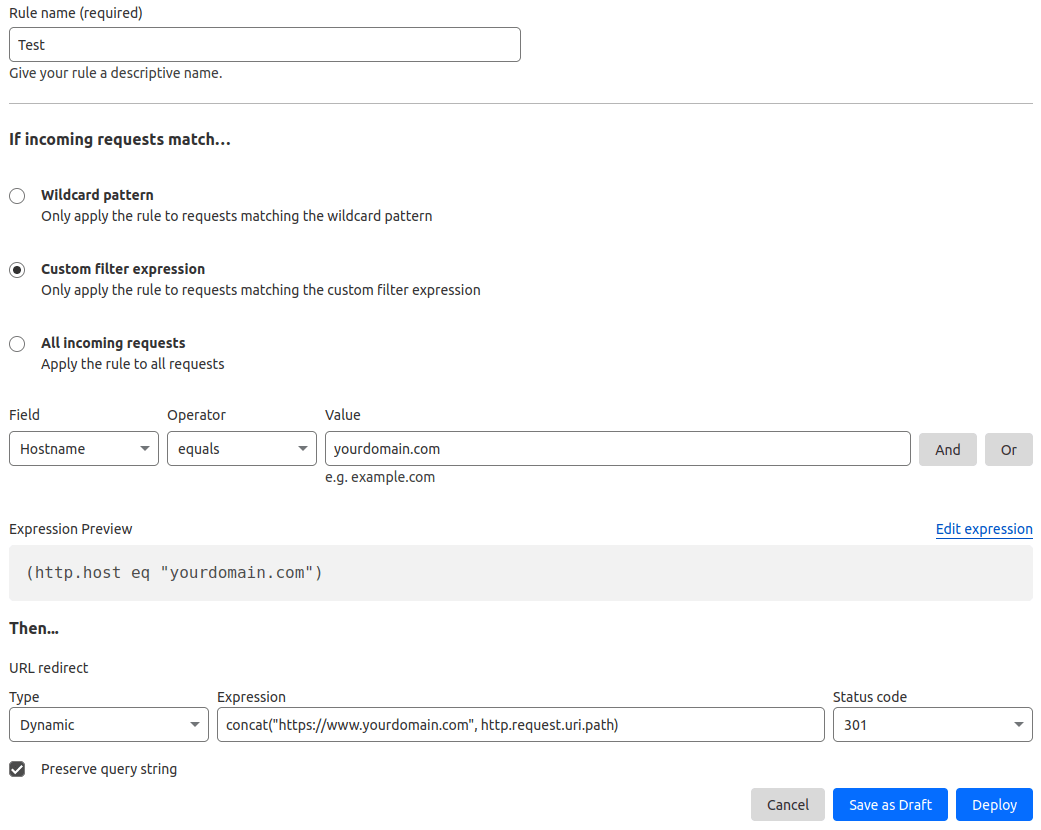
yourdomain.com) कोhttp://औरhttps://दोनों पर स्थायी रूप से रीडायरेक्ट (301) करने के लिए एक रीडायरेक्ट नियम परिभाषित करें, पर जाकर। उस पेज पर:कोई भी Rule name दर्ज करें।
If incoming requests match... सेक्शन के तहत, Custom filter expression चुनें और निम्नलिखित कॉन्फ़िगरेशन का इस्तेमाल करें:
फ़ील्ड:
Hostnameचुनें।ऑपरेटर:
equalsचुनें।वैल्यू: अपना डोमेन नाम दर्ज करें, जैसे
yourdomain.com।
Then... सेक्शन के तहत, निम्नलिखित कॉन्फ़िगरेशन का इस्तेमाल करें:
टाइप:
Dynamicचुनें।Expression: निम्नलिखित एक्सप्रेशन दर्ज करें
concat("https://www.yourdomain.com", http.request.uri.path),yourdomain.comको अपने डोमेन नाम से बदलें।स्टेटस कोड:
301चुनें।Preserve query string: बॉक्स को टिक करके विकल्प को सक्षम करें।
Deploy पर क्लिक करें।
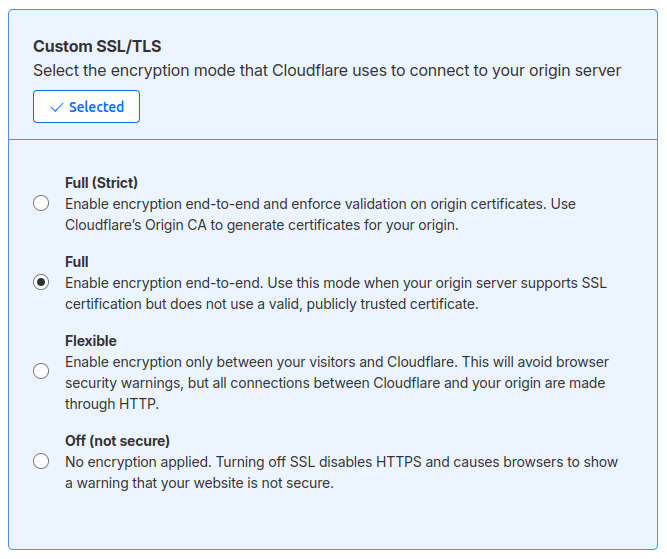
पर जाएं और सुनिश्चित करें कि एन्क्रिप्शन मोड Full पर सेट है।
Odoo डेटाबेस के लिए डोमेन नाम को मैप करना
चेतावनी
सुनिश्चित करें कि आपने अपने डोमेन नाम को अपने Odoo डेटाबेस से मैप करने से पहले अपने डोमेन नाम के DNS में CNAME रिकॉर्ड जोड़ा है।
ऐसा करने में विफल रहने से SSL सर्टिफ़िकेट को मान्य होने से रोका जा सकता है और इसके परिणामस्वरूप सर्टिफ़िकेट नाम मिसमैच गड़बड़ी हो सकती है। वेब ब्राउज़र अक्सर इसे चेतावनी के रूप में प्रदर्शित करते हैं, जैसे "आपका कनेक्शन प्राइवेट नहीं है"।
अगर डोमेन नाम को अपने डेटाबेस से मैप करने के बाद आपको यह गड़बड़ी आती है, तो पांच दिन तक प्रतीक्षा करें, क्योंकि मान्यता अभी भी प्रोग्रेस में हो सकती है। अगर नहीं, तो आप अपने CNAME रिकॉर्ड के स्क्रीनशॉट शामिल करते हुए `सपोर्ट टिकट सबमिट कर सकते हैं<https://www.odoo.com/help-form>`_।
डेटाबेस मैनेजर खोलें।
डेटाबेस नाम पर क्लिक करें और Domain Names को चुनें।
Use my own domain पर क्लिक करें।
डोमेन नाम दर्ज करें (जैसे
www.yourdomain.com), Verify पर क्लिक करें, फिर I confirm, it's done पर।
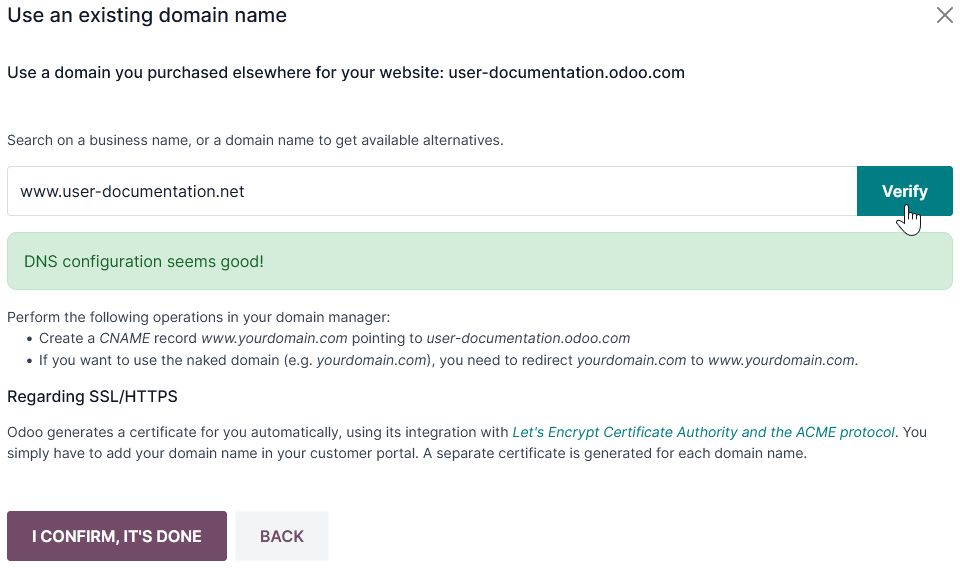
Odoo.sh पर, पर जाएं, जोड़ने के लिए डोमेन नाम टाइप करें, फिर डोमेन जोड़ें पर क्लिक करें।
यह भी देखें
SSL एन्क्रिप्शन (HTTPS प्रोटोकॉल)
SSL एन्क्रिप्शन आगंतुकों को सुरक्षित कनेक्शन पर वेबसाइट नेविगेट करने की अनुमति देता है, जो वेब एड्रेस की शुरुआत में https:// प्रोटोकॉल द्वारा दर्शाया जाता है न कि गैर-सुरक्षित http:// प्रोटोकॉल द्वारा।
Odoo `Let's Encrypt के सर्टिफ़िकेट अथॉरिटी और ACME प्रोटोकॉल<https://letsencrypt.org/how-it-works/>`_ का उपयोग करके डेटाबेस से मैप किए गए प्रत्येक डोमेन के लिए एक अलग SSL सर्टिफ़िकेट जेनरेट करता है।
टिप्पणी
सर्टिफ़िकेट जनरेशन में 24 घंटे तक का समय लग सकता है।
आपके डोमेन नाम को अपने डेटाबेस से मैप करने के बाद अगले पांच दिनों में आपके सर्टिफ़िकेट को मान्य करने के कई प्रयास किए जाते हैं।
अगर आप कोई दूसरी सर्विस इस्तेमाल करते हैं, तो आप उसे इस्तेमाल करना जारी रख सकते हैं या Odoo की सर्विस में बदल सकते हैं।
महत्त्वपूर्ण
नेकेड डोमेन (बिना किसी सबडोमेन या प्रीफ़िक्स वाले डोमेन नाम) के लिए कोई SSL सर्टिफ़िकेट जनरेट नहीं होता है।
डेटाबेस का वेब बेस यूआरएल
टिप्पणी
अगर आपके डेटाबेस पर Website ऐप्लिकेशन इंस्टॉल है, तो इस सेक्शन को छोड़ दें और Odoo वेबसाइट से डोमेन नाम मैप करें सेक्शन से जारी रखें।
डेटाबेस का वेब बेस यूआरएल या रूट यूआरएल आपकी मुख्य वेबसाइट के पते और आपके ग्राहकों को भेजे गए सभी लिंक (जैसे, कोटेशन, पोर्टल लिंक, आदि) को प्रभावित करता है।
अपने कस्टम डोमेन नाम को अपने डेटाबेस का वेब बेस यूआरएल बनाने के लिए, अपने कस्टम डोमेन नाम का इस्तेमाल करके अपने डेटाबेस को ऐक्सेस करें और एडमिन के रूप में लॉग इन करें (एडमिनिस्ट्रेशन के अंतर्गत सेटिंग ऐक्सेस राइट ग्रुप का हिस्सा उपयोगकर्ता)।
महत्त्वपूर्ण
अगर आप अपने डेटाबेस को ओरिजिनल Odoo एड्रेस का इस्तेमाल करके ऐक्सेस करते हैं (जैसे mycompany.odoo.com), तो डेटाबेस का वेब बेस यूआरएल उसी के अनुसार अपडेट हो जाएगा। जब एडमिन डेटाबेस में लॉग इन करे तो वेब बेस यूआरएल के ऑटोमैटिक अपडेट को रोकने के लिए, डेवलपर मोड एक्टिवेट करें, पर जाएं, और की के रूप में web.base.url.freeze और वैल्यू के रूप में True एंटर करें।
टिप्पणी
आप वेब बेस यूआरएल को मैन्युअली भी सेट कर सकते हैं। ऐसा करने के लिए, डेवलपर मोड एक्टिवेट करें, पर जाएं, और web.base.url की खोजें (अगर जरूरी हो तो इसे बनाएं) और वैल्यू के रूप में अपनी वेबसाइट का पूरा एड्रेस एंटर करें (जैसे https://www.yourdomain.com)। यूआरएल में प्रोटोकॉल https:// (या http://) शामिल होना चाहिए और स्लैश (/) के साथ खत्म नहीं होना चाहिए।
Odoo वेबसाइट के लिए डोमेन नाम को मैप करना
टिप्पणी
अपने डोमेन नाम को अपनी वेबसाइट पर मैप करना इसे अपने डेटाबेस पर मैप करने से अलग है:
यह आपके डोमेन नाम को आपकी वेबसाइट के लिए मुख्य के रूप में डिफाइन करता है, जिससे सर्च इंजन इसे सही तरीके से इंडेक्स कर पाते हैं।
यह आपके डोमेन नाम को आपके डेटाबेस के लिए बेस यूआरएल के रूप में डिफाइन करता है, जिसमें ईमेल के जरिए आपके कस्टमर्स को भेजे गए पोर्टल लिंक शामिल हैं।
अगर आपके पास कई वेबसाइट हैं, तो यह आपके डोमेन नाम को उपयुक्त वेबसाइट पर मैप करता है।
पर जाएं। अगर आपके पास कई वेबसाइट हैं, तो वह चुनें जिसे आप कॉन्फ़िगर करना चाहते हैं। डोमेन फ़ील्ड में, अपनी वेबसाइट का यूआरएल एंटर करें (जैसे https://www.yourdomain.com) और सेव करें।
चेतावनी
अपने डोमेन नाम को अपनी Odoo वेबसाइट पर मैप करना Google खोज को आपके मूल डेटाबेस पते (जैसे, mycompany.odoo.com) को इंडेक्स करने से रोकता है।
अगर दोनों एड्रेस पहले से इंडेक्स हैं, तो Google Search से दूसरे एड्रेस की इंडेक्सिंग हटने में कुछ समय लग सकता है। आप इस समस्या को ठीक करने के लिए Google Search Console का इस्तेमाल कर सकते हैं।
सबडोमेन
डोमेन नाम में सबडोमेन लेबल जोड़ने से (जैसे subdomain.yourdomain.com) एक ही डोमेन नाम के साथ कई वेबसाइट बनाना संभव होता है। ऐसा करने के लिए:
अपने सबडोमेन (जैसे
subdomain.yourdomain.com) को अपने Odoo डेटाबेस के एड्रेस (जैसेmycompany.odoo.com) पर फ़ॉरवर्ड करने के लिए एक CNAME रिकॉर्ड जोड़ें।