
टू-फ़ैक्टर ऑथेंटिकेशन
टू-फ़ैक्टर ऑथेंटिकेशन (2FA) एक सुरक्षा उपाय है जो यूज़र अकाउंट तक अनधिकृत पहुंच को रोकने में मदद करता है।
व्यावहारिक रूप से, 2FA का अर्थ है एक ऑथेंटिकेटर में एक सीक्रेट स्टोर करना, आमतौर पर मोबाइल फ़ोन पर, और लॉगिन करते समय ऑथेंटिकेटर से एक कोड का आदान-प्रदान करना।
इसका मतलब है कि एक अनधिकृत उपयोगकर्ता को अकाउंट पासवर्ड का अनुमान लगाना होगा और ऑथेंटिकेटर तक एक्सेस की आवश्यकता होगी, जो कि अधिक कठिन स्थिति है।
टिप्पणी
कुछ सरकारें, जैसे कि Australian सरकार, 2FA की आवश्यकता रखती हैं। इन fiscal localizations के लिए, 2FA को निष्क्रिय करना संभव नहीं है।
ज़रूरत
महत्त्वपूर्ण
ये सूचियाँ सिर्फ़ उदाहरण हैं। ये किसी भी विशिष्ट सॉफ़्टवेयर के समर्थन नहीं हैं।
फ़ोन-आधारित ऑथेंटिकेटर सबसे आसान और आमतौर पर इस्तेमाल किए जाने वाले हैं। उदाहरणों में शामिल हैं:
पासवर्ड मैनेजर एक और विकल्प हैं। आम उदाहरणों में शामिल हैं:
टिप्पणी
इस दस्तावेज़ का शेष हिस्सा उदाहरण के रूप में Google Authenticator का इस्तेमाल करता है, क्योंकि यह सबसे अधिक इस्तेमाल किए जाने वाले में से एक है। यह प्रॉडक्ट का समर्थन नहीं है।
टू-फ़ैक्टर ऑथेंटिकेशन सेटअप
ऑथेंटिकेटर चुनने के बाद, Odoo में लॉगिन करें, फिर ऊपरी-दाएं कोने में प्रोफ़ाइल अवतार पर क्लिक करें, और ड्रॉप-डाउन मेन्यू से My Profile सेलेक्ट करें।
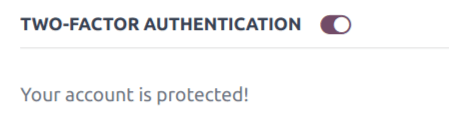
Account Security टैब पर क्लिक करें, फिर Two-Factor Authentication टॉगल को सक्रिय पर स्लाइड करें।
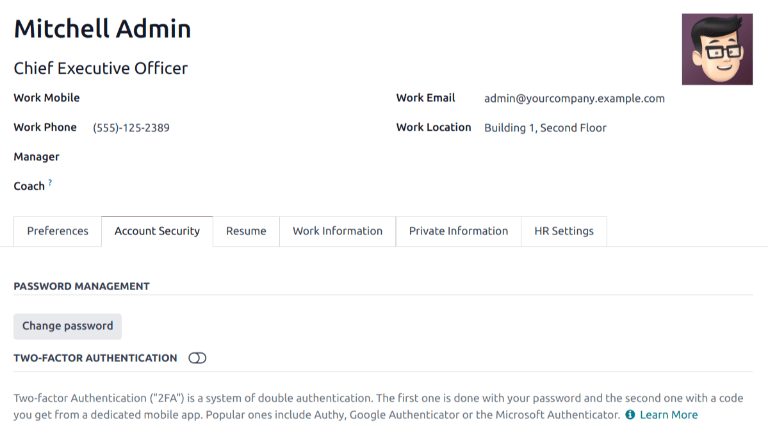
इससे एक Security Control पॉप-अप विंडो जेनरेट होती है जिसमें जारी रखने के लिए पासवर्ड की पुष्टि करनी होती है। उपयुक्त पासवर्ड दर्ज करें, फिर Confirm Password पर क्लिक करें। इसके बाद, एक Two-Factor Authentication Activation पॉप-अप विंडो दिखाई देती है, जिसमें QR code होता है।
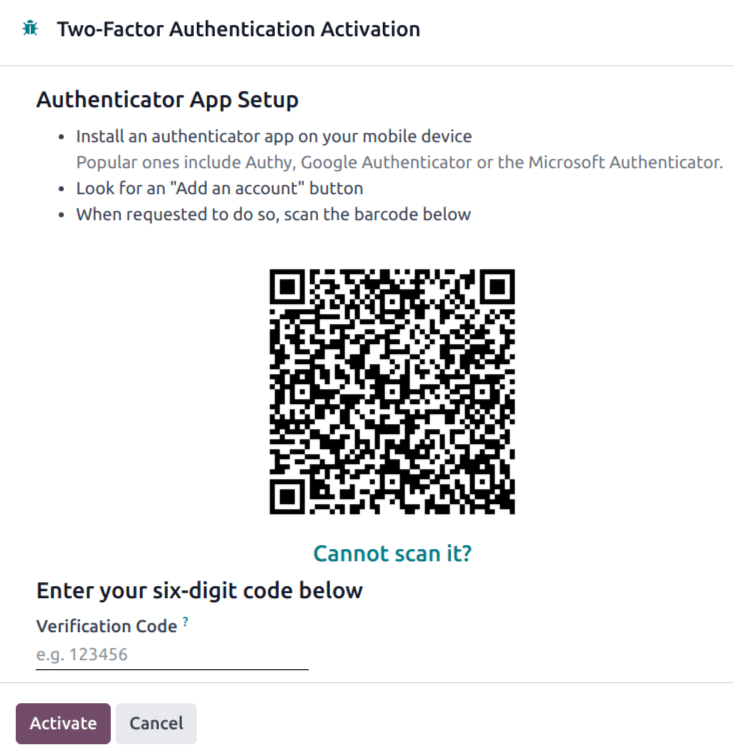
अपनी पसंद के ऑथेंटिकेटर ऐप्लिकेशन का उपयोग करके, QR code को स्कैन करें जब कहा जाए।
सलाह
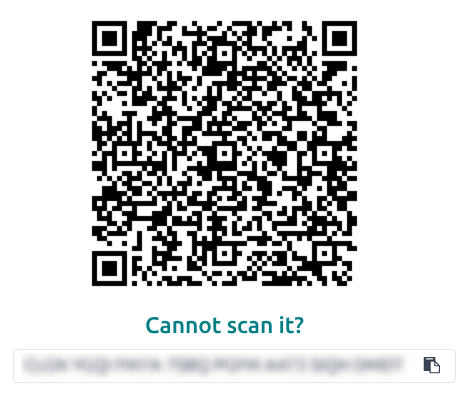
अगर स्क्रीन को स्कैन करना संभव नहीं है (जैसे, सेटअप ऑथेंटिकेटर एप्लिकेशन के समान डिवाइस पर पूरा किया जा रहा है), तो दिए गए Cannot scan it? लिंक पर क्लिक करें, या मैन्युअल रूप से ऑथेंटिकेटर सेट अप करने के लिए कोड की कॉपी करना एक विकल्प है।
इसके बाद, ऑथेंटिकेटर एक वेरिफ़िकेशन कोड दिखाएगा।
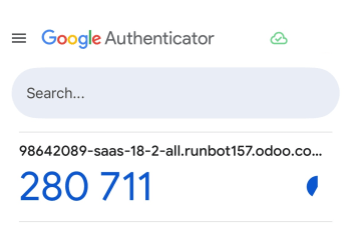
कोड को Verification Code फ़ील्ड में दर्ज करें, फिर Activate पर क्लिक करें।
लॉगिन करना
2FA सेटअप पूरा होने की पुष्टि करने के लिए, Odoo से लॉग आउट करें।
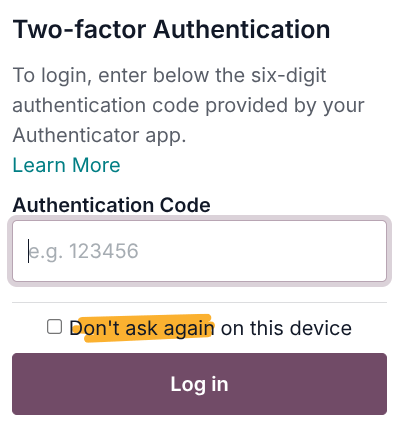
लॉगिन पेज पर, यूज़रनेम और पासवर्ड इनपुट करें, फिर Log in पर क्लिक करें। Two-factor Authentication पेज पर, चुने गए ऑथेंटिकेटर द्वारा प्रदान किया गया कोड Authentication Code फ़ील्ड में इनपुट करें, फिर Log in पर क्लिक करें।
खतरा
अगर कोई उपयोगकर्ता अपने ऑथेंटिकेटर तक एक्सेस खो देता है, तो एडमिनिस्ट्रेटर को उपयोगकर्ता के लॉगिन करने से पहले अकाउंट पर 2FA को अक्षम करना होगा।
टू-फ़ैक्टर ऑथेंटिकेशन लागू करें
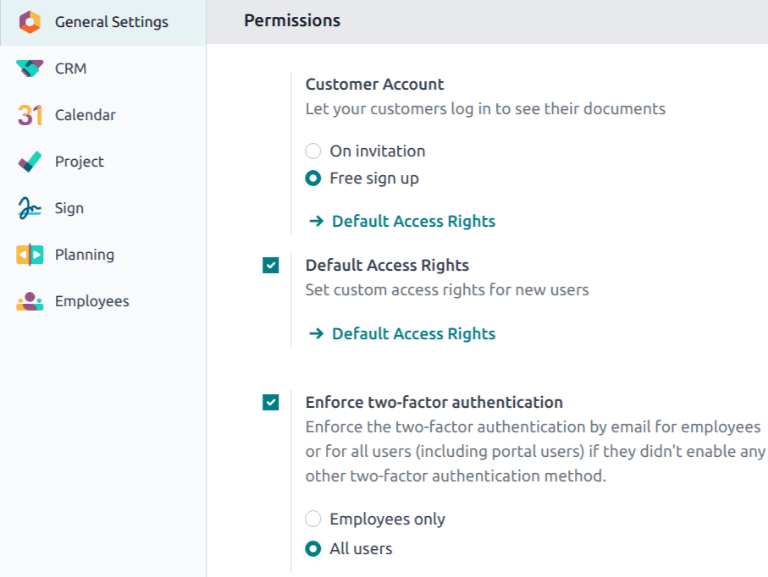
डेटाबेस में हर उपयोगकर्ता के लिए 2FA को लागू करने के लिए, ऐप पर जाएं। Permissions सेक्शन में, Enforce two-factor authentication लेबल वाले चेकबॉक्स पर टिक करें। फिर, यह चुनने के लिए रेडियो बटन का इस्तेमाल करें कि इस सेटिंग को Employees only या All users पर लागू करना है।
टिप्पणी
All users को सेलेक्ट करने से यह सेटिंग कर्मचारियों के अलावा पोर्टल यूज़र्स पर भी लागू होती है।
किसी भी बिना सेव किए गए बदलाव को कमिट करने के लिए Save पर क्लिक करें।
टिप्पणी
अगर उपयोगकर्ताओं को बार-बार फिर से लॉग इन करना और टू-फैक्टर ऑथेंटिकेशन पूरा करना आवश्यक हो रहा है, तो यह उनके एक या अधिक यूज़र ग्रुप के लिए कॉन्फ़िगर की गई सेशन या निष्क्रियता टाइमआउट पॉलिसी के कारण हो सकता है।
एडमिन auth_timeout मॉड्यूल इंस्टॉल होने पर यूज़र ग्रुप पर उपलब्ध टाइमआउट सेटिंग का उपयोग करके इन पॉलिसी को कॉन्फ़िगर कर सकते हैं। अधिक जानकारी के लिए सेशन और निष्क्रियता टाइमआउट देखें।