
एक्सपेंस को री-इनवॉइस करें
अगर कस्टमर प्रोजेक्ट पर एक्सपेंस ट्रैक किए जाते हैं, तो उन्हें ऑटोमैटिकली कस्टमर को चार्ज किया जा सकता है। यह एक्सपेंस लॉग करके, संबंधित सेल्स ऑर्डर को रेफ़र करके, और फिर एक्सपेंस रिपोर्ट बनाकर किया जाता है।
इसके बाद, मैनेजर एक्सपेंस रिपोर्ट को अप्रूव करते हैं, फिर अकाउंटिंग डिपार्टमेंट जर्नल एंट्री पोस्ट करता है।
अंत में, एक बार एक्सपेंस रिपोर्ट जर्नल में पोस्ट हो जाने के बाद, एक्सपेंस निर्दिष्ट SO पर दिखाई देते हैं। जब SO को इनवॉइस किया जाता है, तो कस्टमर से एक्सपेंस के लिए चार्ज किया जाता है।
महत्त्वपूर्ण
एक्सपेंस को मंजूरी देना, एक्सपेंस को अकाउंटिंग में पोस्ट करना, और SOs पर एक्सपेंस को फिर से इनवॉइस करना सिर्फ़ उपयुक्त ऐक्सेस राइट वाले उपयोगकर्ताओं के लिए संभव है।
यह भी देखें
यह दस्तावेज़ एक्सपेंस के क्रिएशन, सबमिशन, अप्रूवल और पोस्टिंग के लिए निचले स्तर के निर्देश प्रदान करता है। इनमें से किसी भी चरण के लिए पूरी तरह से विस्तृत निर्देशों के लिए, निम्नलिखित दस्तावेज़ देखें:
सेटअप
सबसे पहले, प्रत्येक एक्सपेंस कैटेगरी के लिए इनवॉइसिंग पॉलिसी निर्दिष्ट करें। पर जाएं। एक्सपेंस कैटेगरी फ़ॉर्म देखने के लिए किसी एक्सपेंस कैटेगरी पर क्लिक करें। INVOICING सेक्शन के अंतर्गत, Re-Invoice costs के लिए वांछित चयन के आगे रेडियो बटन पर क्लिक करें:
No: एक्सपेंस कैटेगरी को री-इनवॉइस नहीं किया जा सकता।
At cost: एक्सपेंस कैटेगरी, एक्सपेंस कैटेगरी फ़ॉर्म पर सेट Cost पर एक्सपेंस को इनवॉइस करती है।
Sales price: एक्सपेंस कैटेगरी, एक्सपेंस फ़ॉर्म पर सेट सेल्स प्राइस पर इनवॉइस करती है।
एक्सपेंस लॉग करें
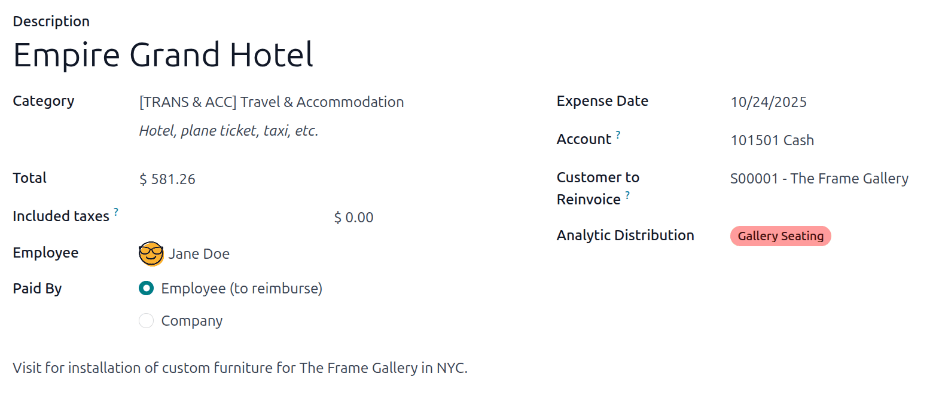
सबसे पहले, नया एक्सपेंस बनाते समय, किसी कस्टमर को एक्सपेंस री-इनवॉइस करने के लिए सही जानकारी दर्ज करनी होती है। ड्रॉप-डाउन मेन्यू का उपयोग करके, Customer to Reinvoice फ़ील्ड में एक्सपेंस जोड़ने के लिए SO चुनें।
इसके बाद, वह Analytic Distribution चुनें जिसमें एक्सपेंस पोस्ट किया जाता है। उपलब्ध ऑप्शन प्रोजेक्ट ऐप्लिकेशन से लिए गए हैं।
वांछित होने पर कई प्रोजेक्ट चुने जा सकते हैं। एक और Analytic Distribution जोड़ने के लिए, Analytic पॉप-ओवर विंडो दिखाने के लिए लाइन पर क्लिक करें। Add a line पर क्लिक करें, फिर ड्रॉप-डाउन मेन्यू से वांछित Analytic Distribution चुनें।
महत्त्वपूर्ण
अगर एक से ज़्यादा Analytic Distribution चुनते हैं, तो Percentage फ़ील्ड को ज़रूर बदलना होगा। डिफ़ॉल्ट रूप से दोनों फ़ील्ड 100% से भरे होते हैं। सभी फ़ील्ड के लिए प्रतिशत एडजस्ट करें, ताकि सभी चुने गए अकाउंट का कुल 100% के बराबर हो।
Example
एक फ़र्नीचर कंपनी एक क्लाइंट के लिए दो अलग-अलग लोकेशन पर सीटिंग बना रही है। क्लाइंट इन दोनों प्रोजेक्ट से संबंधित साइट विज़िट के सभी ट्रैवल एक्सपेंस का पेमेंट करने के लिए सहमत है। फ़र्नीचर कंपनी दोनों लोकेशन पर जाने के लिए एक ट्रिप की प्लानिंग करती है।
ट्रैवल एक्सपेंस के लिए एक्सपेंस बनाते समय, Analytic Distribution लाइन में दोनों प्रोजेक्ट लिस्ट किए जाते हैं, प्रत्येक के लिए 50%।
एक्सपेंस रिपोर्ट बनाएं
एक्सपेंस बनने के बाद, एक्सपेंस रिपोर्ट बनाई जानी चाहिए और सबमिट की जानी चाहिए, उसी तरह जैसे सभी अन्य एक्सपेंस के लिए।
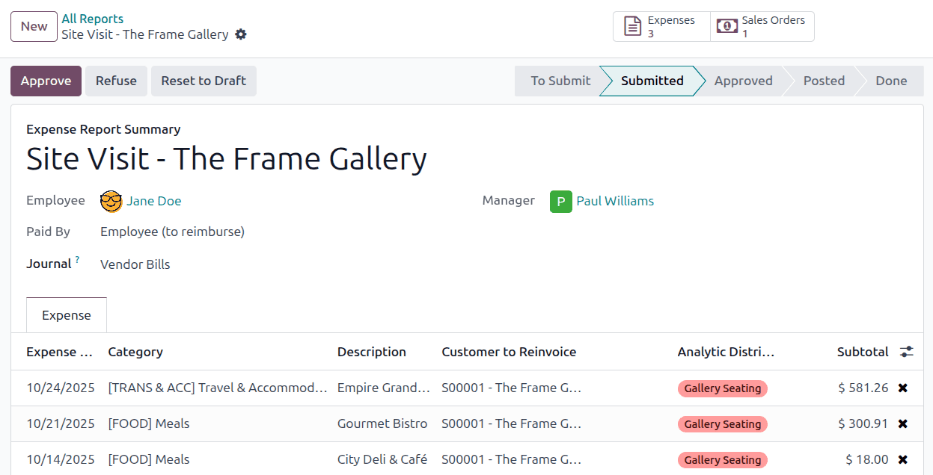
एक बार एक्सपेंस रिपोर्ट सबमिट हो जाने के बाद, एक्सपेंस रिपोर्ट और री-इनवॉइस की जा रही प्रत्येक अलग-अलग एक्सपेंस रिकॉर्ड दोनों के ऊपरी-बीच में एक सेल्स ऑर्डर स्मार्ट बटन दिखाई देता है।
महत्त्वपूर्ण
री-इनवॉइस करने के लिए ग्राहक फ़ील्ड में सही SO का चयन करना महत्वपूर्ण है, क्योंकि एक्सपेंस रिपोर्ट अप्रूव होने के बाद एक्सपेंस ऑटोमैटिकली इनवॉइस इसी तरह से होते हैं।
री-इनवॉइस करने के लिए ग्राहक फ़ील्ड को सिर्फ़ तब तक मॉडिफ़ाई किया जा सकता है जब तक एक्सपेंस रिपोर्ट अप्रूव नहीं हो जाती। एक्सपेंस रिपोर्ट अप्रूव हो जाने के बाद, री-इनवॉइस करने के लिए ग्राहक फ़ील्ड को अब मॉडिफ़ाई नहीं किया जा सकता।
एक्सपेंस अप्रूव और पोस्ट करें
एक्सपेंस रिपोर्ट को अप्रूव करने से पहले, सुनिश्चित करें कि हर संबंधित एक्सपेंस लाइन के लिए Analytic Distribution सेक्शन भरा हुआ है।
अगर एनालिटिकल डिस्ट्रिब्यूशन एंट्री मिसिंग है, तो ड्रॉप-डाउन मेन्यू से सही अकाउंट असाइन करें, फिर अप्रूव पर क्लिक करें।
टिप्पणी
अप्रूव बटन सिर्फ़ एक्सपेंस रिपोर्ट सबमिट होने के बाद दिखाई देता है।
अकाउंटिंग डिपार्टमेंट आमतौर पर जर्नल एंट्रीज़ पोस्ट करने के लिए ज़िम्मेदार होता है। अकाउंटिंग जर्नल में एक्सपेंस पोस्ट करने के लिए, जर्नल एंट्रीज़ पोस्ट करें पर क्लिक करें। एक्सपेंस रिपोर्ट अप्रूव हो जाने के बाद, इसे फिर पोस्ट किया जा सकता है।
SO सिर्फ़ जर्नल एंट्रीज़ पोस्ट होने के बाद अपडेट होता है। जर्नल एंट्रीज़ पोस्ट हो जाने के बाद, एक्सपेंस अब रेफ़रेंस किए गए SO पर दिखाई देते हैं।
एक्सपेंस को इनवॉइस करें
एक्सपेंस रिपोर्ट अप्रूव हो जाने और जर्नल एंट्रीज़ पोस्ट हो जाने के बाद, SO अपडेट हो जाता है, और ग्राहक को इनवॉइस किया जा सकता है।
एक्सपेंस रिपोर्ट पर जाएं, और Sales Orders स्मार्ट बटन को क्लिक करें ताकि SO खुल जाए। री-इनवॉइस किए जाने वाले एक्सपेंस अब SO पर दिखाई देते हैं।
टिप्पणी
एक एक्सपेंस रिपोर्ट पर एक से ज़्यादा SO रेफ़रेंस किए जा सकते हैं। अगर एक से ज़्यादा SO रेफ़रेंस किया गया है, तो सेल्स ऑर्डर स्मार्ट बटन पर क्लिक करने पर उस एक्सपेंस रिपोर्ट से जुड़े सभी SOs दिखाने वाली लिस्ट खुलती है। अलग-अलग SO डिटेल्स खोलने के लिए किसी SO पर क्लिक करें।
एक्सपेंस SO ऑर्डर लाइन्स टैब में लिस्ट किए जाते हैं।
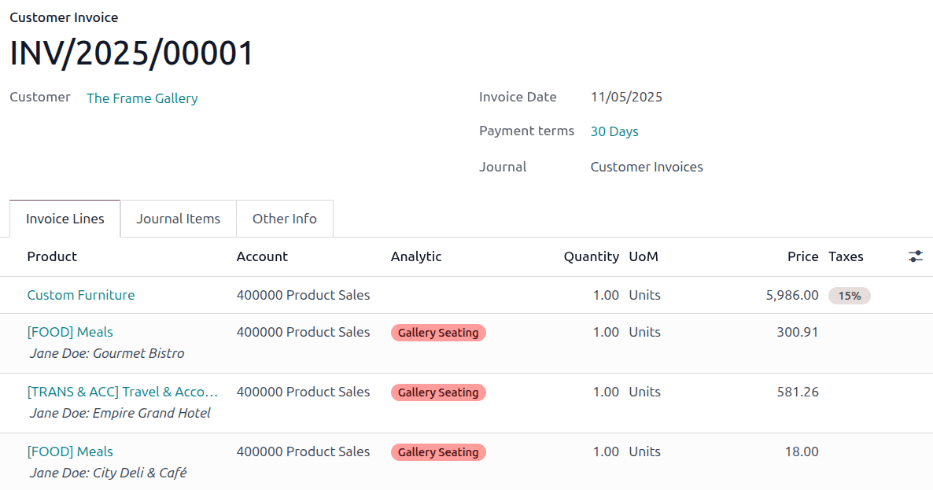
अगला, Create Invoice क्लिक करें, और एक Create invoices पॉप-अप विंडो दिखाई देती है। चुनें कि इनवॉइस एक Regular invoice है, एक Down payment (percentage) है, या एक Down payment (fixed amount) है। फिर, Create Draft क्लिक करें। ऐसा करने से ग्राहक के लिए एक ड्राफ़्ट इनवॉइस बन जाती है। Confirm क्लिक करें ताकि इनवॉइस की पुष्टि हो जाए, और ग्राहक को एक्सपेंस के लिए इनवॉइस किया जाता है।
यह भी देखें