
इवेंट ट्रैक
Odoo इवेंट उपयोगकर्ताओं को ट्रैक बनाने, शेड्यूल करने और मैनेज करने की क्षमता प्रदान करता है, जो वार्ताएं, व्याख्यान, प्रस्तुतियां, आदि होते हैं।
कॉन्फ़िगरेशन
Odoo में ट्रैक सक्षम करने के लिए, पर जाएं, और शेड्यूल और ट्रैक सेटिंग के बगल में चेकबॉक्स को टिक करें।
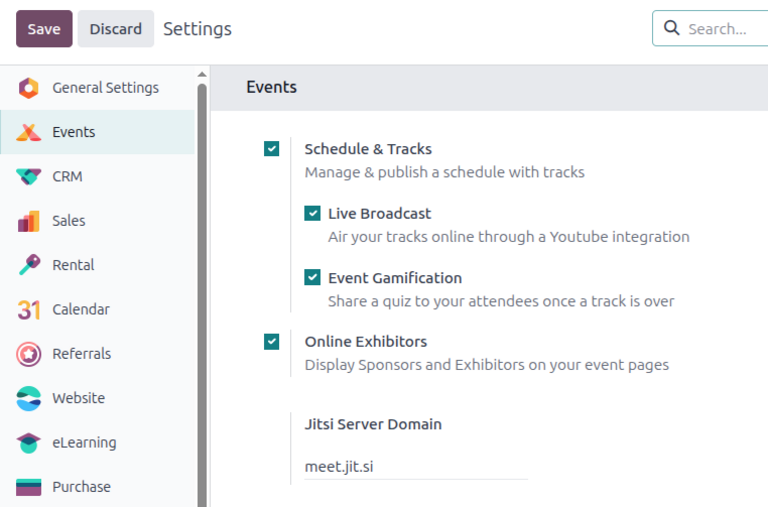
एक बार सेटिंग चुनने के बाद, इसके नीचे दो अतिरिक्त कॉन्फ़िगरेशन विकल्प दिखाई देते हैं:
लाइव ब्रॉडकास्ट: YouTube इंटिग्रेशन के माध्यम से ट्रैक को ऑनलाइन ब्रॉडकास्ट करें।
इवेंट गेमिफ़िकेशन: ट्रैक समाप्त होने के बाद प्रतिभागियों के साथ क्विज़ शेयर करें।
एक बार सभी वांछित सेटिंग सक्षम हो जाने के बाद, सेटिंग पेज के ऊपरी-बाएं कोने में सेव करें बटन पर क्लिक करें।
इवेंट ट्रैक डैशबोर्ड
किसी इवेंट के लिए ट्रैक को ऐक्सेस करने, संशोधित करने और/या बनाने के लिए, पर जाएं, और या तो इवेंट डैशबोर्ड से मौजूदा इवेंट चुनें या नया बनाएं।
चुने गए इवेंट फ़ॉर्म पर, इवेंट ट्रैक पेज पर पहुंचने के लिए शीर्ष पर ट्रैक स्मार्ट बटन पर क्लिक करें, जो इवेंट के लिए सभी ट्रैक (शेड्यूल किए गए और प्रस्तावित दोनों) प्रस्तुत करता है।
व्यू
इवेंट ट्रैक पेज को छह अलग-अलग व्यू में प्रदर्शित किया जा सकता है:
डिफ़ॉल्ट रूप से, इवेंट ट्रैक पेज (कानबान) व्यू में खुलता है, जो उपयोगकर्ताओं को चुने गए इवेंट के लिए सभी ट्रैक की पूरी जानकारी प्रदान करता है।
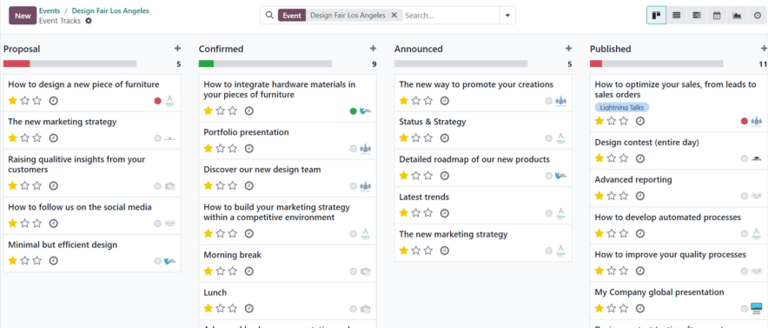
डिफ़ॉल्ट (कानबान) व्यू में, ट्रैक को कई संशोधन योग्य स्टेज में वर्गीकृत किया जाता है: प्रस्ताव, पुष्टि की गई, घोषित, प्रकाशित, अस्वीकृत (संक्षिप्त), और रद्द किया गया (संक्षिप्त)।
कानबान में प्रदर्शित रिकॉर्ड को ग्रुपिंग और फ़िल्टर विकल्पों का उपयोग करके संकुचित किया जा सकता है।
कानबान व्यू के उपयोग के बारे में ज़्यादा जानकारी के लिए, कानबान दस्तावेज़ देखें।
(सूची) व्यू केंद्रीकृत व्यू में चुने गए इवेंट के सभी ट्रैक की विस्तृत सूची प्रदर्शित करता है। प्रत्येक ट्रैक एक लाइन पर इसके शीर्षक, स्पीकर के नाम, ईमेल, फ़ोन, और ट्रैक के स्टेज के साथ प्रदर्शित होता है।
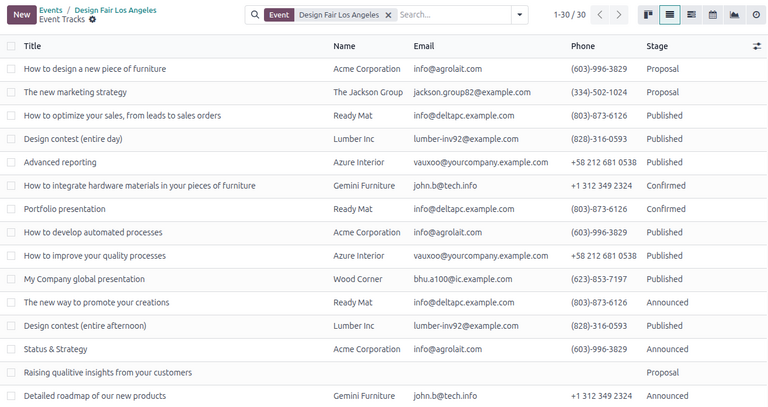
सूची व्यू में प्रदर्शित रिकॉर्ड को ग्रुपिंग और फ़िल्टर विकल्पों का उपयोग करके संकुचित किया जा सकता है।
लिस्ट व्यू के उपयोग के बारे में ज़्यादा जानकारी के लिए, लिस्ट दस्तावेज़ देखें।
(गैन्ट) व्यू सभी ट्रैक को समायोज्य टाइमलाइन के विरुद्ध क्षैतिज बार के रूप में प्रदर्शित करता है, जो उपयोगकर्ता को उनके ट्रैक की प्रोग्रेस का कालानुक्रमिक दृश्य प्रदान करता है।
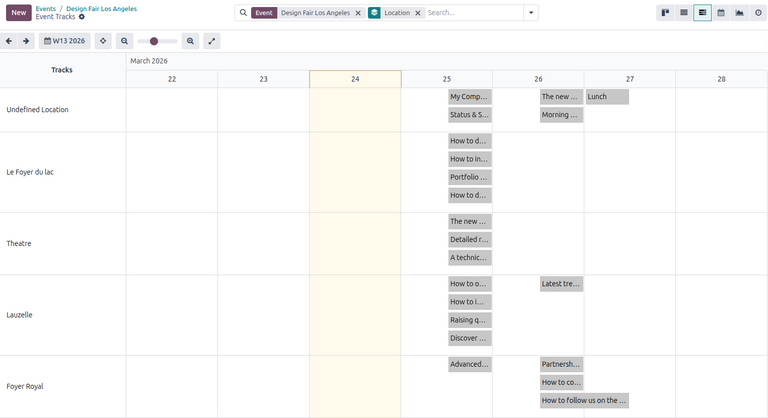
सूची व्यू में प्रदर्शित रिकॉर्ड को ग्रुपिंग और फ़िल्टर विकल्पों का उपयोग करके संकुचित किया जा सकता है।
गैन्ट व्यू का उपयोग करने के बारे में ज़्यादा जानकारी के लिए, गैन्ट दस्तावेज़ देखें।
(कैलेंडर) व्यू चयनित इवेंट के सभी ट्रैक को कैलेंडर व्यू में क्लिक करने योग्य प्रविष्टियों के रूप में प्रदर्शित करता है, जो उपयोगकर्ताओं को दिन, सप्ताह, महीना या साल के हिसाब से इंटरैक्टिव शेड्यूल प्रदान करता है।
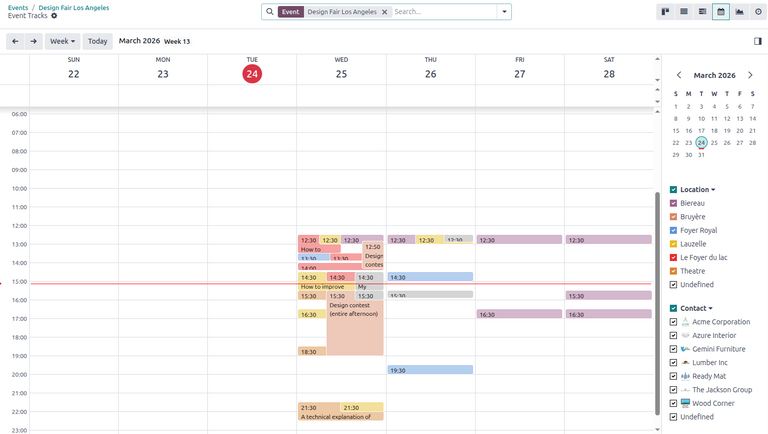
कैलेंडर व्यू में प्रदर्शित रिकॉर्ड को फ़िल्टर विकल्पों का उपयोग करके सीमित किया जा सकता है।
कैलेंडर व्यू का उपयोग करने के बारे में ज़्यादा जानकारी के लिए, कैलेंडर दस्तावेज़ देखें।
(ग्राफ़) व्यू उपयोगकर्ताओं को विभिन्न चार्ट का उपयोग करके चयनित इवेंट के लिए ट्रैक से संबंधित डेटा की दृश्य रूप से तुलना करने की अनुमति देता है।
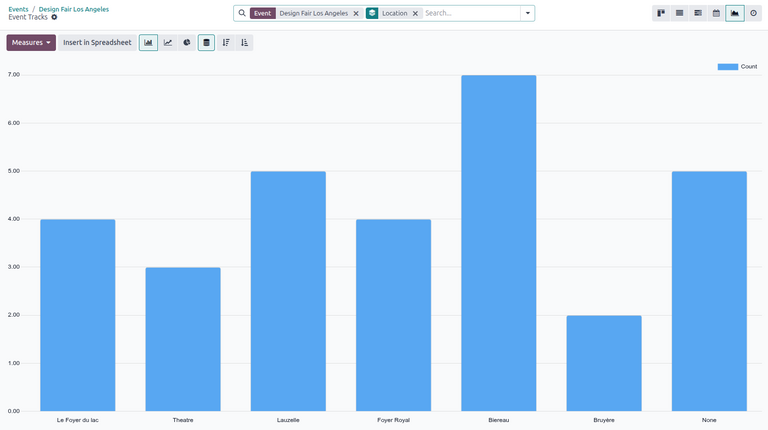
ग्राफ़ व्यू में प्रदर्शित रिकॉर्ड को ग्रुपिंग और फ़िल्टर विकल्पों का उपयोग करके सीमित किया जा सकता है।
ग्राफ़ व्यू का उपयोग करने के बारे में ज़्यादा जानकारी के लिए, ग्राफ़ दस्तावेज़ देखें।
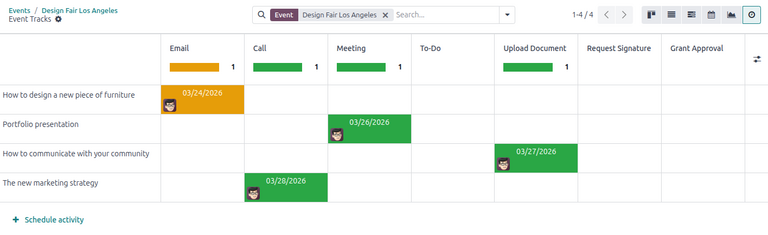
फ़िल्टर ऑप्शन
सर्च बार के ड्रॉप-डाउन मेन्यू में फ़िल्टर कॉलम किसी भी दिए गए व्यू में विशिष्ट मानदंड के अनुसार ट्रैक से संबंधित डेटा को फ़िल्टर करता है। एक साथ कई फ़िल्टर चुने जा सकते हैं।
फ़िल्टर कॉलम में निम्नलिखित ऑप्शन हैं:
मेरे ट्रैक: उन ट्रैक द्वारा फ़िल्टर करें जिनमें जिम्मेदार उपयोगकर्ता वर्तमान उपयोगकर्ता प्रोफ़ाइल पर सेट है।
प्रकाशित: प्रकाशित ट्रैक द्वारा फ़िल्टर करें।
हमेशा विशलिस्टेड: हमेशा विशलिस्टेड फ़ील्ड सक्षम वाले ट्रैक के हिसाब से फ़िल्टर करें।
ट्रैक तारीख: किसी विशेष ट्रैक तारीख के हिसाब से फ़िल्टर करें। महीना, तिमाही और साल के ऑप्शन की लिस्ट दिखाने के लिए (नीचे) ऐरो पर क्लिक करें।
आर्काइव किए गए: आर्काइव किए गए ट्रैक के हिसाब से फ़िल्टर करें।
कस्टम फ़िल्टर...: कस्टम फ़िल्टर बनाएं और अप्लाई करें।
इन्होंने ग्रुप किया विकल्प
सर्च बार के ड्रॉप-डाउन मेन्यू में इन्होंने ग्रुप किया कॉलम सिर्फ़ कानबान, लिस्ट, गैंट और ग्राफ़ व्यू में विशेष मानदंडों के हिसाब से ट्रैक से संबंधित डेटा को ग्रुप करता है। एक साथ कई ग्रुपिंग ऑप्शन चुने जा सकते हैं।
इन्होंने ग्रुप किया कॉलम में ये विकल्प हैं:
जिम्मेदार: सभी ट्रैक में बताए गए जिम्मेदार उपयोगकर्ता के हिसाब से डेटा ग्रुप करें।
स्टेज: स्टेज के हिसाब से डेटा ग्रुप करें।
तारीख: किसी विशेष तारीख के हिसाब से डेटा ग्रुप करें। दिन, सप्ताह, महीना, तिमाही और साल के ऑप्शन की लिस्ट दिखाने के लिए (नीचे) ऐरो पर क्लिक करें।
इवेंट: इवेंट के हिसाब से डेटा ग्रुप करें।
जगह: जगह के हिसाब से डेटा ग्रुप करें।
कस्टम ग्रुप...: कस्टम ग्रुप के हिसाब से डेटा ग्रुप करें।
इवेंट ट्रैक बनाएं
नए इवेंट ट्रैक इवेंट ट्रैक पेज से बनाए जाते हैं।
नया इवेंट ट्रैक बनाने के लिए, खाली इवेंट ट्रैक फ़ॉर्म दिखाने के लिए ऊपरी-बाएं कोने में नया पर क्लिक करें।
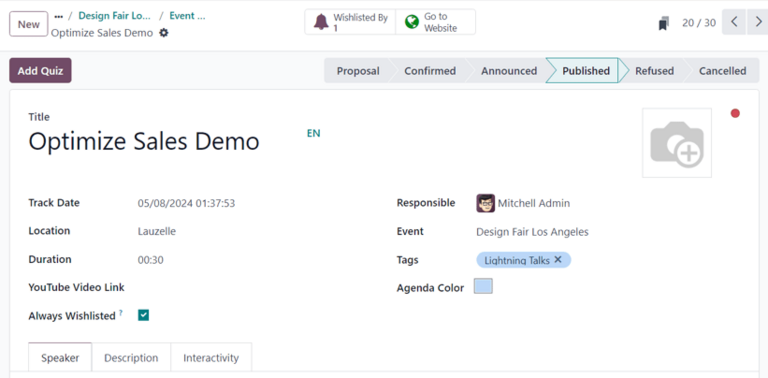
इस ट्रैक को टाइटल देकर शुरू करें। यह फ़ील्ड ज़रूरी है।
ऑप्शनली, ट्रैक के वेबपेज पर दिखाए जाने के लिए ट्रैक के लिए इमेज अपलोड करें।
अगला, निम्नलिखित फ़ील्ड में ट्रैक की जानकारी दर्ज करें:
ट्रैक तारीख: ट्रैक की तारीख बताएं।
जगह: ट्रैक की जगह बताएं।
अवधि: ट्रैक की अवधि (मिनट में) बताएं।
हमेशा विशलिस्टेड: बताएं कि हर रजिस्टर्ड प्रतिभागी के लिए ट्रैक को ऑटोमैटिकली पसंदीदा के तौर पर सेट करना है या नहीं।
जिम्मेदार: ट्रैक को मैनेज करने के लिए जिम्मेदार डेटाबेस उपयोगकर्ता को चुनें। डिफ़ॉल्ट रूप से, यह फ़ील्ड उस उपयोगकर्ता को असाइन की जाती है जिसने शुरुआत में ट्रैक बनाया था।
इवेंट: ट्रैक से जुड़े इवेंट को चुनें। डिफ़ॉल्ट रूप से, यह फ़ील्ड इवेंट ट्रैक्स पेज से इवेंट के साथ पहले से भरी हुई होती है।
टैग: टॉक्स वेबपेज पर फ़िल्टर के रूप में जोड़ने के लिए ट्रैक के लिए एक या एकाधिक टैग चुनें।
एजेंडा कलर: एजेंडा वेबपेज पर ट्रैक को दर्शाने के लिए एक रंग चुनें।
सलाह
इवेंट ट्रैक के लिए लोकेशन की पूरी लिस्ट को ऐक्सेस करने के लिए, जिसे किसी भी समय मॉडिफ़ाई (और जोड़ा जा सकता है) किया जा सकता है, पर जाएं।
स्पीकर टैब
इवेंट ट्रैक फ़ॉर्म पर स्पीकर टैब में ट्रैक होस्ट या स्पीकर के बारे में जानकारी कॉन्फ़िगर करने के लिए विभिन्न फ़ील्ड होते हैं।
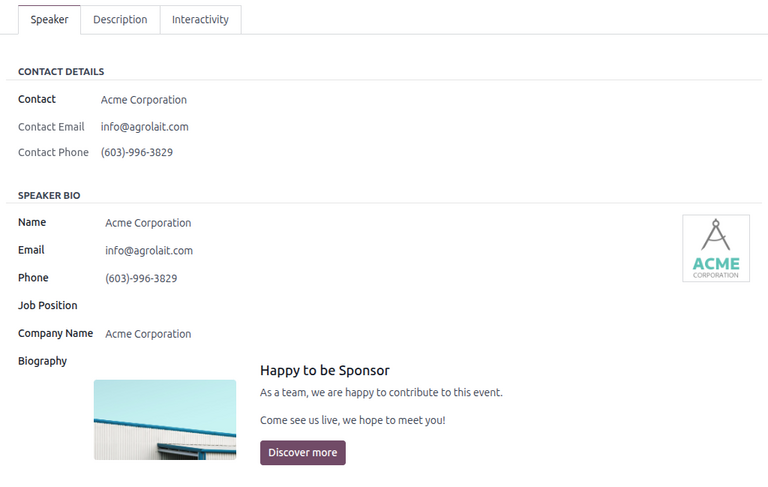
संपर्क विवरण सेक्शन
कॉन्टैक्ट डिटेल्स सेक्शन में, टॉक के लिए मुख्य पॉइंट ऑफ़ कॉन्टैक्ट के रूप में डेटाबेस से मौजूदा कॉन्टैक्ट को चुनने के लिए कॉन्टैक्ट ड्रॉप-डाउन फ़ील्ड पर क्लिक करें।
अगर यह कॉन्टैक्ट अभी तक डेटाबेस में नहीं है, तो कॉन्टैक्ट का नाम टाइप करें, और कॉन्टैक्ट फ़ॉर्म को बाद में बनाने और बदलाव करने के लिए बनाएं पर क्लिक करें, या तुरंत कॉन्फ़िगरेशन के लिए उस नए कॉन्टैक्ट के कॉन्टैक्ट फ़ॉर्म पर जाने के लिए बनाएं और बदलाव करें... पर क्लिक करें।
कॉन्टैक्ट ईमेल और कॉन्टैक्ट फ़ोन फ़ील्ड ग्रे-आउट होते हैं और चुने गए कॉन्टैक्ट के फ़ॉर्म पर मिली जानकारी से भरे जाते हैं। कॉन्टैक्ट फ़ील्ड चुने जाने के बाद ये फ़ील्ड बदली नहीं जा सकतीं।
स्पीकर बायो सेक्शन
स्पीकर बायो सेक्शन में, ट्रैक को संचालित/होस्ट करने के लिए शेड्यूल किए गए विशिष्ट स्पीकर से संबंधित कोई भी जानकारी दर्ज करें।
अगर कॉन्टैक्ट डिटेल्स सेक्शन में चुना गया कॉन्टैक्ट सही तरीके से कॉन्फ़िगर किया गया है, तो नाम, ईमेल, और फ़ोन फ़ील्ड ऑटोमैटिकली भर जाती हैं। नहीं तो, जानकारी मैन्युअल रूप से दर्ज करें।
टिप्पणी
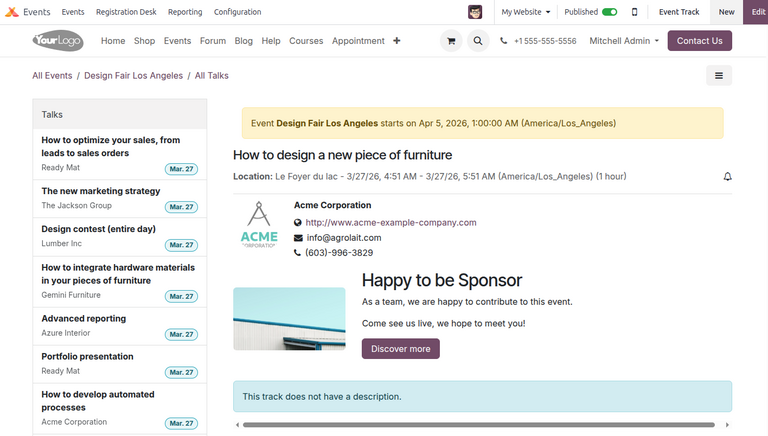
यह जानकारी इवेंट वेबसाइट के फ्रंट-एंड पर, स्पेसिफ़िक ट्रैक वेबपेज पर दिखाई देती है, जो ट्रैक प्रतिभागी को स्पीकर के बारे में ज़्यादा जानकारी प्रदान करती है।
वैकल्पिक रूप से, इवेंट वेबसाइट पर स्पीकर बायोग्राफ़ी के साथ दिखाने के लिए एक इमेज अपलोड करें।
फिर, नामित स्पीकर के लिए Job Position दर्ज करें, उसके बाद स्पीकर से जुड़ी Company Name दर्ज करें।
बायोग्राफ़ी फ़ील्ड में, स्पीकर से संबंधित किसी भी जानकारी के साथ कस्टम बायोग्राफ़ी दर्ज करें।
विवरण टैब
इवेंट ट्रैक फ़ॉर्म के डिस्क्रिप्शन टैब में ट्रैक के बारे में कोई अतिरिक्त जानकारी दर्ज करने के लिए एक खाली टेक्स्ट फ़ील्ड होती है। यह जानकारी इवेंट वेबसाइट पर विशिष्ट ट्रैक पेज पर दिखाई देती है।
इंटरैक्टिविटी टैब
ट्रैक फ़ॉर्म का इंटरैक्टिविटी टैब उपयोगकर्ताओं को अतिरिक्त प्रतिभागी एंगेजमेंट के लिए एक इंटरैक्टिव बटन दिखाने का विकल्प देता है।
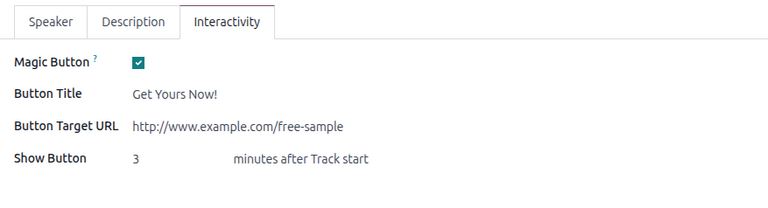
जब मैजिक बटन चेकबॉक्स टिक किया जाता है, तो Odoo ट्रैक होने के दौरान ट्रैक वेबपेज के साइडबार पर प्रतिभागियों को कॉल टू ऐक्शन बटन दिखाता है।
उस चेकबॉक्स को टिक करने के साथ, बटन को कॉन्फ़िगर करने के लिए नीचे तीन और विकल्प दिखाई देते हैं:
बटन टाइटल: प्रतिभागियों के लिए बटन पर दिखाने के लिए एक टाइटल दर्ज करें।
बटन टार्गेट यूआरएल: एक यूआरएल दर्ज करें जो प्रतिभागियों को किसी विशिष्ट पेज पर ले जाए।
शो बटन: दर्ज करें कि ट्रैक शुरू होने के कितने मिनट बाद बटन दिखाई देना चाहिए।
टिप्पणी
मैजिक बटन सिर्फ़ तभी दिखाई देता है जब एक से ज़्यादा पब्लिश किए गए ट्रैक हों।
इवेंट ट्रैक पब्लिश करें
इवेंट ट्रैक फ़ॉर्म पर सभी वांछित कॉन्फ़िगरेशन पूरे हो जाने के बाद, ऊपरी-दाएं कोने में पब्लिश किया गया स्टेज पर क्लिक करके इवेंट वेबसाइट पर ट्रैक को पब्लिश करें।
टिप्पणी
ट्रैक की स्टेज को Event Tracks पेज से भी बदला जा सकता है, जहां वांछित ट्रैक कार्ड को ड्रैग-एंड-ड्रॉप करके उपयुक्त कानबान स्टेज में डाला जा सकता है।
इवेंट ट्रैक को वांछित इवेंट ट्रैक फ़ॉर्म खोलकर और Go to Website स्मार्ट बटन पर क्लिक करके भी पब्लिश किया जा सकता है। फिर, पेज के शीर्ष पर Unpublished बटन को Published पर टॉगल करें।
अतिरिक्त ट्रैक कॉन्फ़िगरेशन
इवेंट कॉन्फ़िगरेशन पेज में Schedule & Tracks सेटिंग उपयोगकर्ताओं को ट्रैक के लिए लाइव ब्रॉडकास्ट और गेमिफ़िकेशन सक्षम करने हेतु अतिरिक्त कॉन्फ़िगरेशन विकल्प प्रदान करती है।
लाइव ब्रॉडकास्टिंग
अगर इवेंट ऐप्लिकेशन सेटिंग में Live Broadcast सेटिंग सक्षम है, तो ट्रैक फ़ॉर्म में YouTube Video Link फ़ील्ड में संबंधित लिंक जोड़ने का विकल्प दिखाई देता है।
इवेंट गेमिफ़िकेशन
अगर Event Gamification सेटिंग सक्षम है, तो ट्रैक फ़ॉर्म के ऊपरी-बाएं भाग में Add Quiz बटन दिखाई देता है, जो उपयोगकर्ता को ट्रैक समाप्त होने के बाद प्रतिभागियों के लिए क्विज़ बनाने की अनुमति देता है।
ट्रैक क्विज़ फ़ॉर्म
इवेंट ट्रैक में क्विज़ जोड़ने के लिए, Add Quiz बटन पर क्लिक करें। ऐसा करने से क्विज़ कॉन्फ़िगर करने के लिए फ़ॉर्म खुलता है।
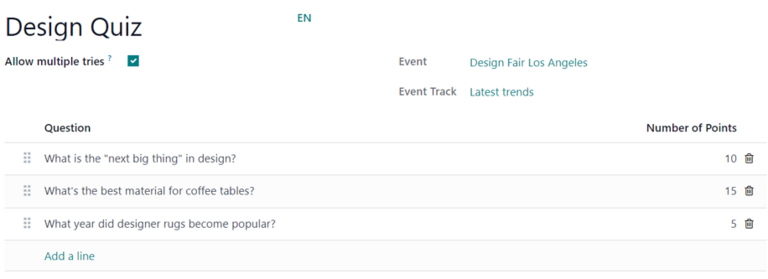
पेज के शीर्ष पर खाली फ़ील्ड में क्विज़ के लिए शीर्षक दर्ज करके शुरू करें।
अगर प्रतिभागियों को क्विज़ कई बार लेने की अनुमति है, तो Allow multiple tries के बगल में स्थित चेकबॉक्स पर टिक करें।
Event और Event Track फ़ील्ड संबंधित इवेंट और ट्रैक के साथ ऑटोमैटिकली भरे जाते हैं। ये फ़ील्ड संशोधनीय नहीं हैं।
सवाल और जवाब जोड़ें
क्विज़ में सवाल जोड़ने के लिए, Question कॉलम के नीचे Add a line पर क्लिक करें। ऐसा करने से Create Questions पॉप-अप विंडो दिखाई देती है।
टिप्पणी
सभी ट्रैक क्विज़ सवाल मल्टीपल चॉइस होते हैं।
पॉप-अप विंडो से, शीर्ष पर खाली फ़ील्ड में सवाल दर्ज करें। फिर, उत्तर विकल्प जोड़ने के लिए Add a line पर क्लिक करें।
वैकल्पिक रूप से, निम्नलिखित फ़ील्ड भरें:
Correct: निर्धारित करें कि क्या विकल्प सही उत्तर है।
Points: उत्तर विकल्प के लिए पॉइंट वैल्यू निर्दिष्ट करें।
Extra Comment: कोई भी अतिरिक्त टिप्पणी जोड़ें जो उत्तर विकल्प के साथ होनी चाहिए।
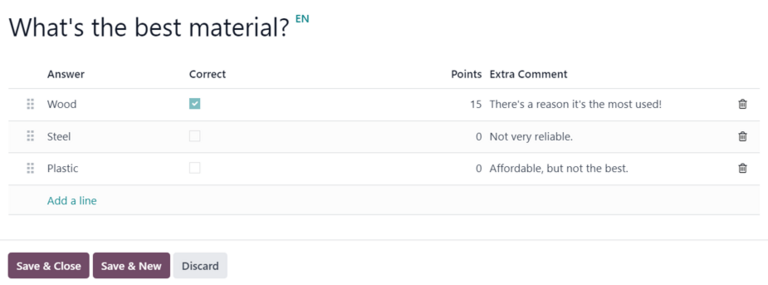
एक बार सभी वांछित उत्तर विकल्प पूरे हो जाने पर, सवाल सेव करने, पॉप-अप विंडो बंद करने और ट्रैक क्विज़ फ़ॉर्म पर वापस जाने के लिए Save & Close पर क्लिक करें। या, इस सवाल को सेव करने और नए Create Questions पॉप-अप फ़ॉर्म पर तुरंत दूसरा सवाल बनाना शुरू करने के लिए Save & New पर क्लिक करें।
यह भी देखें