
मैन्युफ़ैक्चरिंग के दौरान स्क्रैप
मैन्युफ़ैक्चरिंग प्रोसेस के दौरान, जब आइटम डैमेज, डिफ़ेक्टिव या अब उपयोग के लायक नहीं रहते तो कॉम्पोनेंट या फ़िनिश्ड प्रॉडक्ट को स्क्रैप करना ज़रूरी हो सकता है।
स्क्रैप की गई मटेरियल को ट्रैक करने से मैन्युफ़ैक्चरर को वेस्ट मॉनिटर करने, प्रोसेस के इश्यू की पहचान करने और प्रॉडक्शन कॉस्ट का अकाउंट रखने में मदद मिलती है।
Odoo में, स्क्रैप की गई आइटम को फ़िज़िकल इन्वेंट्री से हटा दिया जाता है और वर्चुअल लोकेशन/स्क्रैप नामक वर्चुअल जगह पर मूव कर दिया जाता है। यह जगह कोई फ़िज़िकल स्पेस नहीं है—यह असली स्टॉक लेवल को प्रभावित किए बिना लॉस को लॉग और ट्रैक करने का एक तरीका है।
यह भी देखें
सलाह
स्क्रैप ऑर्डर को पर जाकर देखा जा सकता है। प्रत्येक स्क्रैप ऑर्डर वह तारीख और समय दिखाता है जब ऑर्डर बनाया गया था, साथ ही वह प्रॉडक्ट और क्वांटिटी जो स्क्रैप की गई थी।
प्रत्येक आइटम की स्क्रैप की गई कुल क्वांटिटी देखने के लिए, पर जाएँ, फिर सभी वर्चुअल लोकेशन को डिस्प्ले करने के लिए खोजें... बार से इंटर्नल फ़िल्टर हटाएँ। लिस्ट से, वर्चुअल लोकेशन/स्क्रैप लोकेशन सेलेक्ट करें।
मैन्युफ़ैक्चरिंग ऐप्लिकेशन
मैन्युफ़ैक्चरिंग ऐप्लिकेशन से प्रॉडक्ट को स्क्रैप करने के लिए, पर जाएं और इच्छित MO को सेलेक्ट करें।
MO पर, (Actions) आइकॉन पर क्लिक करें, फिर ड्रॉप-डाउन मेन्यू से Scrap चुनें।
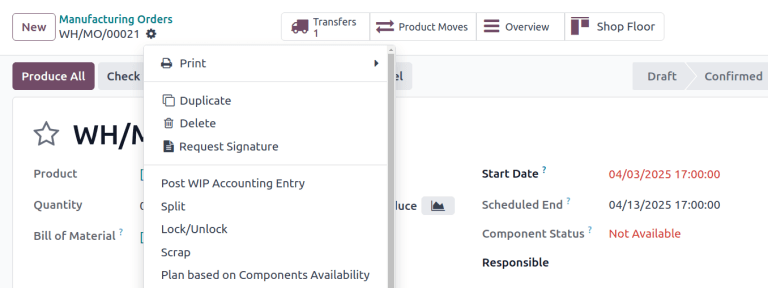
शॉप फ़्लोर
शॉप फ़्लोर में, सिर्फ़ कॉम्पोनेंट को स्क्रैप किया जा सकता है। इच्छित MO कार्ड पर नेविगेट करें, और फिर (Actions) आइकॉन पर टैप करें और What do you want to do? पॉप-अप विंडो में, Scrap सेलेक्ट करें।
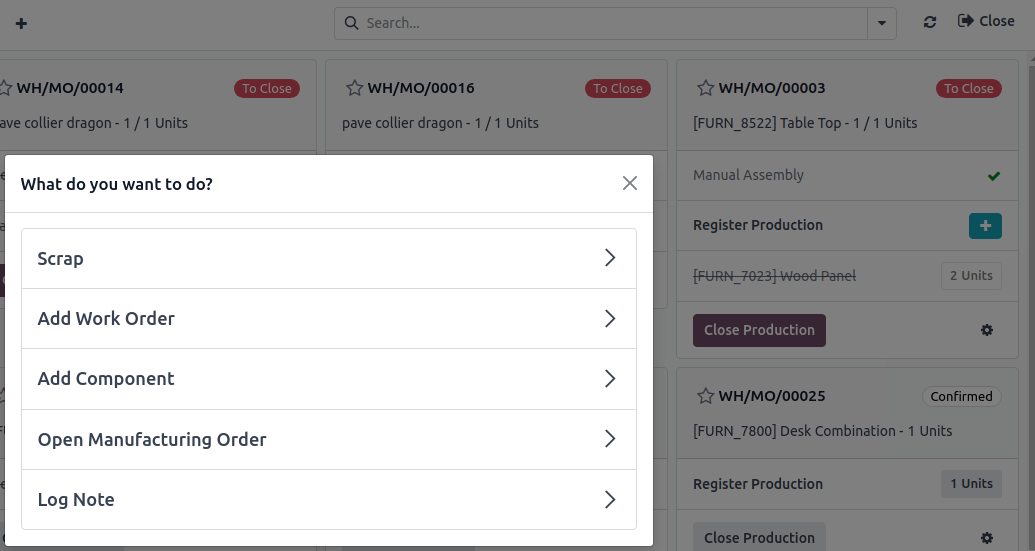
स्क्रैप पॉप-अप विंडो
ऊपर बताए गए तरीकों में से किसी एक का उपयोग करके Scrap Products पॉप-अप विंडो खोलने के बाद, Product ड्रॉप-डाउन मेन्यू से स्क्रैप किए जा रहे कॉम्पोनेंट या तैयार प्रॉडक्ट को सेलेक्ट करें।
Quantity फ़ील्ड में, स्क्रैप की जा रही मात्रा दर्ज करें।
डिफ़ॉल्ट रूप से, Source Location फ़ील्ड वेयरहाउस की प्री-प्रॉडक्शन जगह पर सेट होती है, जबकि Scrap Location फ़ील्ड Virtual Locations/Scrap जगह पर सेट होती है। अगर सोर्स या स्क्रैप की जगह बदलनी चाहिए, तो उनके संबंधित ड्रॉप-डाउन मेन्यू से अलग जगह सेलेक्ट करें।
Replenish Scrapped Quantities चेकबॉक्स को एनेबल करें अगर स्क्रैप ऑर्डर की पुष्टि होने पर स्क्रैप किए गए कॉम्पोनेंट को बदलने के लिए पिकिंग ऑर्डर बनाना चाहिए। यह ऑप्शन सिर्फ़ उन वेयरहाउस के लिए एनेबल किया जाना चाहिए जिनमें two-step या three-step मैन्युफ़ैक्चरिंग एनेबल है, क्योंकि one-step मैन्युफ़ैक्चरिंग प्रक्रिया के हिस्से के रूप में कॉम्पोनेंट नहीं उठाए जाते हैं।
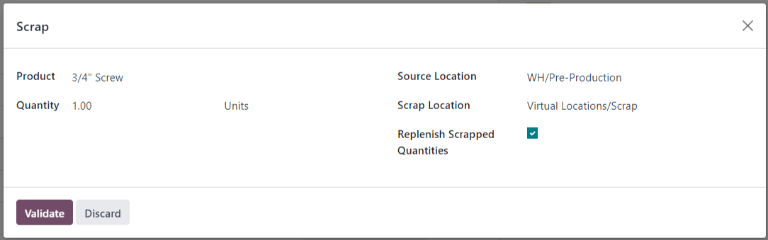
Scrap Products पॉप-अप विंडो भरने के बाद, Scrap Products बटन पर क्लिक करें। एक या ज़्यादा स्क्रैप ऑर्डर बनाए जाने के बाद, स्क्रीन के ऊपर Scraps स्मार्ट बटन दिखाई देता है। MO के लिए सभी स्क्रैप ऑर्डर की लिस्ट देखने के लिए इस पर क्लिक करें।