कॉन्फ़िगरेशन
सेटिंग
साइन की सामान्य सेटिंग, के ज़रिए उपलब्ध, आपको निम्न की अनुमति देती हैं:
साइन अनुरोध ईमेल में डिफ़ॉल्ट नियम और शर्तें जोड़ें
टेम्प्लेट ऐक्सेस मैनेज करें; एक बार सक्षम करने के बाद, टेम्प्लेट बनाते या बदलाव करते समय किसी टेम्प्लेट का ऐक्सेस विशिष्ट यूज़र ग्रुप तक सीमित करना संभव है
निम्नलिखित अतिरिक्त प्रमाणीकरण विधियों को सक्षम करें, सर्विस मैनेज करें और क्रेडिट खरीदें:
आधार ई-साइन (भारत में उपलब्ध)
itsme® (EU, UK, नॉर्वे और आइसलैंड में उपलब्ध)
एसएमएस के ज़रिए प्रमाणीकरण मैनेज करें और क्रेडिट खरीदें
एक
.p12या.pfxफ़ाइल अपलोड करें जिसमें व्यक्तिगत डिजिटल सर्टिफ़िकेट हो, जो आपको दस्तावेज़ में क्रिप्टोग्राफ़िक या डिजिटल साइन जोड़ने की अनुमति देता है
डिफ़ॉल्ट नियम और शर्तें
नियम और शर्तें एक बिज़नेस को अपने क्लाइंट के साथ लीगल संबंध को मानकीकृत करने, दायित्वों और अपेक्षाओं को परिभाषित करने, जोखिम मैनेज करने और दायित्व तथा विवाद समाधान जैसे पहलुओं के लिए स्पष्ट नियम निर्धारित करके अपने हितों की रक्षा करने की अनुमति देती हैं।
साइन अनुरोधों में डिफ़ॉल्ट नियम और शर्तें जोड़ने के लिए:
पर जाएं और साइन डिफ़ॉल्ट नियम और शर्तें सक्षम करें।
वांछित विकल्प चुनें:
ईमेल में नियम: यह विकल्प डिफ़ॉल्ट रूप से चुना जाता है और नियम और शर्तें साइन अनुरोध ईमेल के निचले हिस्से में रखता है। टेक्स्ट बॉक्स में अपनी नियम और शर्तें जोड़ें।
वेब पेज के रूप में नियम: यह विकल्प नियम और शर्तों को एक वेब पेज पर दिखाता है; उस पेज का लिंक फिर साइन अनुरोध ईमेल में लिंक के रूप में जोड़ा जाता है। सेव करें पर क्लिक करें, फिर नियम अपडेट करें पर क्लिक करें। टेक्स्ट बॉक्स में अपनी नियम और शर्तें जोड़ें, फिर सेव करें पर क्लिक करें। प्रीव्यू पर क्लिक करें यह देखने के लिए कि नियम और शर्तें कैसे दिखाई जाएंगी।
सलाह
टेक्स्ट बॉक्स में, पावरबॉक्स खोलने के लिए
/टाइप करें, फिर हेडिंग, बुलेटेड लिस्ट आदि डालने के लिए कमांड का इस्तेमाल करें।सेव करें पर क्लिक करें।
टिप्पणी
साइन अनुरोध कॉन्फ़िगर करते समय नियम और शर्तों जैसी फ़ाइलों को मैन्युअली संलग्न करना भी संभव है। टेम्प्लेट के लिए, टेम्प्लेट बनाते या बदलाव करते समय टेम्प्लेट Configuration के Communication सेक्शन में डिफ़ॉल्ट रूप से फ़ाइलें संलग्न की जा सकती हैं।
फ़ील्ड
फ़ील्ड दस्तावेज़ों में जोड़े जाते हैं ताकि यह संकेत दिया जा सके कि साइनर द्वारा कौन सी जानकारी पूरी की जानी चाहिए। विभिन्न फ़ील्ड डिफ़ॉल्ट रूप से उपलब्ध हैं। ज़रूरत पड़ने पर इन फ़ील्ड को बदला जा सकता है और अतिरिक्त फ़ील्ड बनाए जा सकते हैं।
फ़ील्ड बनाएं और बदलाव करें
फ़ील्ड बनाने या बदलाव करने के लिए:
पर जाएं।
नया पर क्लिक करें नया फ़ील्ड बनाने के लिए या किसी फ़ील्ड को खोलने और बदलाव करने के लिए उस पर क्लिक करें।
निम्नलिखित फ़ील्ड भरें या बदलाव करें:
Field Name: फ़ील्ड का नाम दर्ज करें या बदलाव करें। यह बाएं पैनल में फ़ील्ड की सूची में दिखाई देता है जब कोई दस्तावेज़ साइन के लिए तैयार किया जा रहा हो।
Type: ड्रॉपडाउन से प्रासंगिक फ़ील्ड टाइप चुनें; नौ संभावित फ़ील्ड टाइप हैं।
प्लेसहोल्डर: वैकल्पिक रूप से, एक प्लेसहोल्डर टेक्स्ट निर्दिष्ट करें जो साइन करने वाले को साइन करने की प्रक्रिया के दौरान एक संकेत या उदाहरण प्रदान करे। अगर यह फ़ील्ड खाली छोड़ दिया जाता है, तो फ़ील्ド नाम को प्लेसहोल्डर टेक्स्ट के रूप में इस्तेमाल किया जाता है।
सलाह: एक सलाह जोड़ें जो साइन करने की प्रक्रिया के दौरान दस्तावेज़ के बाईं ओर एक तीर के अंदर प्रदर्शित होगी ताकि साइन करने वाले को यह समझने में मदद मिल सके कि क्या कार्रवाई करनी है (जैसे, "यहाँ साइन करें")।
केवल टेक्स्ट फ़ील्ड के लिए, वैकल्पिक रूप से डिफ़ॉल्ट फ़ील्ड साइज़ को रेगुलर टेक्स्ट से शॉर्ट टेक्स्ट या लॉन्ग टेक्स्ट में बदलें।
टिप्पणी
किसी भी फ़ील्ड का साइज़ दस्तावेज़ में फ़ील्ड जोड़ते समय मैन्युअली संशोधित किया जा सकता है।
सिर्फ़ Text और Multiline Text फ़ील्ड के लिए, वैकल्पिक रूप से Linked to फ़ील्ड का इस्तेमाल करके ऑटो-कम्प्लीशन कॉन्फ़िगर करें ताकि साइन की प्रक्रिया के दौरान फ़ील्ड ऑटो-कम्प्लीट हो सके।
फ़ील्ड टाइप
सिग्नेचर: साइन करने वाले अपने नाम के आधार पर ऑटोमैटिक सिग्नेचर जेनरेट करके, अपने माउस से ड्रॉ करके, या लोकल फ़ाइल (आमतौर पर इमेज) अपलोड करके अपना सिग्नेचर दर्ज करते हैं। दस्तावेज़ में प्रत्येक बाद के सिग्नेचर फ़ील्ड पहले फ़ील्ड में दर्ज किए गए डेटा का पुन: इस्तेमाल करते हैं।
इनिशियल: साइन करने वाले सिग्नेचर फ़ील्ड के समान तरीके से अपने इनिशियल दर्ज करते हैं।
Text और Multiline Text: साइनर क्रमशः एक लाइन पर या एक से ज़्यादा लाइनों पर टेक्स्ट दर्ज कर सकते हैं। इन फ़ील्ड टाइप को साइन की प्रक्रिया के दौरान ऑटो-कम्प्लीट होने के लिए कॉन्फ़िगर किया जा सकता है।
चेकबॉक्स: साइन करने वाले एक बॉक्स टिक कर सकते हैं (जैसे, यह पुष्टि करने के लिए कि वे नियम और शर्तों को स्वीकार करते हैं)।
Radio: साइनर वांछित विकल्प के बगल में रेडियो बटन पर क्लिक करके विकल्पों की एक श्रृंखला (जो दस्तावेज़ में फ़ील्ड जोड़े जाने पर परिभाषित की जाती है) में से एक विकल्प चुन सकते हैं।
Selection: साइनर ड्रॉपडाउन मेन्यू के ज़रिए विकल्पों की एक श्रृंखला (जो दस्तावेज़ में फ़ील्ड जोड़े जाने पर परिभाषित की जाती है) में से एक विकल्प चुन सकते हैं।
स्ट्राइकथ्रू: साइन करने वाले स्ट्राइकथ्रू फ़ील्ड पर क्लिक करके कुछ वाक्यांशों को अस्वीकार कर सकते हैं, जो टेक्स्ट के माध्यम से एक दृश्यमान लाइन जोड़ता है।
Stamp: साइनर कंपनी स्टाम्प जोड़ सकते हैं (जो दस्तावेज़ में फ़ील्ड जोड़े जाने पर परिभाषित किया जाता है)।
ऑटो-कम्पलीट फ़ील्ड कॉन्फ़िगर करें
मैन्युअल इनपुट की आवश्यकता को कम करने और सटीक और सुसंगत जानकारी सुनिश्चित करने के लिए, साइन करने की प्रक्रिया के दौरान आपके डेटाबेस से डेटा के साथ कुछ फ़ील्ड को ऑटोमैटिकली पूरा करना संभव है। यह किसी साइन फ़ील्ड को किसी विशिष्ट Odoo मॉडल के फ़ील्ड से लिंक करके किया जाता है।
किसी साइन फ़ील्ड के लिए ऑटो-कम्प्लीशन सक्षम करने के लिए:
पर जाएं।
संबंधित फ़ील्ड खोलें।
लिंक्ड टू के बगल में ड्रॉपडाउन से वह मॉडल चुनें, जैसे कॉन्टैक्ट, जिसमें वह फ़ील्ड है जिससे आप लिंक करना चाहते हैं।
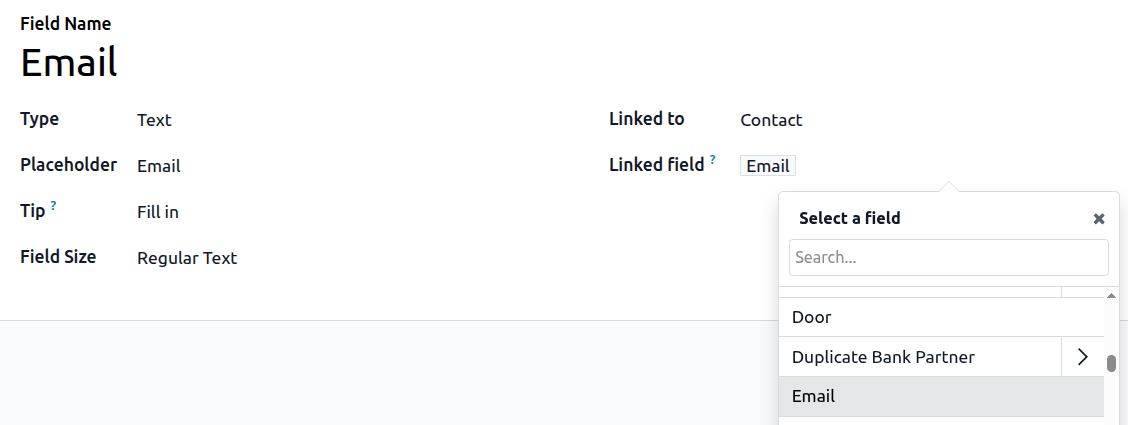
लिंक्ड फ़ील्ド के बगल में क्लिक करें, फिर संबंधित फ़ील्ड चुनने के लिए फ़ील्ड सिलेक्टर का इस्तेमाल करें, जैसे ईमेल।
टिप्पणी
जब इस फ़ील्ड वाले दस्तावेज़ पर साइन किया जा रहा हो, तो फ़ील्ड ऑटो-कम्पलीट हो जाता है। डिफ़ॉल्ट रूप से, ऑटो-कम्प्लीशन के बाद भी फ़ील्ड को संपादित किया जा सकता है। हालांकि, इसे दस्तावेज़ में जोड़े जाने के बाद फ़ील्ड को संपादित करके और इसे रीड-ओनली पर सेट करके रोका जा सकता है।
Example
उदाहरण में, साइन ऐप्लिकेशन में ईमेल फ़ील्ड कॉन्टैक्ट मॉडल में ईमेल फ़ील्ड से लिंक है। जब कॉन्टैक्ट दस्तावेज़ पूरा करता है, तो उनका ईमेल पता, जैसा कि Odoo डेटाबेस में उनके रिकॉर्ड में दिखाई देता है, ऑटोमैटिकली दस्तावेज़ में जोड़ दिया जाता है।