शर्तों के साथ फ़ॉर्मैटिंग
कंडीशनल फ़ॉर्मेटिंग उन सेल की रेंज पर विशिष्ट फ़ॉर्मेटिंग लागू करती है जो एक या अधिक निर्धारित मापदंड या नियमों को पूरा करते हैं, जैसे बैकग्राउंड कलर या फ़ॉन्ट कलर। इससे आप ज़रूरी डेटा, पैटर्न, ट्रेंड या असामान्यताओं को विज़ुअली हाइलाइट कर सकते हैं।
टिप्पणी
जब डायनैमिक Odoo डेटा वाली स्प्रेडशीट को दोबारा खोला या रिफ्रेश किया जाता है, तो जो भी कंडीशनल फ़ॉर्मेटिंग तय की गई है वह डेटा में हुए किसी भी बदलाव को दिखाने के लिए अपडेट हो जाती है।
कंडीशनल फ़ॉर्मेटिंग के विभिन्न प्रकार संभव हैं:
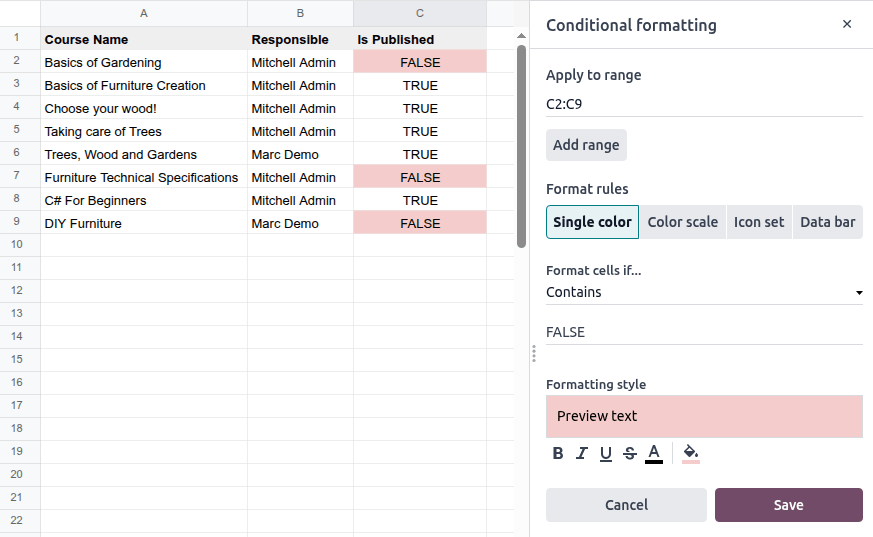
सिंगल कलर: अगर सेल की वैल्यू निर्धारित शर्तों को पूरा करती हैं तो सेल के बैकग्राउंड या फ़ॉन्ट का रंग बदलता है, या फ़ॉन्ट फ़ॉर्मेटिंग बदलता है, जैसे अगर कोई इनवॉइस की समय सीमा समाप्त हो गई है तो सेल लाल हो जाता है।
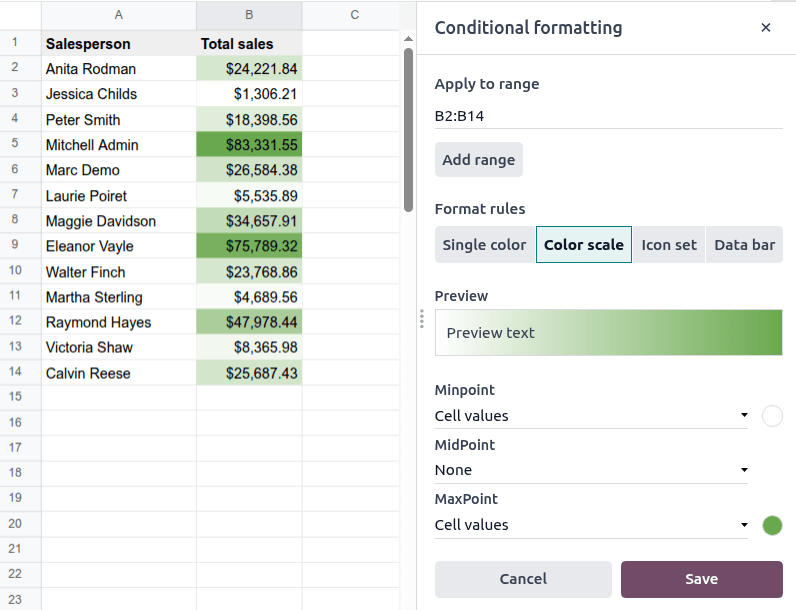
कलर स्केल: दो या तीन रंगों की स्केल पर छोटी और बड़ी वैल्यू को दिखाने के लिए रंग की तीव्रता का इस्तेमाल करता है, जैसे एक ही रंग के बढ़ते हुए गहरे टोन का इस्तेमाल करके सेल्स परफ़ॉर्मेंस दिखाता है।
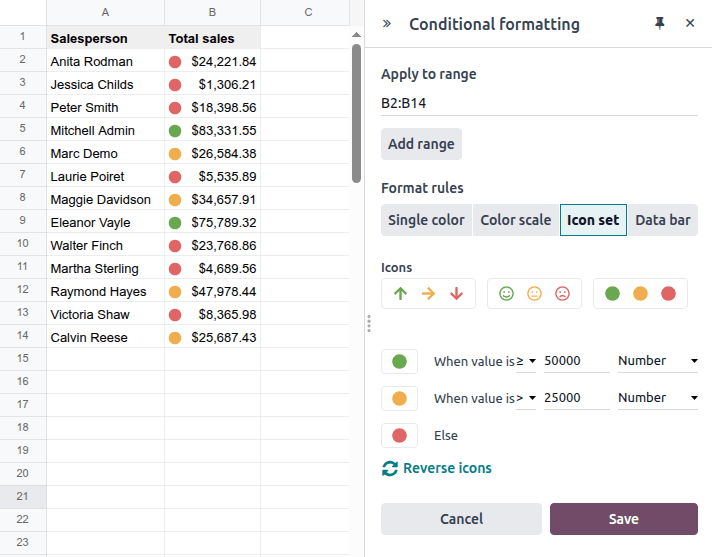
आइकॉन सेट: हरे, नारंगी और लाल रंग के ऐरो, स्माइली या डॉट के सेट का इस्तेमाल करके विज़ुअली दिखाता है कि किसी रेंज में सेल की वैल्यू कुछ निर्धारित वैल्यू की तुलना में कैसी हैं, जैसे एक निश्चित राशि से ऊपर की सेल्स परफ़ॉर्मेंस को दिखाने के लिए हरी स्माइली।
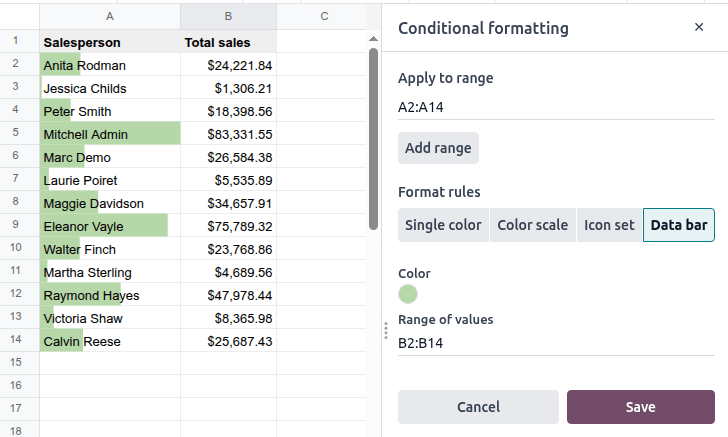
डेटा बार: सेल के अंदर रंगीन बार डालता है ताकि यह दिखाया जा सके कि कोई वैल्यू निर्धारित रेंज में अन्य सेल की वैल्यू की तुलना में कैसी है, जैसे सबसे ज़्यादा सेल्स करने वाले ग्राहक के पास सबसे लंबा बार होता है, और कम सेल्स करने वाले ग्राहकों के लिए घटती लंबाई के बार होते हैं।
सेल्स की एक रेंज में कंडिशनल फ़ॉर्मैटिंग जोड़ने के लिए:
उन सेल्स को सेलेक्ट करें जिन पर फ़ॉर्मैटिंग रूल लागू होना चाहिए।
मेन्यू बार से पर क्लिक करें।
स्प्रेडशीट के दाईं ओर खुलने वाले कंडिशनल फ़ॉर्मैटिंग पैनल में, + एक और रूल जोड़ें पर क्लिक करें।
सलाह
अगर ज़रूरत हो तो सेल्स की अतिरिक्त रेंज सेलेक्ट करने के लिए रेंज जोड़ें पर क्लिक करें।
फ़ॉर्मैट रूल्स का टाइप सेलेक्ट करें, फिर सेलेक्ट किए गए रूल के आधार पर ज़रूरी जानकारी दर्ज करें।
सिंगल कलर
रेंज सेलेक्ट होने और रूल टाइप के रूप में सिंगल कलर सेलेक्ट होने पर:
सेल्स को फ़ॉर्मैट करें अगर... ड्रॉपडाउन से वांछित वैल्यू चुनकर फ़ॉर्मैटिंग लागू होने के लिए पूरी की जाने वाली शर्तें परिभाषित करें।
उपयुक्त फ़ॉन्ट फ़ॉर्मैटिंग, फ़ॉन्ट कलर, और/या बैकग्राउंड कलर सेलेक्ट करके लागू की जाने वाली फ़ॉर्मैटिंग स्टाइल को परिभाषित करें।
सेव करें पर क्लिक करें।
Example
उदाहरण में, सिंगल-कलर कंडिशनल फ़ॉर्मैटिंग FALSE वैल्यू वाले सेल्स के बैकग्राउंड कलर को लाल में बदल देती है, जिससे एक नज़र में दिख जाता है कि कौन से ई-लर्निंग कोर्सेज अभी तक पब्लिश नहीं हुए हैं।
कलर स्केल
रेंज सेलेक्ट होने और रूल टाइप के रूप में कलर स्केल सेलेक्ट होने पर:
ड्रॉपडाउन से उपयुक्त कैटगरी सेलेक्ट करके परिभाषित करें कि Minpoint, यानी सबसे कम वैल्यू, और MaxPoint, यानी सबसे ज़्यादा वैल्यू के रूप में क्या उपयोग किया जाता है।
वैकल्पिक रूप से, तीन-कलर स्केल बनाने के लिए, MidPoint, यानी बीच की वैल्यू जोड़ें।
सबसे कम वैल्यू, यानी Minpoint, और सबसे ज़्यादा वैल्यू, यानी MaxPoint के लिए एक कलर चुनकर कलर रेंज परिभाषित करें। तीन-कलर स्केल के लिए, MidPoint के लिए भी एक कलर चुनें।
सेव करें पर क्लिक करें।
Example
उदाहरण में, सेल्सपर्सन द्वारा सेल्स परफ़ॉर्मेंस को दो-कलर स्केल का उपयोग करके दिखाया गया है, जिसमें सफ़ेद सबसे कम वैल्यू को दर्शाता है, और बढ़ती मात्रा के साथ सेलेक्ट किए गए हरे रंग की ओर रंग की तीव्रता बढ़ती है।
Midpoint को संबंधित कलर के साथ जोड़ने से आप परफ़ॉर्मेंस को एक परिभाषित टारगेट या न्यूट्रल वैल्यू के संबंध में हाइलाइट कर सकते हैं, जैसे टारगेट % से नीचे या ऊपर, या पॉज़िटिव या नेगेटिव वैल्यूज़ के बीच अंतर करने के लिए।
आइकॉन सेट
रेंज चुनने और आइकॉन सेट को रूल टाइप के रूप में चुनने के साथ:
इस्तेमाल करने के लिए आइकॉन के सेट पर क्लिक करें।
पहले और दूसरे आइकॉन के लिए:
वह वैल्यू दर्ज करें जो आइकॉन के लिए निचली थ्रेशोल्ड को दर्शाती है
यह बताएं कि सेल वैल्यू थ्रेशोल्ड वैल्यू से
>(अधिक) या≥(अधिक या बराबर) होनी चाहिएपरिभाषित करें कि थ्रेशोल्ड वैल्यू नंबर, प्रतिशत, पर्सेंटाइल या फॉर्मूला है
तीसरा आइकॉन उन सभी सेल्स में जोड़ा जाता है जिनकी वैल्यू दूसरे आइकॉन की थ्रेशोल्ड से कम हैं।
सलाह
आइकॉन के क्रम को उलटने के लिए रिवर्स आइकॉन पर क्लिक करें।
सेव करें पर क्लिक करें।
Example
उदाहरण में, सेल्सपर्सन द्वारा सेल्स परफ़ॉर्मेंस को रंगीन डॉट्स के तीन-स्केल सेट का इस्तेमाल करके दिखाया गया है:
हरा डॉट उच्च परफ़ॉर्मेंस को दर्शाता है, और $50,000 से अधिक या बराबर कुल सेल्स अमाउंट में जोड़ा जाता है।
नारंगी डॉट औसत परफ़ॉर्मेंस को दर्शाता है, और $25,000 से अधिक (लेकिन $50,000 से कम क्योंकि यह हरे डॉट के लिए निचली थ्रेशोल्ड है) कुल सेल्स अमाउंट में जोड़ा जाता है।
लाल डॉट कम परफ़ॉर्मेंस को दर्शाता है, और अन्य सभी अमाउंट में जोड़ा जाता है (यानी, $25,000 से कम अमाउंट क्योंकि यह नारंगी डॉट के लिए निचली थ्रेशोल्ड है)।
डेटा बार
टिप्पणी
Odoo स्प्रेडशीट में अन्य कंडीशनल फॉर्मेटिंग रूल्स के विपरीत, यह रूल फॉर्मेटिंग को या तो उन सेल्स पर लागू करने की अनुमति देता है जिनमें वैल्यू हैं जिन पर रूल आधारित है, या सेल्स की संबंधित रेंज पर, जैसे टेक्स्ट वाले कॉलम पर। रेंज पर लागू करें यह निर्धारित करता है कि फॉर्मेटिंग कहां दिखाई जाती है, जबकि वैल्यू की रेंज यह निर्धारित करती है कि रूल किन सेल्स पर आधारित है।
डेटा बार को रूल टाइप के रूप में चुनने के साथ:
रेंज पर लागू करें के नीचे क्लिक करें, फिर स्प्रेडशीट में, सेल्स की उस रेंज को चुनें जहां डेटा बार दिखाई देने चाहिए। पुष्टि करें पर क्लिक करें।
डेटा बार का रंग चुनने के लिए कलर डॉट पर क्लिक करें।
वैल्यू की रेंज के नीचे क्लिक करें, फिर स्प्रेडशीट में, सेल्स की उस रेंज को चुनें जिसमें वे वैल्यू हैं जिन पर रूल आधारित होना चाहिए। पुष्टि करें पर क्लिक करें।
सेव करें पर क्लिक करें।
Example
उदाहरण में, नियम कॉलम B में कुल सेल्स राशि पर आधारित है (रेंज ऑफ़ वैल्यूज़ B2:B14 होने के साथ), जबकि फ़ॉर्मेटिंग कॉलम A में सेल्सपर्सन नामों पर लागू होती है (अप्लाई टू रेंज A2:A14 होने के साथ)।