
स्केल
महत्त्वपूर्ण
यूरोपीय यूनियन सदस्य देशों में, स्केल को इंटीग्रेटेड डिवाइस के रूप में इस्तेमाल करने के लिए सर्टिफ़िकेशन कानूनी रूप से आवश्यक है।
प्रीरिक्विज़िट
स्केल को कनेक्ट करने के लिए IoT सिस्टम का इस्तेमाल आवश्यक है।
यह भी देखें
कॉन्फ़िगरेशन
स्केल कनेक्शन
कनेक्टेड डिवाइस सेक्शन तक स्क्रॉल करें और IoT बॉक्स को इनेबल करें।
इलेक्ट्रॉनिक स्केल फ़ील्ड में स्केल को सेलेक्ट करें।
सेव करें पर क्लिक करें।
सलाह
वैकल्पिक रूप से, पीओएस कार्ड पर (ड्रॉपडाउन मेन्यू) आइकॉन पर क्लिक करें और इस सेटिंग को ऐक्सेस करने के लिए बदलाव करें पर क्लिक करें।
प्रॉडक्ट कॉन्फ़िगरेशन
इंटीग्रेटेड स्केल का उपयोग करके प्रॉडक्ट को तौलने के लिए, पर जाएं, एक प्रॉडक्ट बनाएं या मौजूदा प्रॉडक्ट फ़ॉर्म खोलें, और इसे निम्नानुसार कॉन्फ़िगर करें:
प्रॉडक्ट को पीओएस में उपलब्ध कराने के लिए सुनिश्चित करें कि पॉइंट ऑफ़ सेल चेकबॉक्स सक्रिय है।
जनरल इन्फ़ॉर्मेशन टैब पर, kg के अनुसार सेल्स प्राइस परिभाषित करें।
टिप्पणी
इस स्टेप के लिए यूनिट्स ऑफ मेजर फीचर को सक्षम करना आवश्यक है। इसे सक्रिय करने के लिए:
पर जाएं।
प्रॉडक्ट सेक्शन तक स्क्रॉल करें और यूनिट ऑफ़ मेजर को सक्रिय करें।
पॉइंट ऑफ़ सेल टैब पर जाएं और To Weigh With Scale को सक्रिय करें। यह पीओएस पर कनेक्टेड स्केल पर प्रॉडक्ट को सीधे तौलने की सुविधा देता है।
महत्त्वपूर्ण
तौलने योग्य प्रॉडक्ट के लिए चयनित यूनिट ऑफ़ मेजर यूरोपीय नियमों के अनुपालन को सुनिश्चित करने के लिए kg होनी चाहिए।
यह भी देखें
यूरोपीय नियम
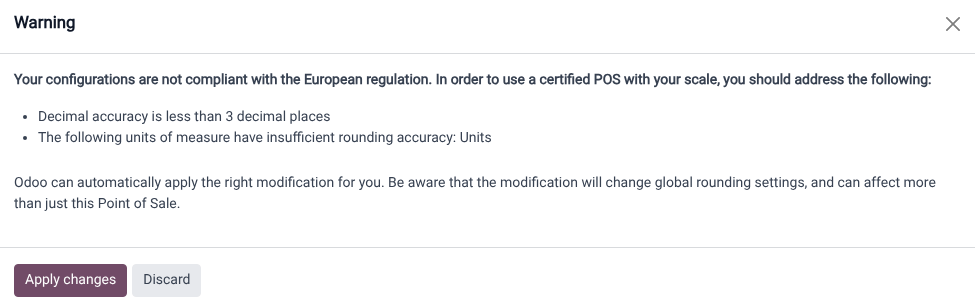
कमर्शियल ट्रांज़ैक्शन में स्केल का उपयोग करते समय, स्केल के साथ इंटीग्रेटेड डेटाबेस को विशिष्ट यूरोपीय आवश्यकताओं को पूरा करने के लिए कॉन्फ़िगर किया जाना चाहिए। इसमें सटीकता के लिए कम से कम तीन दशमलव स्थानों का समर्थन करना और यूनिट ऑफ़ मेजर के लिए उचित राउंडिंग का उपयोग करना शामिल है, जैसे कि सामान्य units के बजाय kg।
अगर डेटाबेस अनुपालन नहीं करता है, तो चेतावनी के रूप में लाल (स्केल) आइकॉन दिखाई देता है। गैर-अनुपालन के कारणों को देखने के लिए इस आइकॉन पर क्लिक करें और फिर सेटिंग में आवश्यक बदलावों को ऑटोमैटिकली लागू करने के लिए Apply changes को सेलेक्ट करें। एक बार जब डेटाबेस सभी नियामक आवश्यकताओं को पूरा कर लेता है, तो (स्केल) आइकॉन हरा हो जाता है।
अतिरिक्त गाइडलाइन
ग्राहक और पीओएस डिस्प्ले दोनों का न्यूनतम डायगोनल साइज़ 6 इंच होना चाहिए। बेहतर रीडेबिलिटी के लिए, बड़ी स्क्रीन की सिफारिश की जाती है।
PoS में स्केल का उपयोग करना
ऑर्डर स्क्रीन पर वज़न करने के लिए प्रॉडक्ट सेलेक्ट करें या उसका बारकोड स्कैन करें।
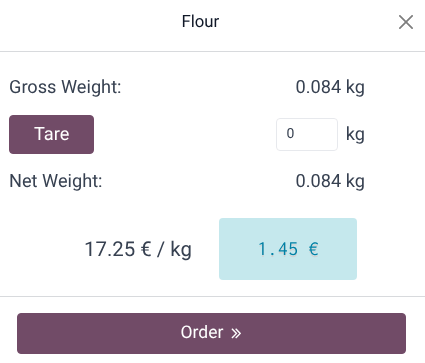
प्रॉडक्ट को स्केल पर रखें और पॉपअप विंडो में वजन प्रदर्शित होने की प्रतीक्षा करें।
एक बार वजन निर्धारित हो जाने पर, कीमत ऑटोमैटिकली कैलकुलेट हो जाती है।
प्रॉडक्ट को कार्ट में जोड़ने के लिए ऑर्डर पर क्लिक करें।
स्केल से पिछला प्रॉडक्ट हटाएं।
महत्त्वपूर्ण
नया प्रॉडक्ट तौलने से पहले सुनिश्चित करें कि स्केल शून्य पर वापस आ जाए। अगर ऐसा नहीं होता है, तो ऑर्डर बटन रीसेट होने तक क्लिक करने योग्य नहीं रहेगा।